创建可复制目录
学习目标
创建可复制目录。
可复制目录维护
观看视频以了解后端目录是如何创建的。
视频:本节含 SAP 官方视频(视频 ID
1_xpmmoy8t),需在 learning.sap.com 在线观看。
后端目录被称为 None-typed Replicable Catalogs,因为系统中未定义目录类型,并且必须将它们复制到前端服务器后才能用作业务目录的源。复制是一种将应用描述符作为磁贴和目标映射提取到远程目录中的操作。无论采用哪种部署场景,都必须为后端目录或可复制目录分配一个经典应用程序的系统别名,复制才能正常工作。
经典应用程序的系统别名
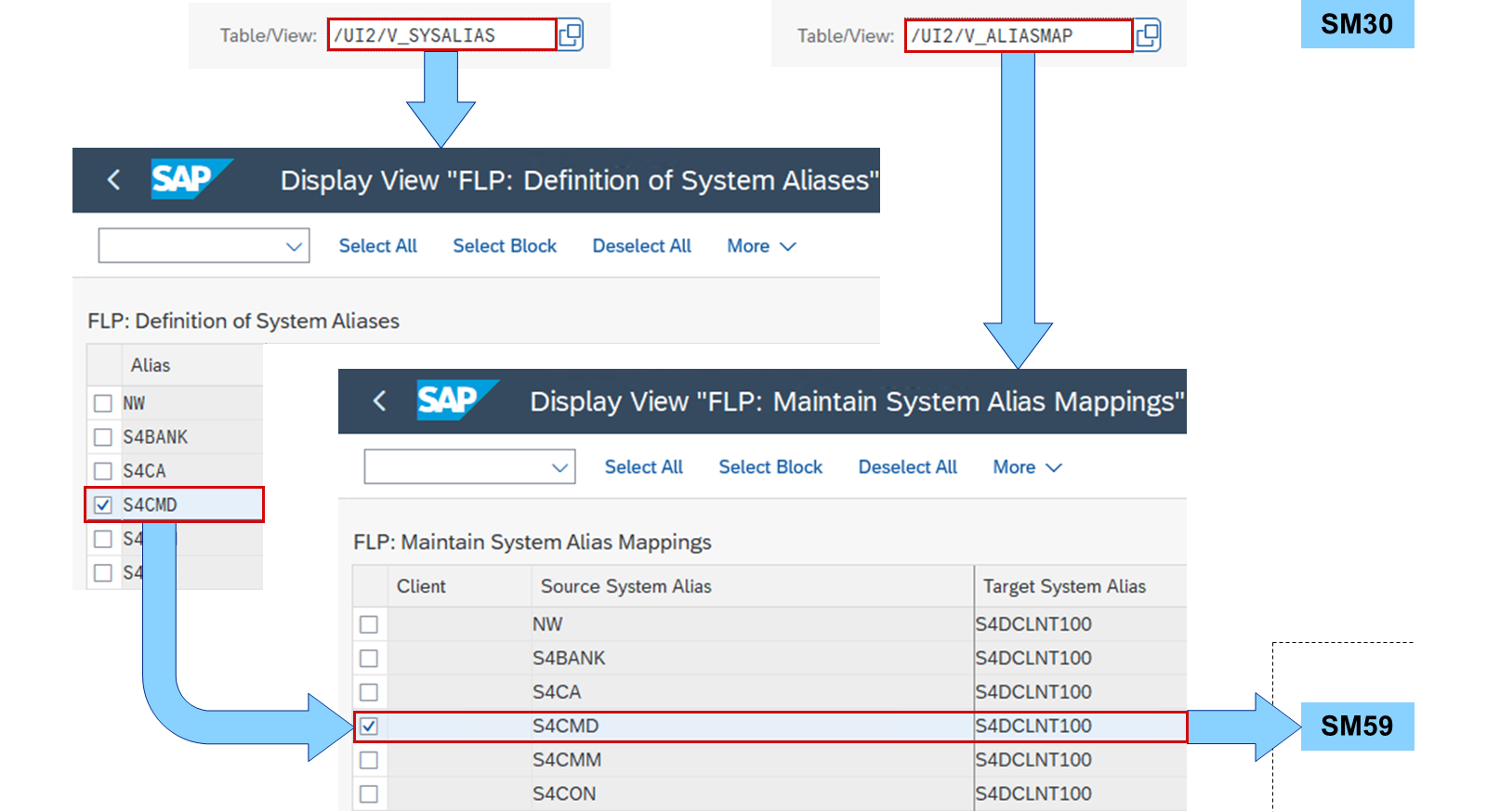
用于经典应用程序的系统别名由 SAP 交付,并按解决方案领域加以区分。可使用 View Maintenance(事务 SM30)在维护视图 /UI2/V_SYSALIAS 中查看它们。对于每个别名,都应在 Configuration of RFC Connections(事务 SM59)中创建一个 RFC(<alias>_RFC)和 HTTPS(<alias>_HTTPS)目标(Destination)。
如果多个别名指向同一系统(例如一个 SAP S/4HANA),则可以使用维护视图 /UI2/V_ALIASMAP 将这些别名映射到一个可自由定义的目标系统别名。
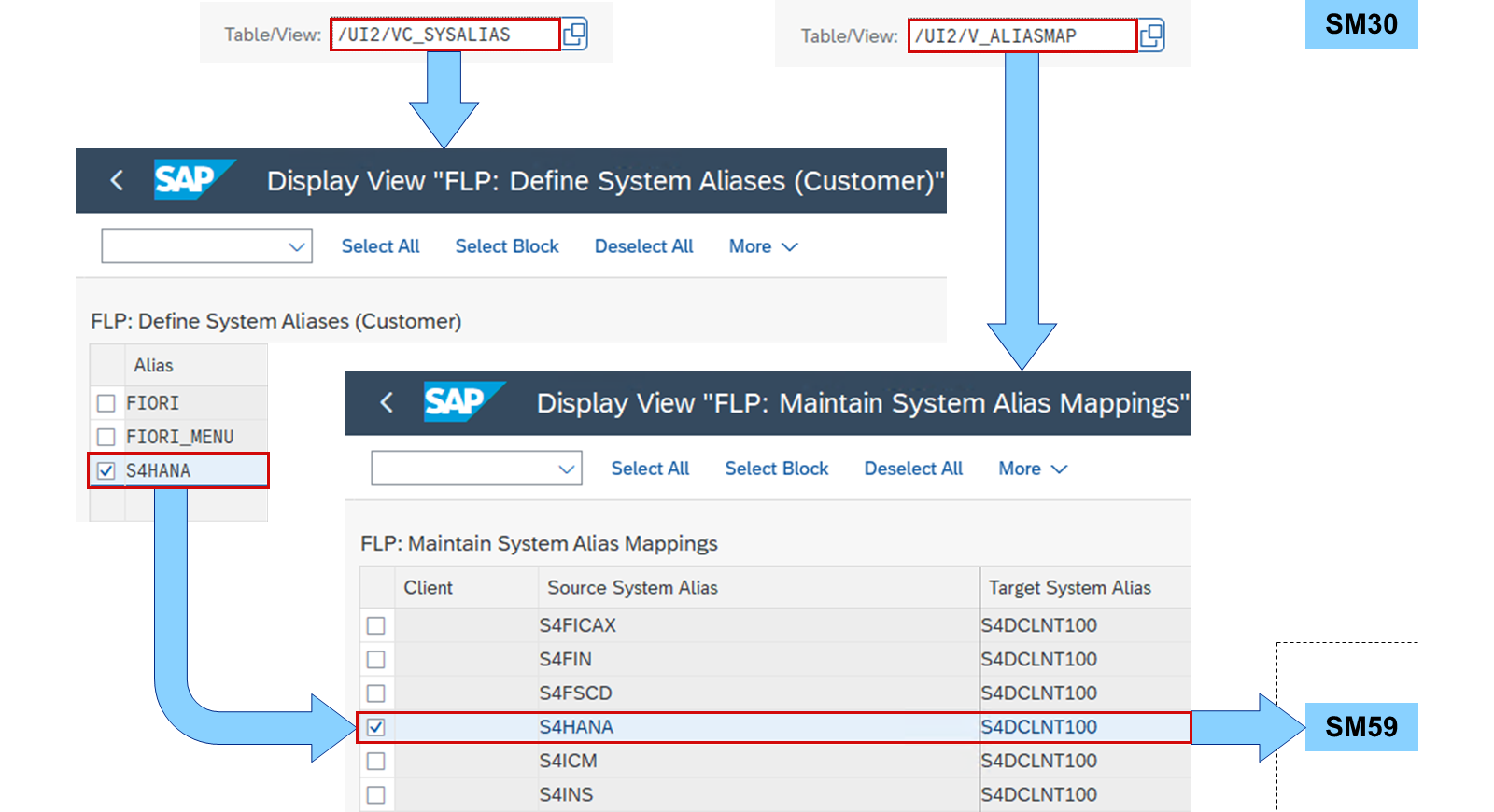
如果客户希望定义自己的别名,可以在维护视图 /UI2/VC_SYSALIAS 中定义它们。这些别名也可以通过维护视图 /UI2/V_ALIASMAP 映射到目标系统别名,或者应在 SM59 中创建一个 RFC(<alias>_RFC)和 HTTPS(<alias>_HTTPS)目标(Destination)。
自嵌入式部署中的 SAP Fiori 快速激活起,目标(Destination)FIORI_CLASSIC_UI_RFC 和 FIORI_CLASSIC_UI_HTTPS 会在 SM59 中生成。此后,只需在 /UI2/V_ALIASMAP 中为源系统别名保留一个空的目标系统别名,即可正确转发请求。
目录复制
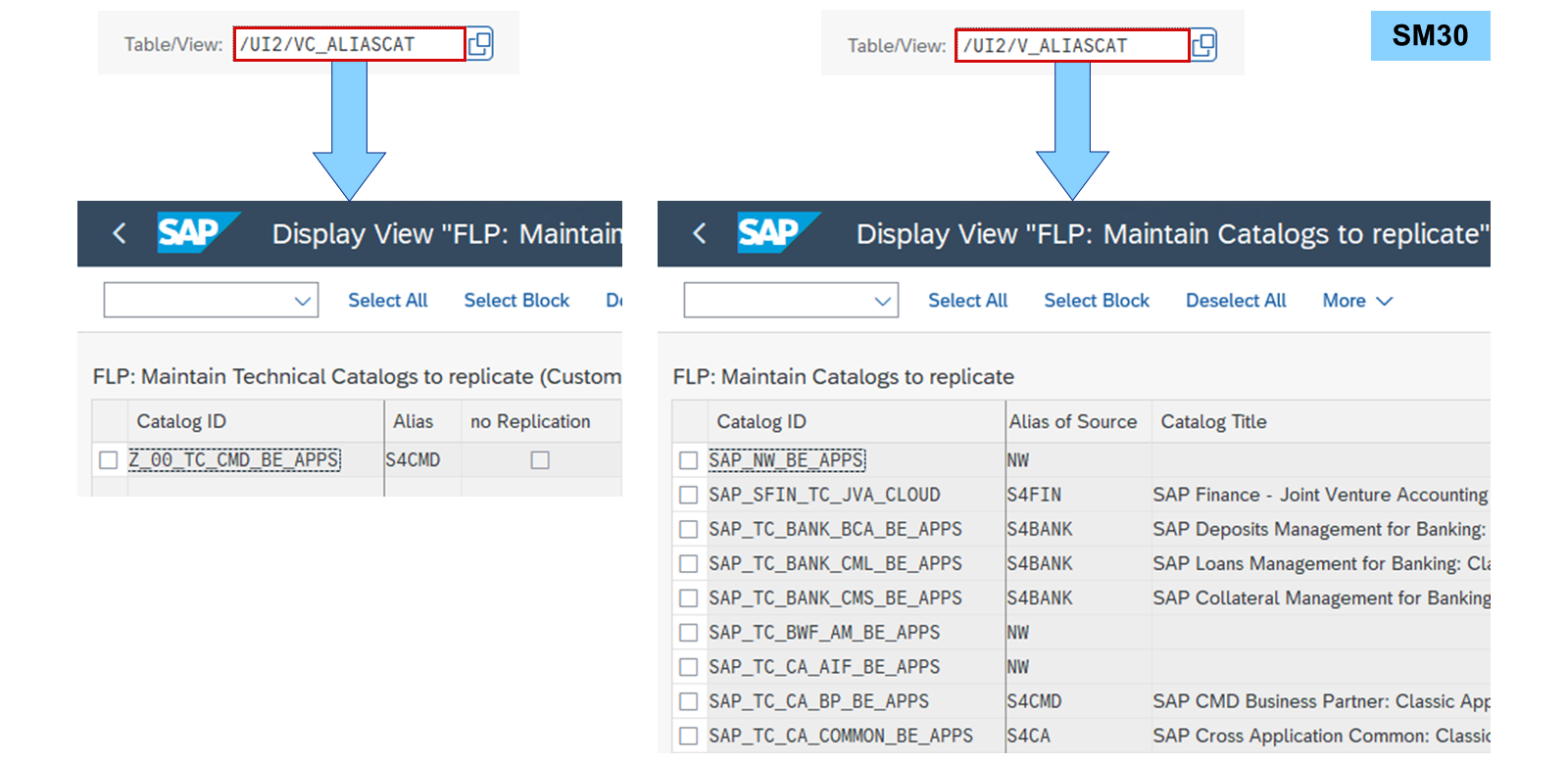
每个后端目录和可复制目录都需要分配一个经典应用程序的系统别名。复制到前端服务器时需要该别名。SAP 交付的后端目录的系统别名分配可在维护视图 /UI2/V_ALIASCAT 中找到。客户可以在维护视图 /UI2/VC_ALIASCAT 中为其后端目录分配系统别名。
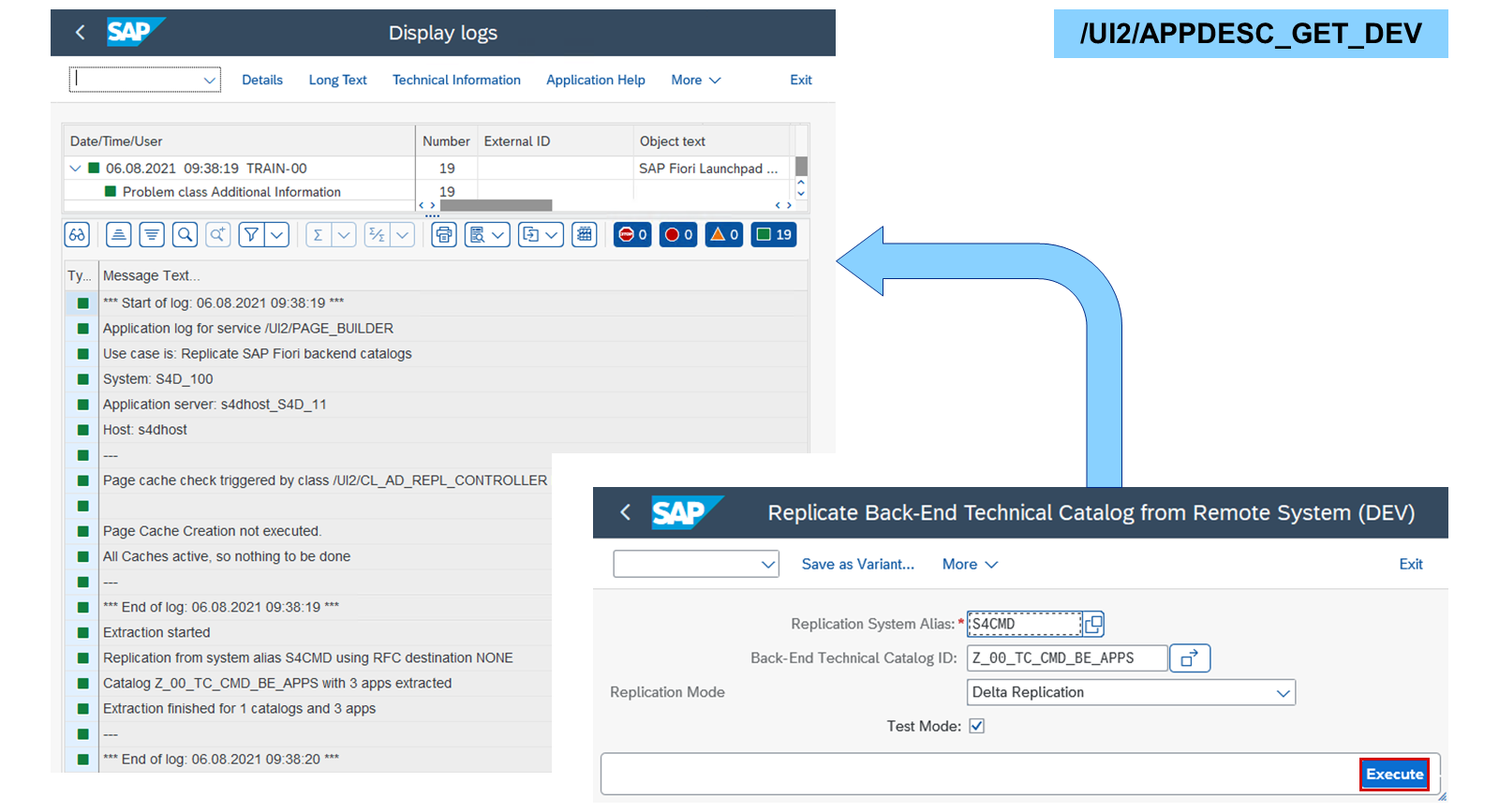
要将后端目录和可复制目录复制到前端服务器(FES),SAP 提供以下事务:
/UI2/APPDESC_GET
复制所选业务目录中引用的所有后端目录和可复制目录。
/UI2/APPDESC_GET_ALL
复制所有系统别名的所有后端目录和可复制目录。
/UI2/APPDESC_GET_DEV
复制所选系统别名的选定后端目录和可复制目录。
这些事务在前端服务器(FES)上调用。在所有事务中,你都可以在完整复制与增量复制之间进行选择。Testmode 允许在复制任何内容之前先执行测试运行。
注意
事务 /UI2/APPDESC_GET_DEV 是在 SAP S/4HANA 2020 中引入的。如果你的系统中没有该事务,请通过事务 SA38 启动报表 /UI2/GET_APP_DESCR_REMOTE_DEV。
创建可复制目录
业务示例
你希望使用 SAP Fiori launchpad application manager 创建一个包含 ABAP 事务应用描述符的后端目录。
解决方案:
SAP_TC_UX100_S_CMD_BE_APPS(Replicable Catalog)
注意
本练习需要 SAP Learning 系统。登录信息由你的系统设置指南提供。
注意
本练习中的值或对象名如果包含 ##,请将 ## 替换为你的用户编号。
前提条件
该业务目录已在练习 Reference Tiles and Target Mappings 中创建。
任务 1:在 ABAP 系统中允许将后端目录作为目录类型
Exercise:开始练习(SAP 官方交互式练习)
步骤
在你的 SAP S/4HANA (S4H) 系统的 Customizing of UI Technologies 中,检查允许哪些目录类型。
在 SAP Easy Access 屏幕中,搜索 Customizing of UI Technologies 或启动事务
/UI2/CUST。展开 SAP Fiori→Setting Up Launchpad Content→Setting Up Technical Catalogs。
对于 Maintain Allowed Catalog Types for Launchpad App Manager,选择 IMG - Activity(带对勾的时钟)。
在 Information 弹出窗口中,选择 Continue。
结果
显示允许的目录类型。 2. 如果表中设置了任何目录类型,请删除所有条目。这样将只允许后端目录。
注意
同一时间只能有一个用户设置目录类型。
选择 Select All。
选择 Delete。
在 Information 弹出窗口中,选择 Continue。
选择 Save。
选择提供给你的传输请求。
任务 2:在 SAP Fiori Launchpad Application Manager 中创建后端目录和应用描述符
Exercise:开始练习(SAP 官方交互式练习)
步骤
在你的 S4H 的 SAP Fiori launchpad application manager 中,将后端目录
Z_##_TC_CMD_BE_APPS创建为本地对象。在你的 S4H 的 SAP Fiori launchpad 中,选择 Launchpad App Manager 磁贴或启动事务
/UI2/FLPAM。
结果
警告
Only back-end app types are allowed in the system
。
2. 在 Technical Catalog ID 字段中,输入 Z_##_TC_CMD_BE_APPS。
3. 选择 Continue。
4. 选择 Edit。
5. 在 Select Transport Request 弹出窗口中,选择 Local Object。
2. 将事务 Display Material(MM03)与语义对象 Material 和操作 display## 插入到你的目录中。添加一个静态磁贴,其 Title 为 Display Material ##。
选择 Other Functions→Multiselect Transactions。
在 Select Transactions 弹出窗口的 Transaction Code 字段中,输入
mm0*并选择 Go。在 Items 列表中,选中 MM03 的复选框并选择 OK。
在 Semantic Object 字段中,输入
Material。在 Action 字段中,输入
display##。在 Details 窗格中,选择表格下方的 Tiles 选项卡。
在 Title 字段中,将 & 替换为
##。选择 Save。
任务 3:为后端目录分配别名并复制它
Exercise:开始练习(SAP 官方交互式练习)
步骤
在你的 S4H 的 View Maintenance(
SM30)中,在视图/UI2/VC_ALIASCAT中为你的目录Z_##_TC_CMD_BE_APPS(Z## - Customer Master Data: Replication)分配别名S4CMD并添加事务代码。
注意
同一时间只能有一个用户为目录分配别名。
在你的 S4H 的 SAP Easy Access 菜单中,搜索 View Maintenance 或启动事务
SM30。在 Table/View 字段中,输入
/UI2/VC_ALIASCAT。选择 Edit。
在 Information 弹出窗口中,选择 Continue。
选择 New Entries 并输入以下值: | 字段 | 值 | | --- | --- | | Catalog ID |
Z_##_TC_CMD_BE_APPS| | Alias |S4CMD| | Add TCode |checked| | Catalog Title |Z## - Customer Master Data (Replication)|选择 Save。
选择提供给你的传输请求。
选择 Exit。
在你的 S4H 的 Replication of App Descriptor(
/UI2/APPDESC_GET_DEV)中,使用别名S4CMD将你的目录Z_##_TC_CMD_BE_APPS复制到你的 S4H 中在你的 S4H 的 SAP Easy Access 菜单中,搜索 Replication of App Descriptor 或启动事务
/UI2/APPDESC_GET_DEV。在 Replication System Alias 字段中,输入
S4CMD。在 Back-End Technical Catalog ID 字段中,输入
Z_##_TC_CMD_BE_APPS。从 Replication Mode 下拉列表中,选择
Full replication。取消选中 Testmode 复选框。
选择 Execute。
结果
目录 Z_##_TC_CMD_BE_APPS 已成功提取。
任务 4:在业务目录中引用磁贴和目标映射,并在 SAP Fiori Launchpad 中测试它
Exercise:开始练习(SAP 官方交互式练习)
步骤
在你的 S4H 的自定义设置所用的 SAP Fiori launchpad content manager 中,为 Z_##_TC_CMD_BE_APPS 目录中 Display Material ## 的磁贴和目标映射在你的目录 Z_##_BC_EMPLOYEE 中创建引用。
在你的 S4H 的 SAP Easy Access 菜单中,搜索 FLP Content Manager: Client-Specific 或启动事务
/UI2/FLPCM_CUST。在 Search Catalogs 字段中,输入
z_##并选择 Go。在 Catalogs 表中,选择 Z_##_TC_CMD_BE_APPS 目录。
在 Content 表中,选择 Display Material ## 应用。
选择 Add Tiles/Target Mappings→Add Selected Tiles/TMs to Other Catalog。
在 Search Catalogs 字段中,输入
z_##并选择 Go。在 Catalogs 表中,选择 Z_##_BC_EMPLOYEE 目录。
选择 Add Tile/TM Reference。
在你的 S4H 的 SAP Fiori launchpad 空间中,将 Z## - Employee 目录中的 Display Material ## 磁贴添加到 Cross Topic 空间的 General 页面并进行测试。
在你选择的客户端中启动或重新加载你的 S4H 的 SAP Fiori launchpad 空间。
在右上角选择你的用户。
在 User Actions Menu 中,选择 App Finder。
在左侧的目录列表中,选择 Z## - Employee。
选择 Display Material ## 磁贴的加号。
在 Select Pages for This Tile 弹出窗口中,选择 Cross Topic→General 并选择 OK。
选择 Navigate to Home。
选择 Cross Topic→General。
按你的需要操作该应用。
任务 5:在 ABAP 系统中允许将标准目录和可复制目录作为目录类型
Exercise:开始练习(SAP 官方交互式练习)
步骤
在你的 SAP S/4HANA (S4H) 系统的 Customizing of UI Technologies 中,检查允许哪些目录类型。
在 SAP Easy Access 屏幕中,搜索 Customizing of UI Technologies 或启动事务
/UI2/CUST。展开 SAP Fiori→Setting Up Launchpad Content→Setting Up Technical Catalogs。
对于 Maintain Allowed Catalog Types for Launchpad App Manager,选择 IMG - Activity(带对勾的时钟)。
在 Information 弹出窗口中,选择 Continue。
结果
显示允许的目录类型。 2. 如果表中未设置任何目录类型,请将 Standard Catalog 和 Replicable Catalog 添加到列表中。
注意
同一时间只能有一个用户设置目录类型。
选择 New Entries。
在 Type 列的第一个下拉列表中,选择 Standard Catalog。
在 Type 列的第二个下拉列表中,选择 Replicable Catalog。
选择 Save。
如果系统询问,请选择提供给你的传输请求。