配置灵活列布局
学习目标
为您的应用程序在 UI 上启用灵活列布局。
灵活列布局
在 SAP Fiori elements 中,灵活列布局允许您在同一屏幕上同时查看列表报表和对象页面,而无需在它们之间来回导航。
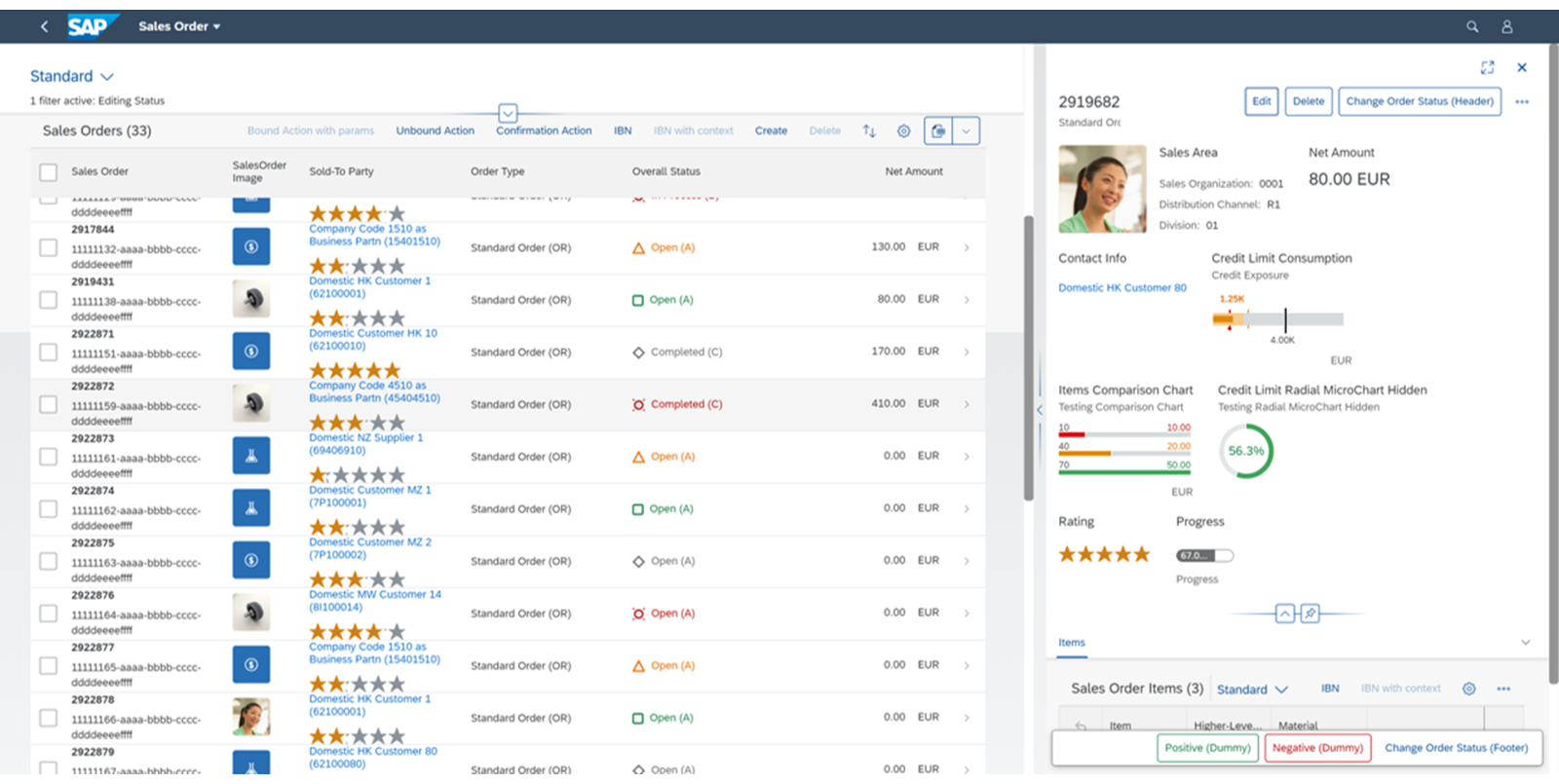
您还可以在列表报表旁边显示两个对象页面。每个页面都显示在自己的列中,您可以根据需要调整列宽。
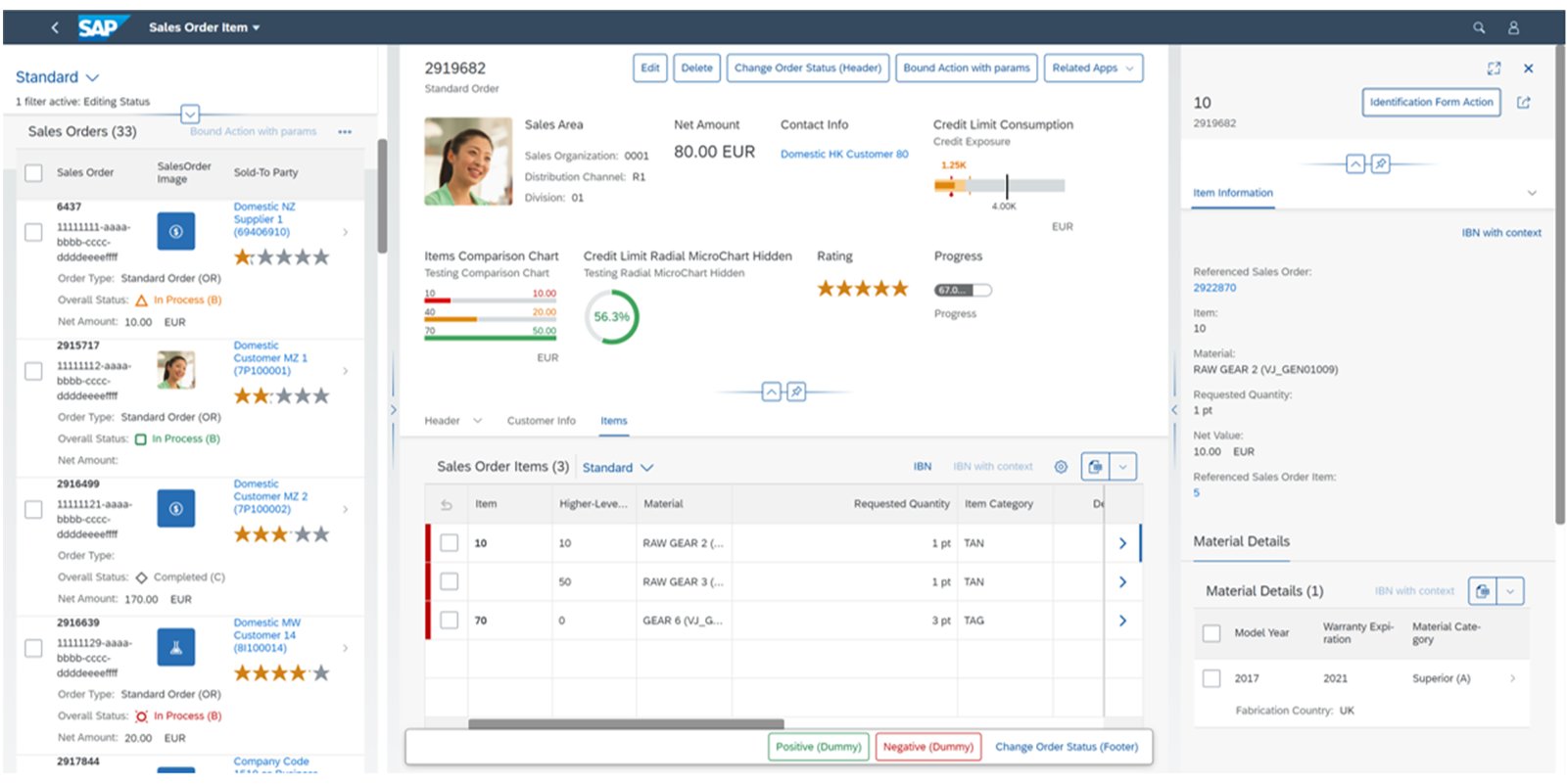
灵活列布局可以在 *manifest.json* 文件中手动配置。您也可以使用 Page Map 配置该布局。有关详细信息,请参阅 SAP Fiori elements 文档:Enabling the Flexible Column Layout
启用灵活列布局
在本练习中,您将首先为灵活列布局配置不同的选项。然后,您将在 UI 上检查结果。
前提条件
您已完成单元“SAP Fiori 工具概览”中的练习 Adjust the Object Page of the Display Customers App(课程:使用应用程序生成器创建第二个应用程序)。或者,您可以检出其解决方案分支:configure-object-page-customer-app。
观看模拟并执行步骤
本练习包含一个模拟,它会带您完成下述所有步骤。您可以跟随该模拟,并使用您自己的试用账户执行这些步骤。
Exercise:Start Exercise(SAP 官方交互式练习)
步骤
在 SAP Business Application Studio 中打开您的项目。
打开 Page Map。
右键单击 travel_processor。
选择 Show Page Map。
在 Page Map 中配置灵活列布局。
选择 Flexible Column Layout 选项。
向下滚动到 Select Layout for 2 Columns 并选择 Mid-Expanded。
在 Select Layout for 3 Columns 中,选择 End-Expanded。
灵活列布局现已启用。切换回应用程序以查看其工作方式。
选择 Travel 以导航到其对象页面。
注意对象页面如何在同一屏幕上打开在列表报表旁边。由于您选择了 Mid-Expanded 布局,对象页面比列表报表更宽。
选择一个 Booking 以导航到其子对象页面。子对象页面打开在对象页面旁边。由于您选择了 End-Expanded 布局,最后一列比前两列更宽。
结果
在本课中,您已经学习了如何启用和配置灵活列布局。
Note
您可以在 GitHub 上找到本练习的解决方案。
解决方案分支是 solution/flexible-column-layout 。
您可以在 GitHub 上查看与前一分支相比的代码变更。