适配技术目录
学习目标
适配技术目录。
SAP Fiori Launchpad Application Manager
让我们观看视频,了解 SAP Fiori launchpad application manager。
视频:本节含 SAP 官方视频(视频 ID
1_ffapxpw0),需在 learning.sap.com 在线观看。
目录和应用类型
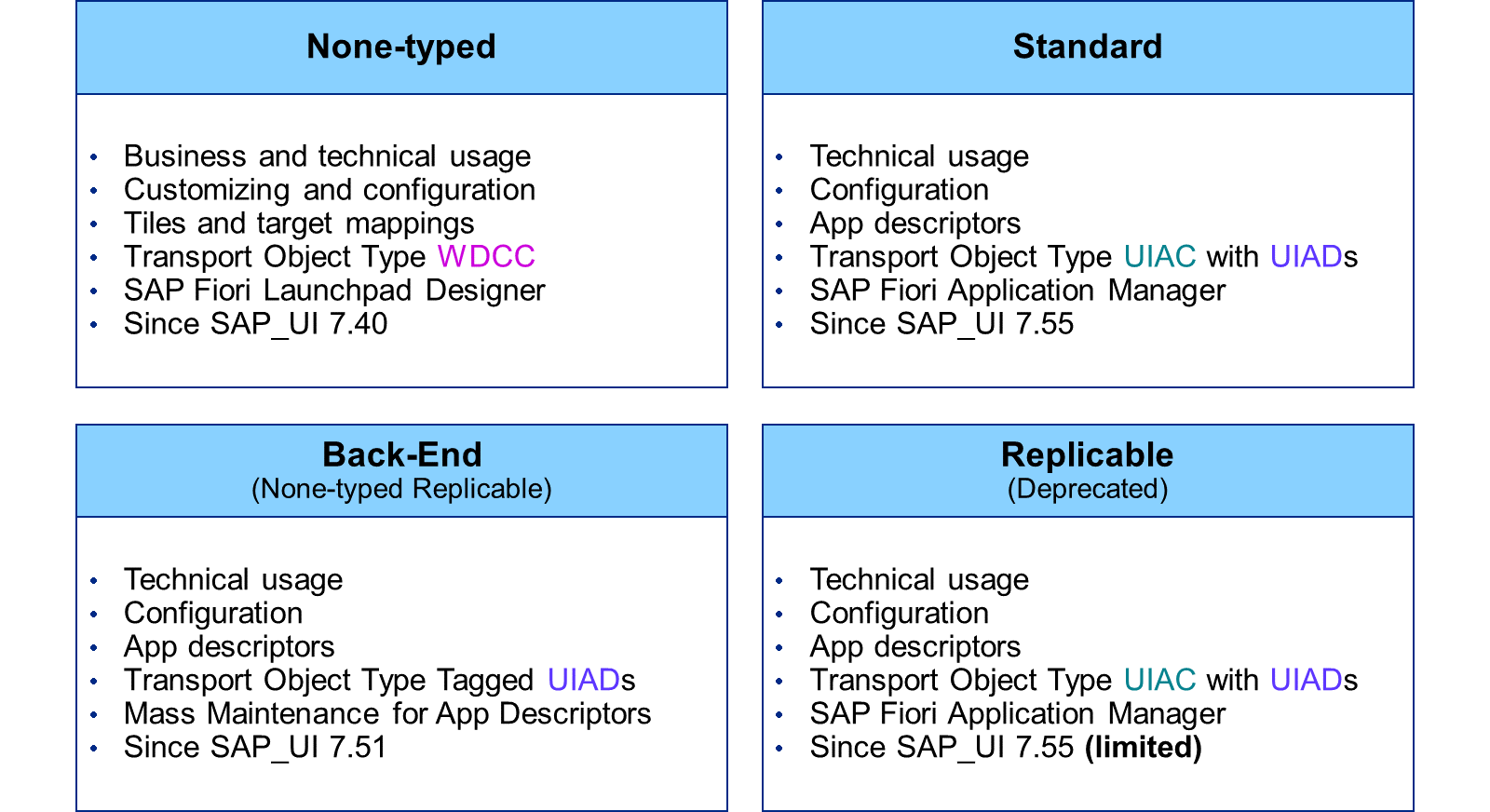
随着 SAP Fiori launchpad application manager (FLPAM) 的引入,目录类型也随之引入。在此之前,业务目录和技术目录只是 SAP Fiori 目录的语义解释。它们现在称为无类型目录,按客户端(定制)或跨客户端(配置)定义磁贴和目标映射。传输对象类型为 Web Dynpro Component Configuration (WDCC),相应的工具是 SAP Fiori launchpad designer (FLPD)。
在引入目录类型之前,只有后端目录在技术层面的结构有所不同,它定义的是应用描述符,而不是分开的磁贴和目标映射。后端目录始终是跨客户端的(配置),自 SAP_UI 7.51 起可用。传输对象类型为带有目录名称标记的 User Interface App Descriptors (UIAD),相应的工具是 Mass Maintenance for App Descriptors。
在 SAP_UI 7.55 SP01 中,大多数技术目录都是标准目录。它们始终是跨客户端的(配置),并定义应用描述符,而不是分开的磁贴和目标映射。传输对象类型为 User Interface App Catalog (UIAC),由 User Interface App Descriptors (UIAD) 组成,相应的工具是 FLPAM。UIAC 是开发对象,在开发工具(ADT、SE80)中可见,这使其更易于查找和组织目录,例如在传输请求中。因此,建议尽快使用标准目录。
尽管可复制目录也是在 SAP_UI 7.55 SP01 中引入的,但当时它们被保留供未来版本使用。它们与标准目录几乎相同(在 FLPAM 中为带 UIAD 的 UIAC),但可以像后端目录一样复制。在 SAP_UI 7.58 中,可复制目录已被弃用。SAP 仍然交付了一些此类目录,但已无法创建新的可复制目录。
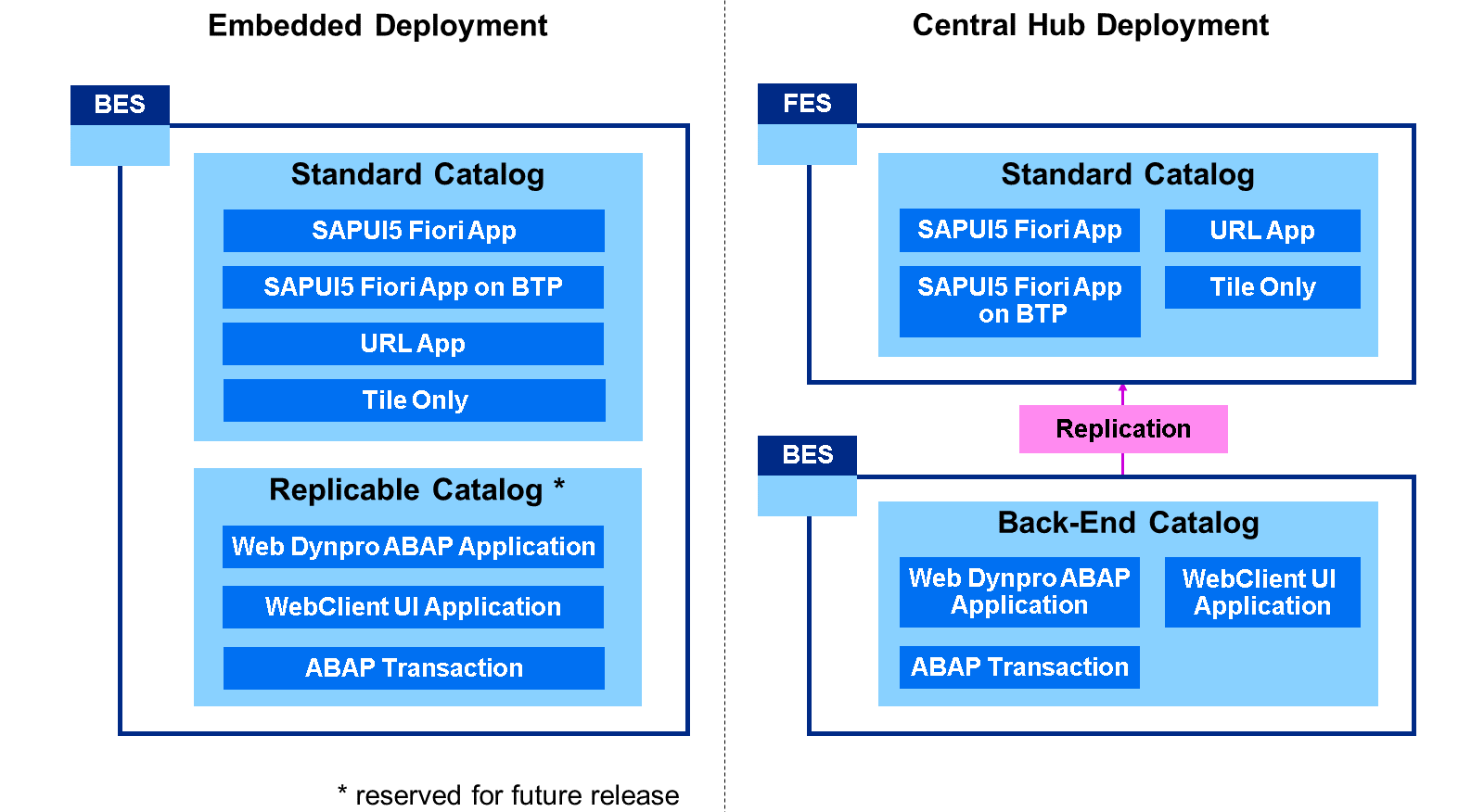
与目录类型并行,应用类型作为跨客户端设置被引入。在嵌入式部署中,技术目录允许使用所有应用类型。在中央枢纽部署中,标准目录由前端服务器(FES)中的 SAPUI5 Fiori 应用(用于 BTP)、URL 应用和不带目标映射的磁贴组成。后端服务器(BES)中的后端目录由 Web Dynpro ABAP 应用、WebClient UI 应用和 ABAP 事务组成。FES 中的事务 /UI2/APPDESC_GET 用于将 BES 中的后端目录作为远程目录复制到 FES。
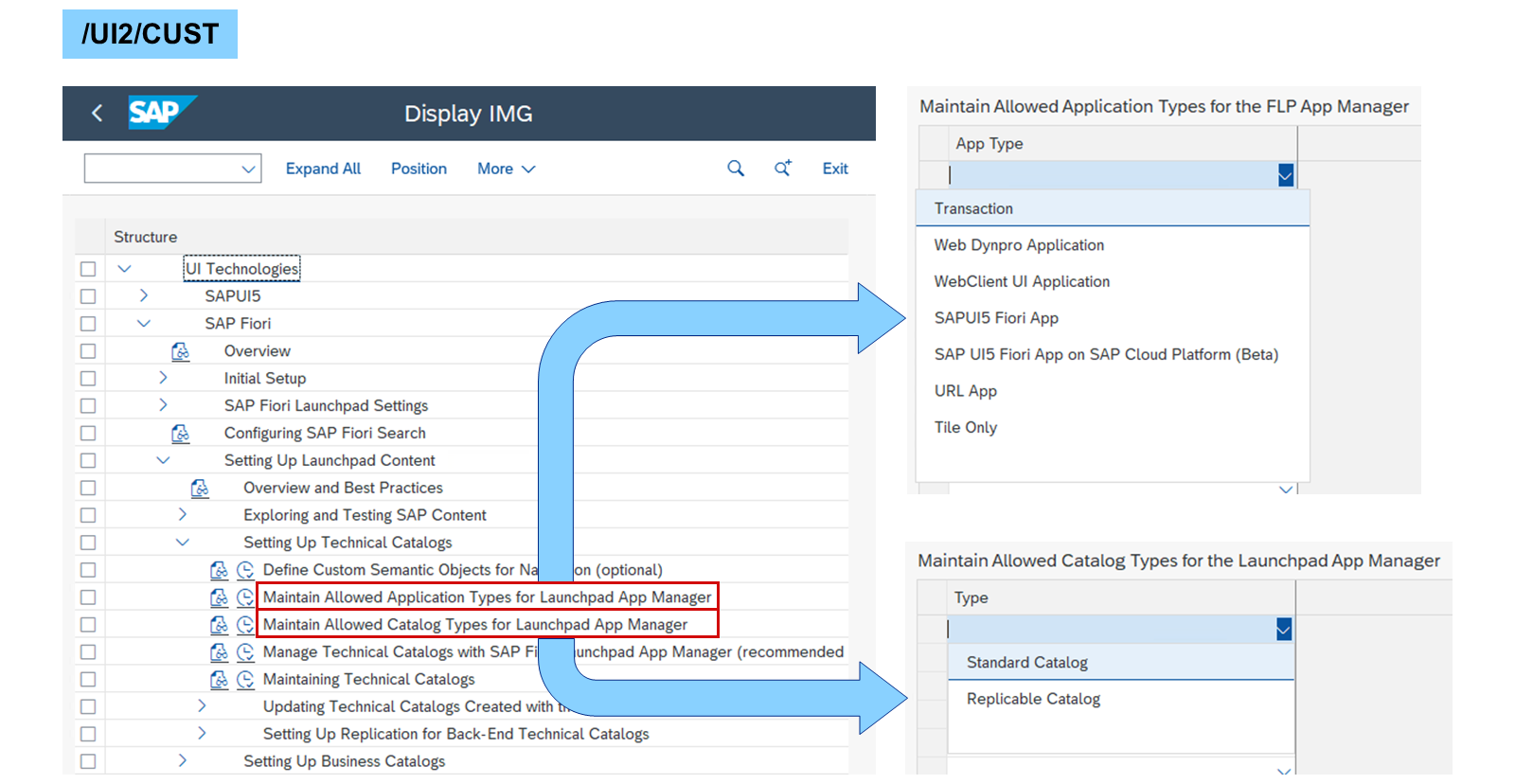
目录类型和应用类型通过实施指南跨客户端定义。事务 /UI2/CUST 可用于直接访问实施指南的 UI 部分。对于嵌入式部署,建议不要定义任何应用类型。这样便允许在技术目录中使用任何应用类型。
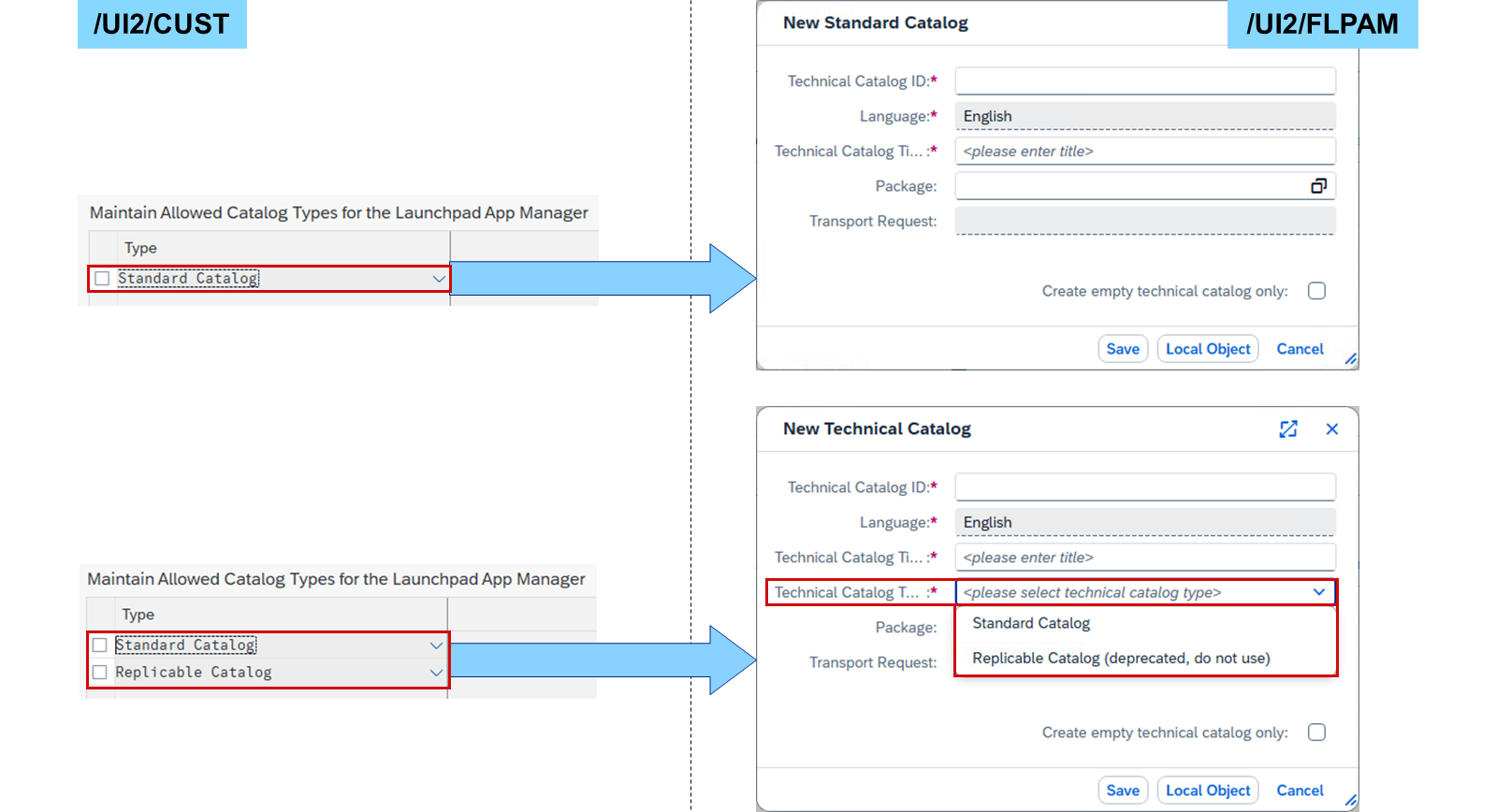
对于嵌入式部署,建议将 Standard Catalog 作为唯一的目录类型。这意味着在 FLPAM 中只能定义标准目录。当同时设置 Standard Catalog 和 Replicable Catalog 时,FLPAM 会在创建过程中以下拉列表的形式提供这些目录类型。
技术目录适配
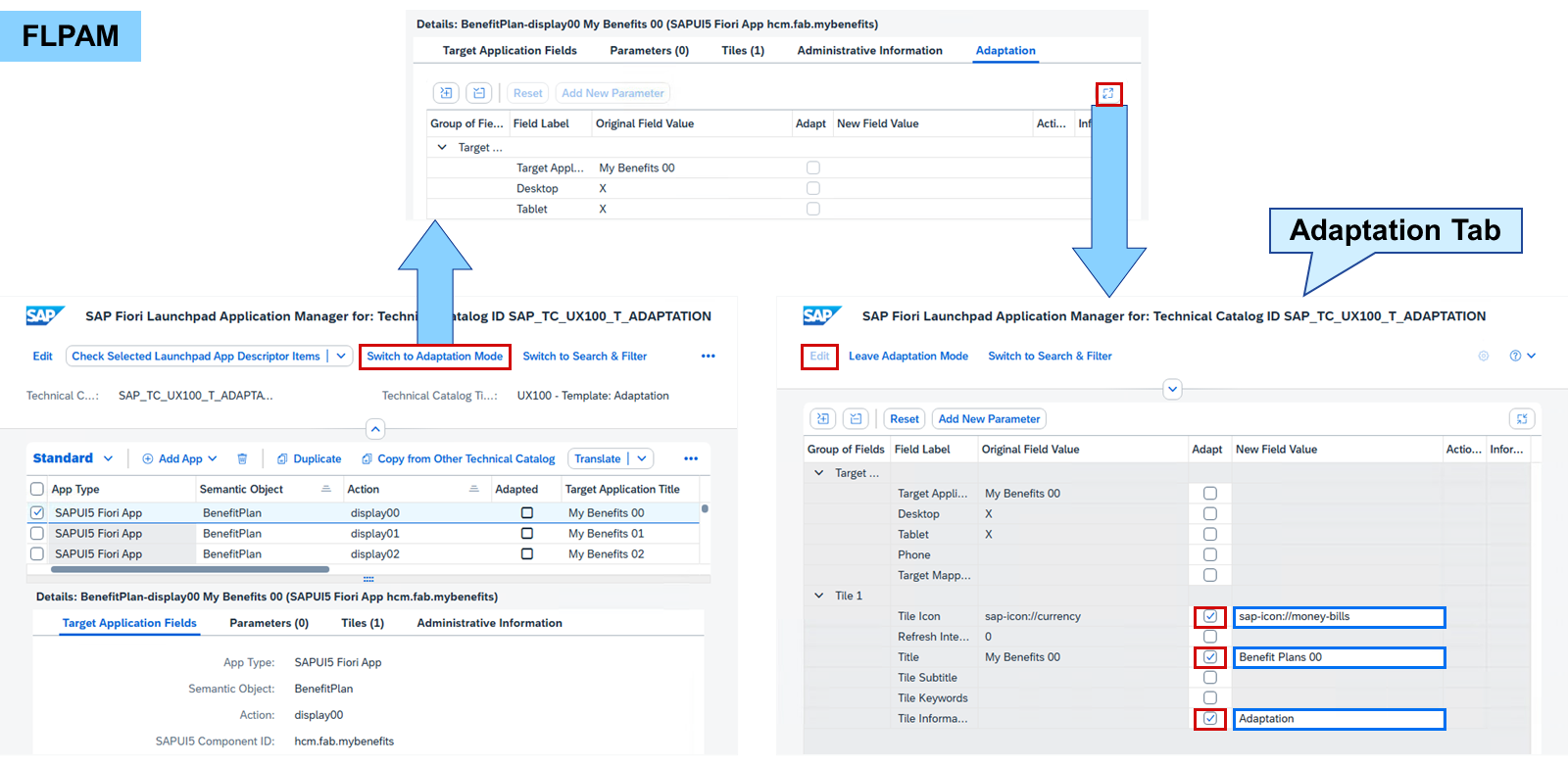
FLPAM 中的适配模式允许你对 SAP 交付的技术目录的 launchpad app descriptor items (LADI) 进行(有限的)适配。这些更改会直接在所有业务目录引用中生效。
切换到适配模式会为 LADI 的详细信息添加 Adaptation 选项卡。放大该选项卡并选择 Edit:现在你可以为每个所需属性选中 Adapt 复选框,并在其后的输入字段中输入你的适配内容。已适配的值可以使用 SE63 进行翻译。
注意
以某种语言登录可让你直接在该目标语言中进行适配。
通过使用事务 /UI2/FLPAM_ADAPT 或 SAP_BASIS_BC_UI_FLA 目录中的相应磁贴,可以直接在适配模式下启动 FLPAM。如果只允许用户进行适配,而不允许更改或创建技术目录,这会非常有用。
适配技术目录
业务示例
你想使用 SAP Fiori launchpad application manager 的适配模式来适配 SAP 提供的标准目录中的磁贴。
模板:
SAP_TC_UX100_T_ADAPTATION(标准目录)
注意
此练习需要 SAP Learning 系统。登录信息由你的系统设置指南提供。
注意
只要本练习中的值或对象名称包含 ##,请将 ## 替换为你的用户编号。
前提条件
业务目录已在练习 Reference Tiles and Target Mappings 中创建。
任务 1:在 SAP Fiori Launchpad Content Manager 中引用模板应用并将其添加到 My Home
Exercise:Start Exercise(SAP 官方交互式练习)
步骤
在你的 SAP S/4HANA (S4H) 系统的定制用 SAP Fiori launchpad content manager 中,从 SAP_TC_UX100_T_ADAPTATION 目录添加应用 My Benefits ## 的磁贴和目标映射。
在你的 S4H 的 SAP Easy Access 菜单中,搜索 FLP Content Manager: Client-Specific 或启动事务
/UI2/FLPCM_CUST。在你的 S4H 的定制用 SAP Fiori launchpad content manager 中,在 Search Catalogs 字段中输入
tc_ux100并选择 Go。选择 SAP_TC_UX100_T_ADAPTATION 目录。
在 Content in Catalog SAP_TC_UX100_T_ADAPTATION 表中,选择 Action**
display##**。选择 Add Tiles/Target Mappings→Add Selected Tiles/TMs to Other Catalog。
在 Search Catalogs 字段中输入
z_##并选择 Go。选择 Z_##_BC_EMPLOYEE。
选择 Add Tile/TM Reference。
在你的 S4H 的 SAP Fiori launchpad 空间中,将 Z## - Employee 目录中的 My Benefits ## 磁贴添加到你的 My Home。
在你选择的客户端中启动或重新加载你的 S4H 的 SAP Fiori launchpad 空间。
选择右上角的用户。
在 User Actions Menu 中,选择 App Finder。
在左侧的目录列表中,选择 Z## - Employee。
选择 My Benefits ## 磁贴的加号。
在 Select Pages for This Tile 弹出窗口中,选择 My Home 并选择 OK。
选择 Navigate to Home。
结果
现在, My Benefits ## 已成为收藏应用的一部分。
任务 2:在 SAP Fiori Launchpad Application Manager 中适配应用的磁贴标题
Exercise:Start Exercise(SAP 官方交互式练习)
步骤
在你的 S4H 的定制用 SAP Fiori launchpad application manager 中,以适配模式打开 SAP_TC_UX100_T_ADAPTATION 目录,并将 My Benefits ## 的标题更改为
Benefit Plans ##。
注意
一次只能有一个用户适配目录。注意 如果你看到的不是目录列表,而只是两个输入字段,请执行练习 Create Replicable Catalogs 的最后一个任务:
在 ABAP 系统中允许将标准和可复制目录作为目录类型。
在你的 S4H 的定制用 SAP Fiori launchpad content manager 中,选择 SAP_TC_UX100_T_ADAPTATION 目录。
选择 Open in SAP Fiori Launchpad App Manager。
在 SAP Fiori launchpad application manager 中,选择 Action**
display##**。选择 Switch to Adaptation Mode。
在 Details 区域中,选择 Adaptation 选项卡。
选择右侧的 Maximize。
选择顶部的 Edit。
在 Select Transport Request 弹出窗口中,选择提供给你的传输请求。
选择 OK。
在 Adapt 列中,选中 Title 的复选框。
在复选框后面的 New Field Value 字段中,输入
Benefit Plans ##。选择 Save。
选择 Leave Adaptation Mode。
结果
对于 Benefit Plans ## 应用,复选框 Adapted 已选中。 2. 在你的 S4H 的 SAP Fiori launchpad 空间中,检查你的 My Home 中是否有 Benefit Plans ## 磁贴。
在你选择的客户端中启动或重新加载你的 S4H 的 SAP Fiori launchpad 空间。
检查你的 My Home 中的收藏项。
结果
已将 My Benefits ## 重命名为 Benefit Plans ## 。