启动管理 UI
学习目标
登录到云连接器
交换 UI 证书
云连接器登录
初始登录
云连接器主要使用 Web 接口进行配置和管理。要访问云连接器用户界面,请在支持的 Web 浏览器中输入以下 URL:
https://<hostname>:<port>
是指安装云连接器的计算机。如果已在计算机上安装,则只需输入 localhost。
是云连接器端口(默认端口为 8443)。
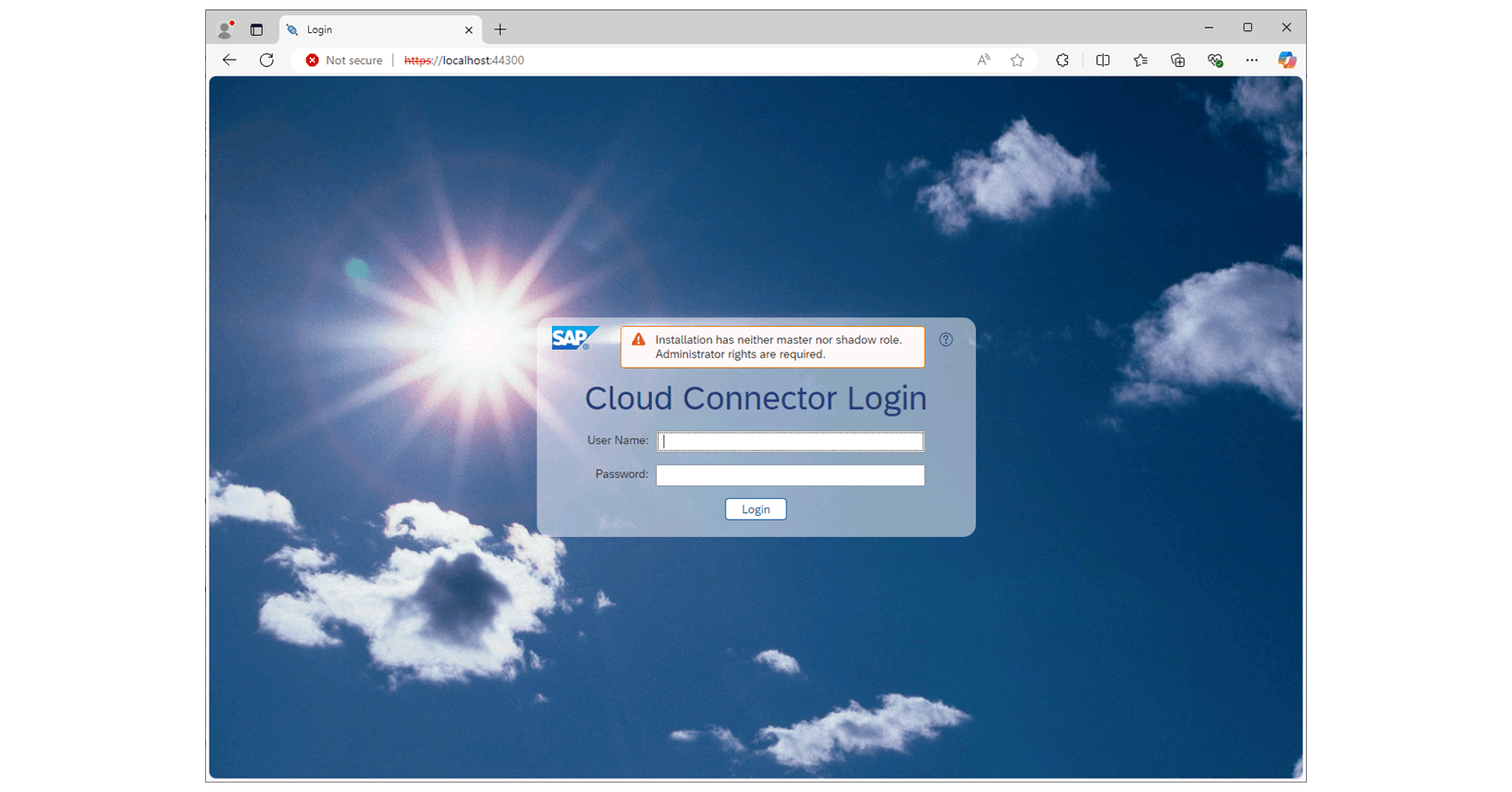
在登录屏幕上,输入以下凭据:
用户名: 管理员
密码: manage
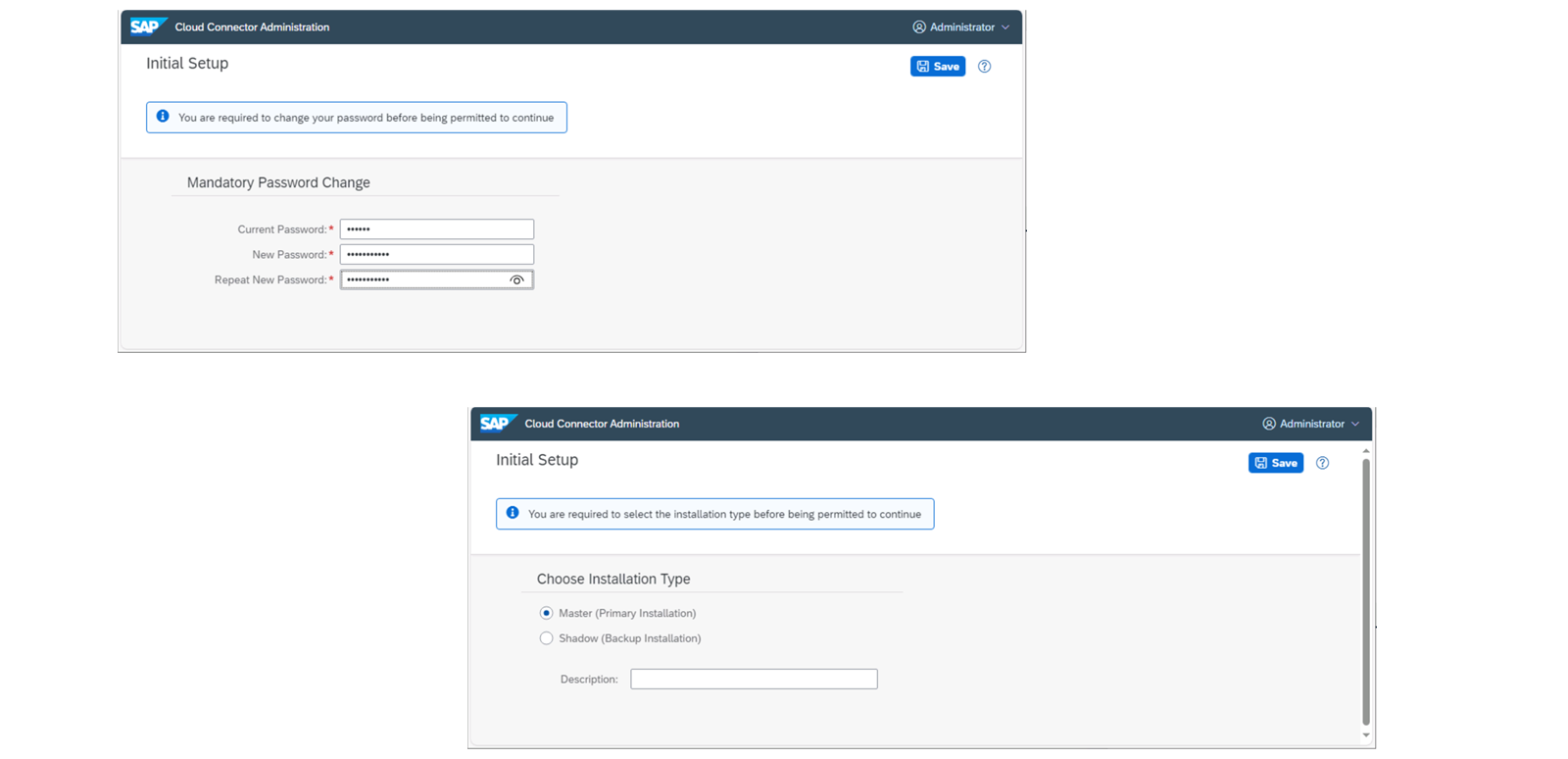
首次登录时,必须先更改密码,然后才能继续。云连接器不会检查新密码的强度。选择无法轻易猜到的强密码。
交换 UI 证书
缺省情况下,云连接器使用自签名 UI 证书。用于加密浏览器中的管理 UI 和云连接器之间的通信。出于安全原因,应将此证书替换为自己的证书,以便浏览器接受证书而不会出现安全警告。
该图描述了如何交换 UI 证书。
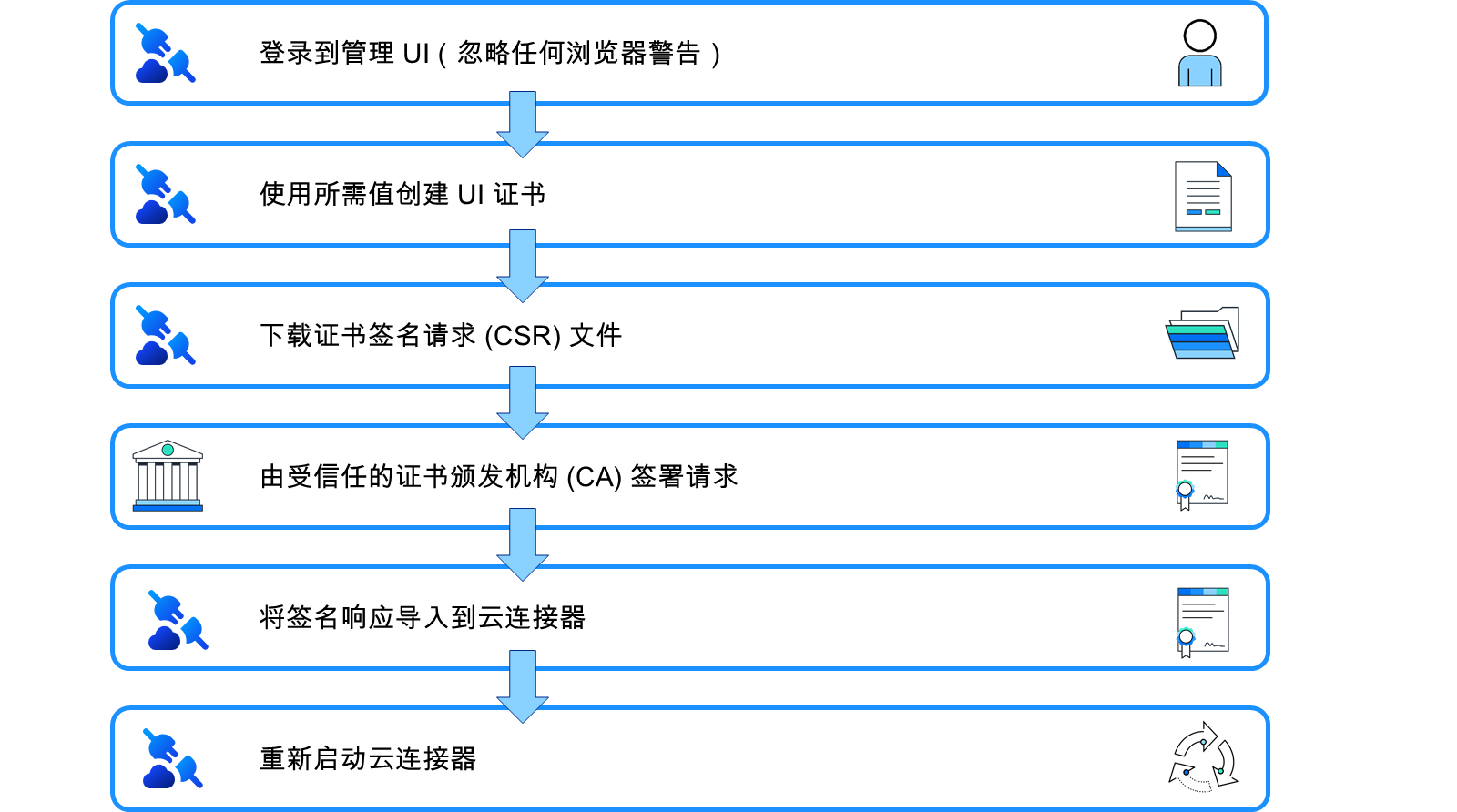
要交换主实例的 UI 证书,请执行以下步骤:
在管理 UI 中,导航到 配置 ,然后导航到 用户界面 。
在 UI 证书部分,通过选择生成 证书签名请求 图标启动请求证书签名的过程。
在生成 CSR 窗口中,指定适合云连接器主机名的密钥大小和公用名称。在主体备选名称部分中,您可以通过按添加按钮添加其他值。例如,您可以使用 DNS 选项指定虚拟主机名或通配符名称(例如 *.sap.com)。
选择生成。
系统将提示您将证书签名请求 (CSR) 保存在文件中。文件内容是 PEM 格式的签名请求。
证书签名请求必须提供给证书颁发机构 (CA) - 贵公司内部或您信任的证书颁发机构 (CA)。CA 对请求进行签名,返回的响应应存储在使用 PEM 格式的文件中。
选择浏览以查找该文件,然后选择导入按钮。
重新启动 Cloud Connector 以激活新证书。
在以下练习中,您将替换云连接器的 UI 证书。
练习:开始练习(SAP 官方交互式练习)
总结
现在,您可以交换 UI 证书。