创建技术目录
学习目标
创建技术目录。
技术目录维护
观看视频,进一步了解技术目录维护。
视频:本节含 SAP 官方视频(视频 ID
1_gvssiff4),需在 learning.sap.com 在线观看。
SAPUI5 应用描述符元素
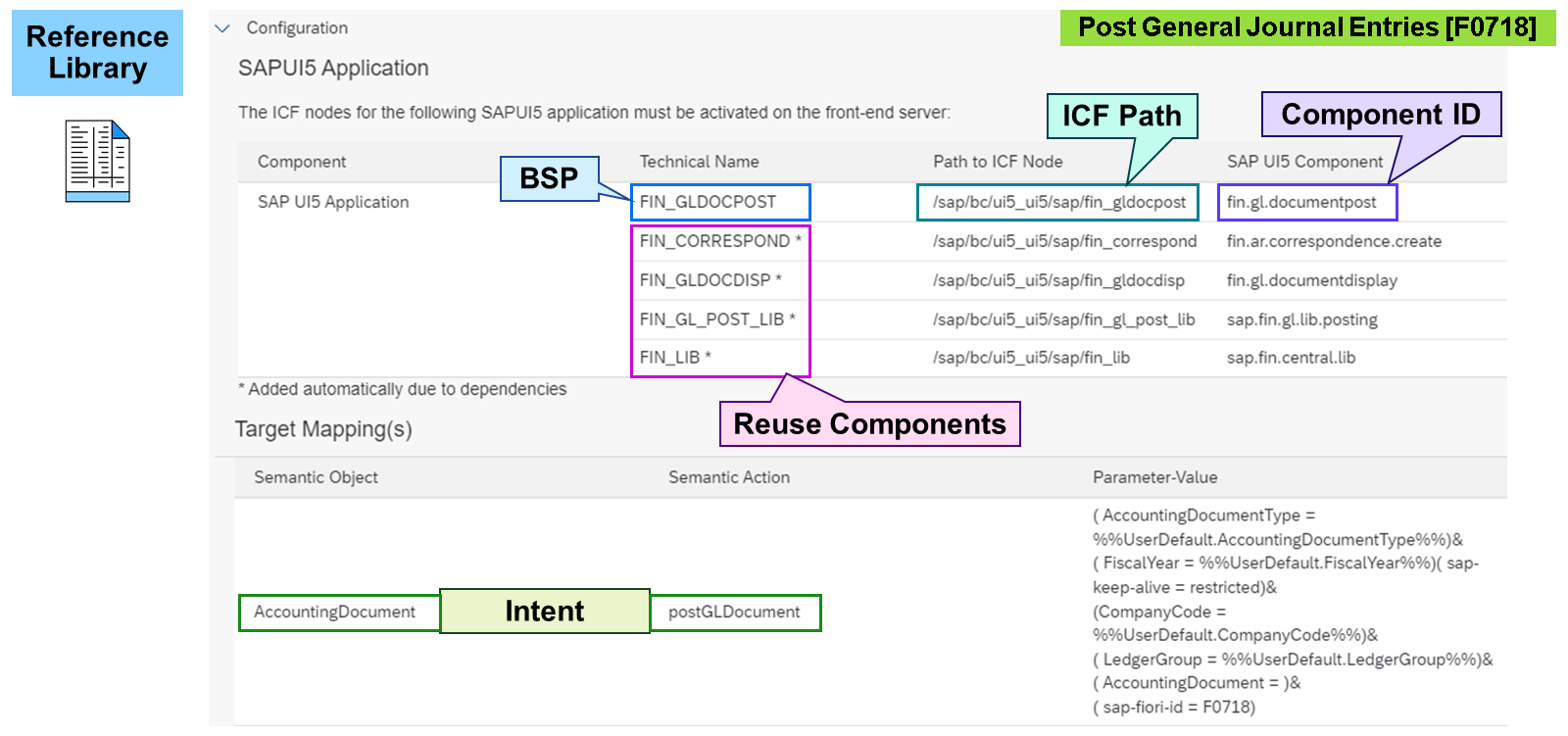
在来自 SAP Fiori apps reference library 的这个示例中,您可以看到 SAPUI5 应用的技术名称(即 Business Server Page (BSP))、ICF 路径和 SAPUI5 组件 ID。对于目标映射,您可以看到构成意图的语义对象和操作。
SAPUI5 应用可以包含多个 SAPUI5 组件。其中一个中央组件是应用的核心,代表起点。所有其他组件都在此中央组件中被引用或重用。其理念是,这些其他组件由同样适用于甚至为其他应用所需的特性和功能组成。因此,这些组件被称为重用组件。
提示
在 SAP Fiori apps reference library 中,提供了专门用于重用组件的筛选器。
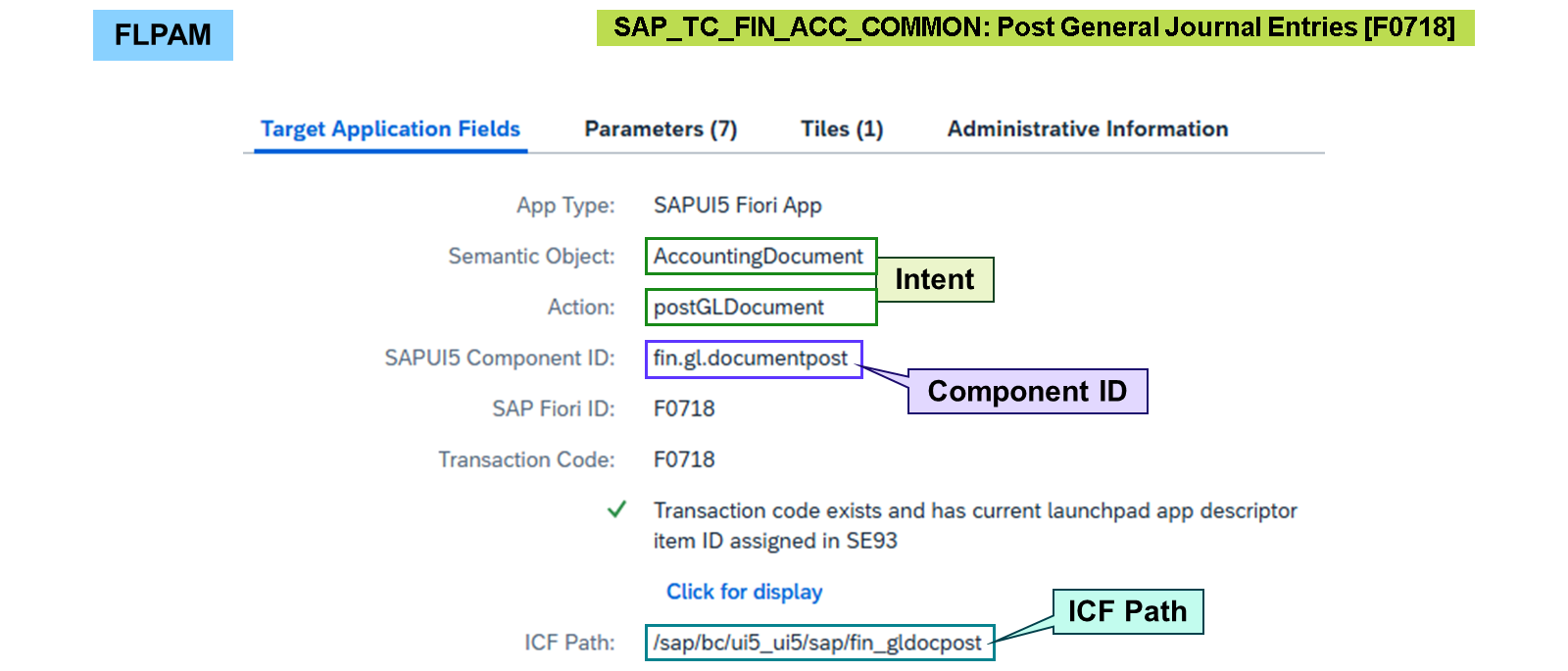
在 SAP Fiori launchpad application manager (FLPAM) 中,意图、组件 ID 和 ICF 路径可在应用描述符的 Target Application Fields 中找到。应用类型 SAPUI5 Fiori App 被设置为目标。
ICF 路径
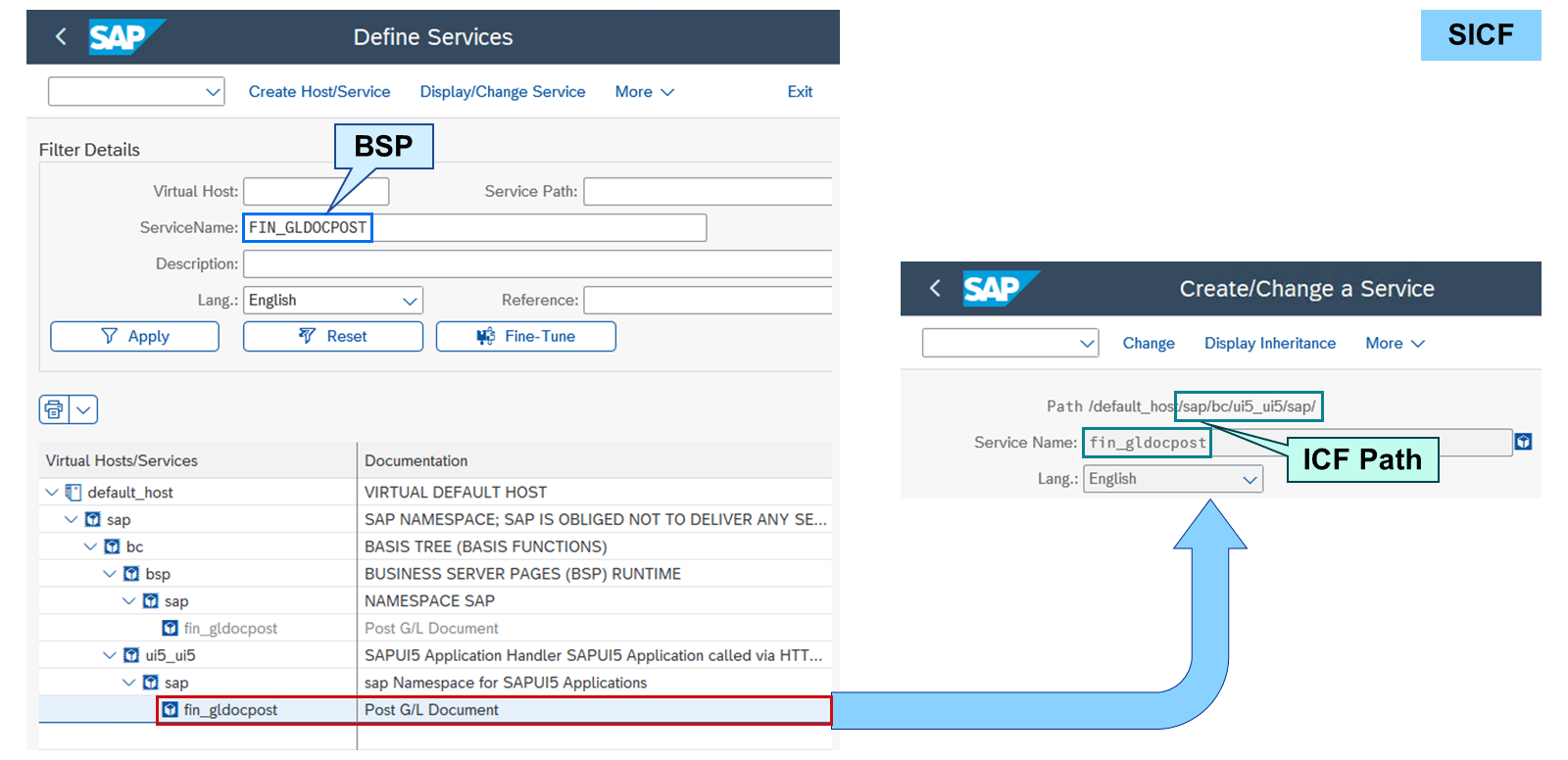
在 SICF 中,BSP 名称可用作 Service Name 的筛选条件。会有两个命中项:一个位于 ui5_ui5 节点下,另一个位于 bsp 节点下,后者可以忽略。
SAPUI5 组件
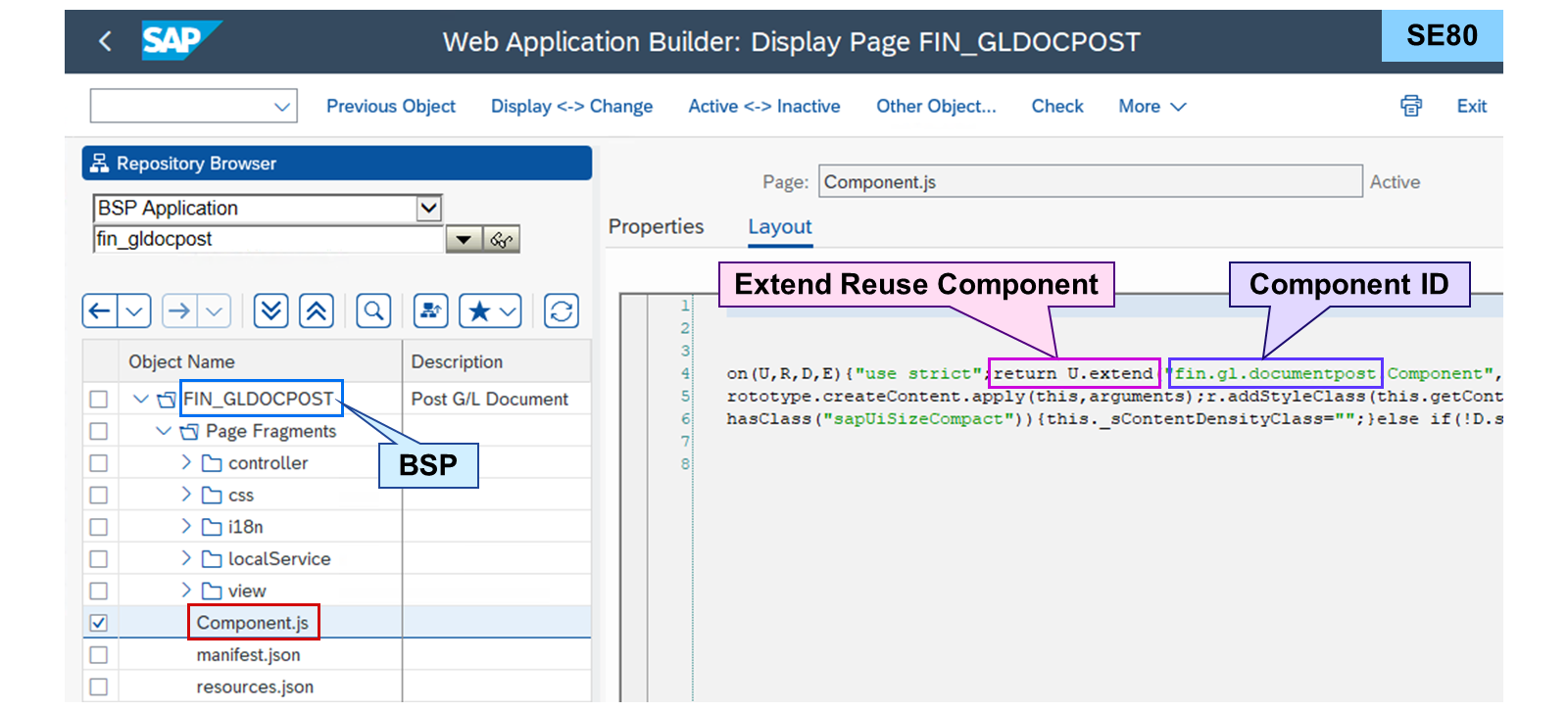
SAPUI5 应用在 FES 中作为 BSP 保存。基于 SAPUI5 的 SAP Fiori 应用的核心文件是 *Component.js*。在大多数情况下,这里使用 return <component>.extend 扩展一个重用组件。此语句后面的路径就是组件 ID。
提示
同一语句也用于在客户命名空间中扩展由 SAP 交付的应用。
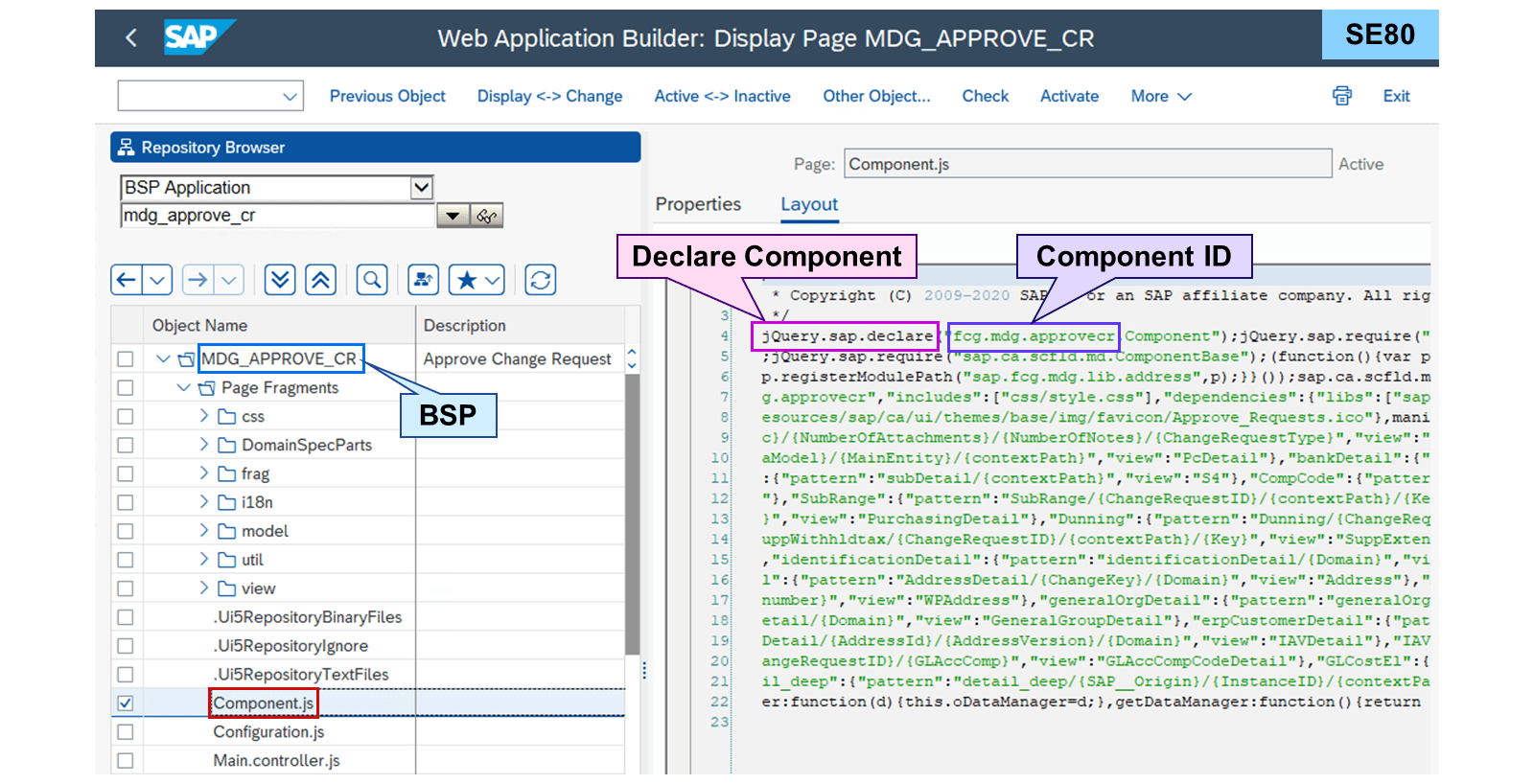
如果 *Component.js* 中的第一条语句是 jQuery.sap.declare,则该应用仅由这一个组件组成,不重用其他组件。其中没有 return <component>.extend。因此在这种情况下,组件 ID 位于 jQuery.sap.declare 之后。
事务代码
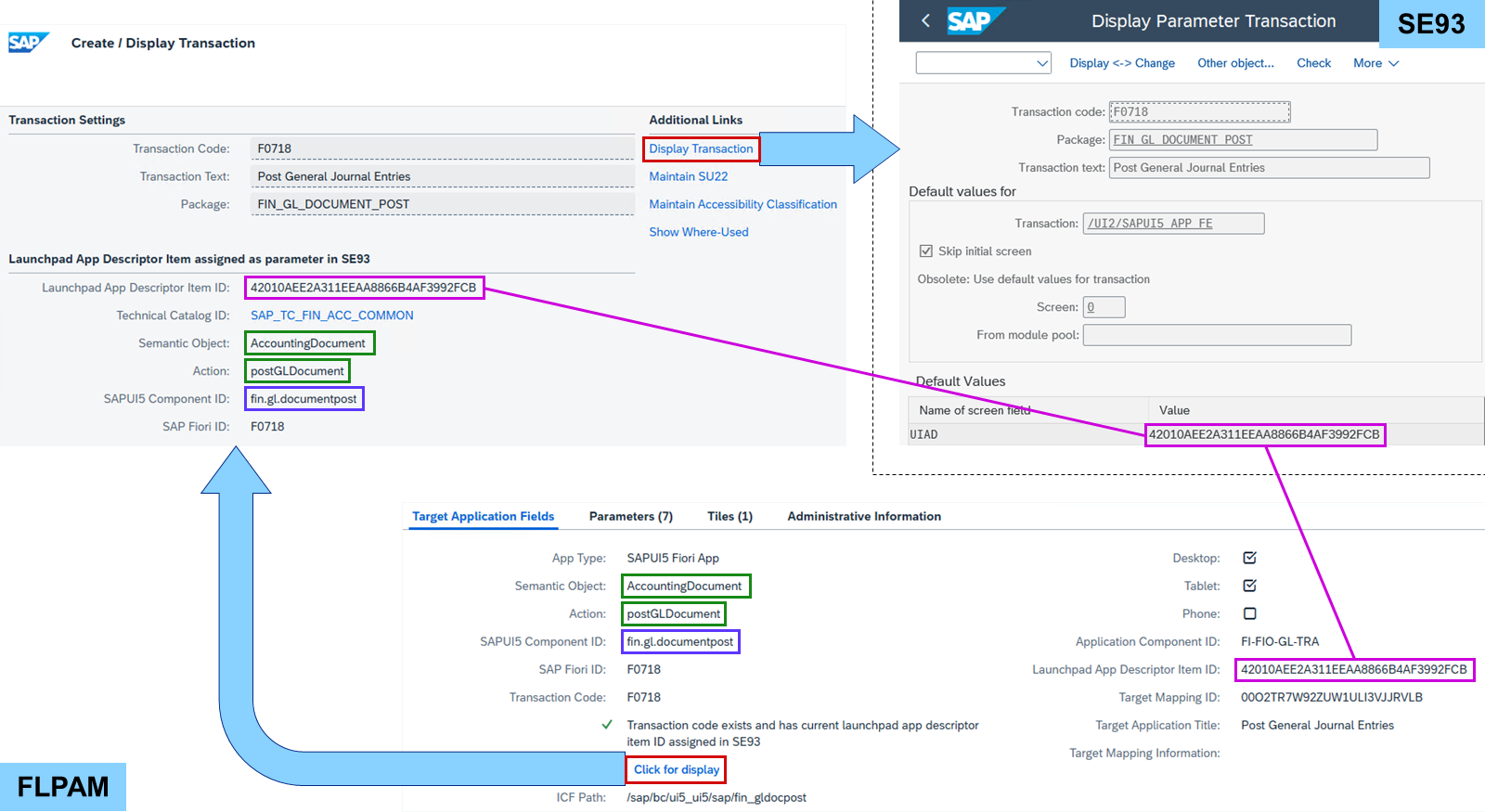
自 SAP S/4HANA 2021 起,可以为应用描述符创建并分配事务代码。这使您能够将 FLP 内容公开到 SAP Build Work Zone, standard edition,并将事务代码用作应用 ID。
对于 SAPUI5 Fiori App 类型的启动板应用描述符项,您可以使用 Click for creation 超链接在 FLPAM 中创建事务代码。在只读模式下,此超链接会变为 Click for display。使用这些事务,客户可以在客户命名空间中定义自己的应用 ID。因此,客户事务必须以 Z 开头。
对于 Web Dynpro、Web Client UI 和 URL 应用,必须在 SE93 中手动创建事务代码:
参数 |
值 |
|---|---|
Transaction Type |
|
Default values for Transaction |
|
GUI Support |
|
Default Values - Name of screen field |
|
Default Values - Value |
(Launchpad 应用描述符项 ID) |
磁贴类型
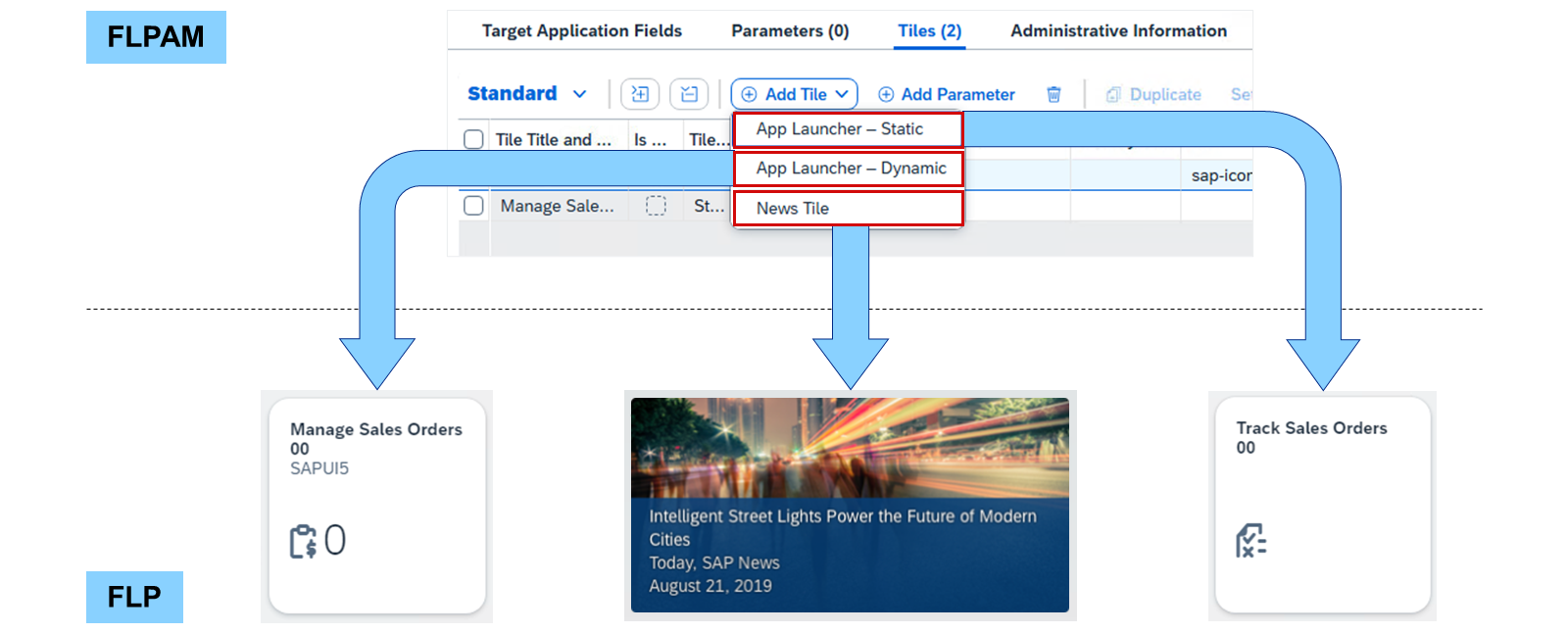
SAP Fiori 中有三种不同类型的磁贴:
所谓 App Launcher – Static 或简称静态磁贴,由标题和副标题、图标、搜索关键字以及常规信息组成。
所谓 App Launcher – Dynamic 或简称动态磁贴,此外还能显示动态数字。该数字来自 OData 服务请求,提供一个自然数,例如数据集的数量。该数字的刷新间隔也可以设置。
该 News 磁贴的特殊用途是显示来自 Really Simple Syndication (RSS) 订阅源的消息。它的大小是其他两种磁贴的两倍,并显示其磁贴定义中列出的订阅源的预览。当您选择该磁贴时,新闻应用会启动,显示底层 RSS 订阅源的所有元素。
注意
有关新闻磁贴的更多信息,请阅读 SAP 注释 2990265–News Tile application not displaying existing configured feed urls after moving to higher release or after the SP upgrade。
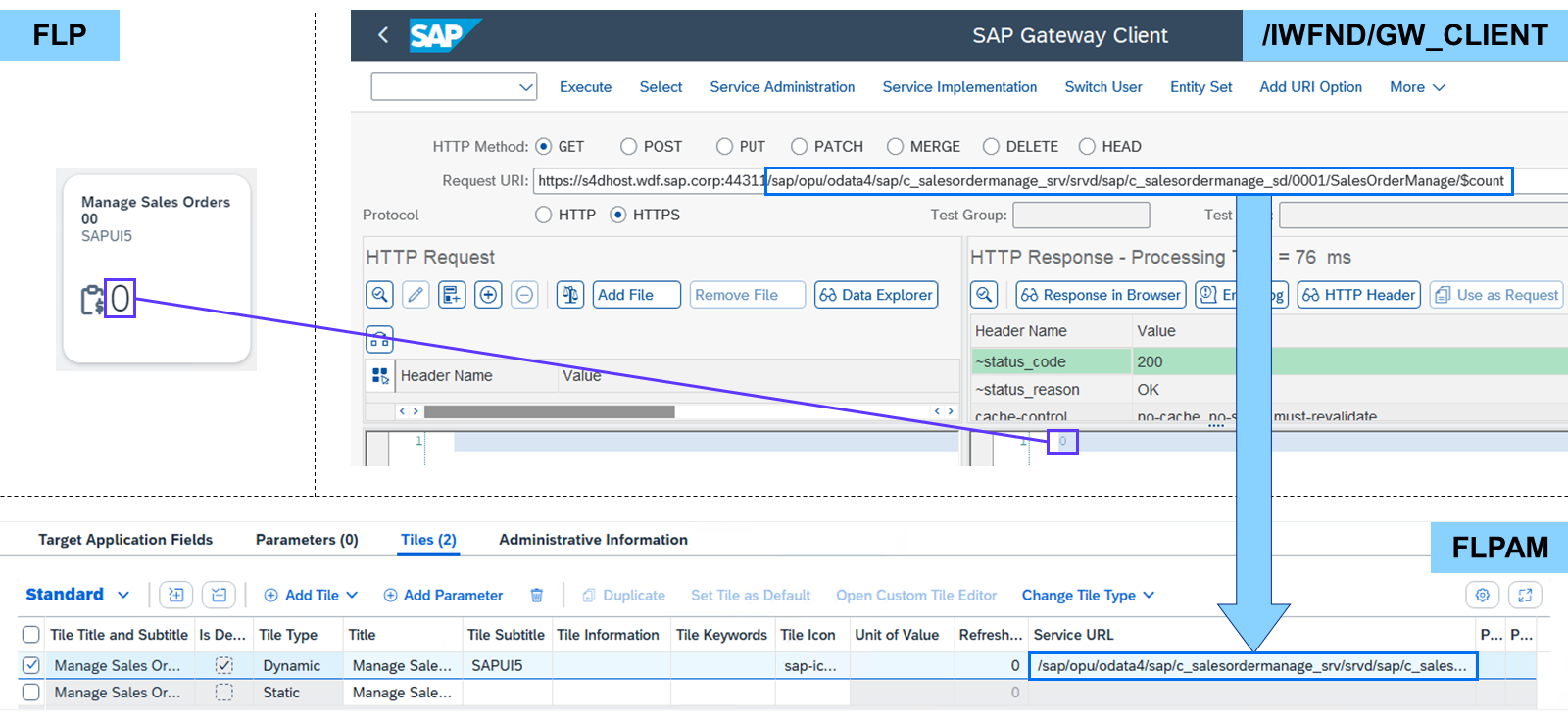
FLPAM 中不会检查动态磁贴的 OData 服务 URL 是否正确。因此,在将 URL 复制到 Service URL 字段之前,您应在其他工具中测试该 URL。
打开 SAP Gateway Client(/IWFND/GW_CLIENT),在 Request URI 字段中输入应为磁贴提供数据的 OData 请求。如果状态代码为 200,且响应正文中显示了有意义的数据,您可以复制该 URI(不含服务器和端口),并粘贴到磁贴的 Service URL 字段中。
如何在 SAP Fiori Apps Reference Library 中研究配置详细信息
业务示例
您希望打开 SAP Fiori apps reference library,并搜索用于在标准目录中定义应用描述符的应用的技术详细信息。
观看视频,了解如何在 SAP Fiori apps reference library 中研究配置详细信息。
视频:本节含 SAP 官方视频(视频 ID
1_oj90howy),需在 learning.sap.com 在线观看。
创建标准目录
业务示例
您希望为 SAPUI5 应用创建带应用描述符的标准目录。
解决方案:
SAP_TC_UX100_S_SD_COMMON(标准目录)
注意
本练习需要 SAP Learning 系统。登录信息由您的系统设置指南提供。
注意
本练习中的值或对象名称只要包含 ##,请将 ## 替换为您用户的编号。
前提条件
已在练习 Reference Tiles and Target Mappings 中创建了一个业务目录。
任务 1:在 SAP Fiori Launchpad Application Manager 中搜索标准目录中的应用
练习:开始练习(SAP 官方交互式练习)
步骤
在您的 SAP S/4HANA (S4H) 系统的 SAP Fiori launchpad application manager 中,在
SAP_TC_CEC_SD_COMMON目录中搜索 Track Sales Orders 应用。记下 SAP Fiori ID。 SAP Fiori ID:_______________________________________________________________
注意
如果您看到的不是目录列表,而只是两个输入字段,请执行练习 Create Replicable Catalogs 的最后一个任务:
在 ABAP 系统中允许将标准和可复制目录作为目录类型。
在您 S4H 的 SAP Fiori launchpad 中,选择 Launchpad App Manager 磁贴或启动事务
/UI2/FLPAM。在 Technical Catalog ID 字段中,输入
*cec*,然后选择 Go。在 Technical Catalogs 表中,选择 SAP_TC_CEC_SD_COMMON 目录。
选择右上角的 Search(放大镜)。
在 Search for 字段中,输入
track sales orders,然后选择Enter。记下 SAP Fiori ID**
F2577**。关闭 Web 浏览器标签页。
任务 2:在 SAP Fiori Launchpad Application Manager 中创建标准目录并复制应用描述符
练习:开始练习(SAP 官方交互式练习)
步骤
在您 S4H 的 SAP Fiori launchpad application manager 中,创建空标准目录
Z_##_TC_SD_COMMON作为本地对象,标题为Z## - Sales and Distribution。在 SAP Fiori launchpad application manager 中,选择 New Technical Catalog。
在 Technical Catalog ID 字段中,输入
Z_##_TC_SD_COMMON。在 Technical Catalog Title 字段中,输入
Z## - Sales and Distribution。从 Technical Catalog Type 下拉列表中,选择
Standard Catalog。选择 Create empty technical catalog only。
选择 Local Object。
使用您记下的 SAP Fiori ID,将 Track Sales Orders 应用复制到您的 Z_##_TC_SD_COMMON 目录。将操作更改为
trackStatus##,将磁贴标题更改为Track Sales Orders ##。在 Search Term 字段中,输入
z_##,然后选择 Go。在 Technical Catalogs 表中,选择 Z_##_TC_SD_COMMON。
选择 Copy from Other Technical Catalog。
在 Select Transport Request 弹出窗口中,选择 Local Object。
在 Copy from Other Technical Catalog 弹出窗口中,选择 Adapt Filters。
在 Adapt Filters 弹出窗口中,选择 SAP Fiori ID,然后选择 OK。
在 SAP Fiori ID 字段中,输入
F2577,然后选择 Go。选择 Semantic Object**
SalesOrder** 以及 Action**trackStatus**,然后选择 Copy。
结果
会出现警告
Transaction code exists but has a different launchpad app descriptor item ID assigned in SE93
。除非您更改目标应用,否则这没有问题。
9. 关闭该警告消息。
10. 在 Action 字段中,输入 trackStatus##。
11. 在 Details 区域中,选择 Tiles 选项卡。
12. 在 Title 字段中,输入 Track Sales Orders ##。
13. 选择 Target Application Fields 选项卡。
14. 选择 Save。
任务 3:在 SAP Fiori Launchpad Application Manager 中为 SAPUI5 应用创建应用描述符
练习:开始练习(SAP 官方交互式练习)
步骤
在您 S4H 的 SAP Fiori launchpad application manager 中,使用以下值为 Manage Sales Orders - Version 2 应用在您的 Z_##_TC_SD_COMMON 目录中添加一个 SAPUI5 Fiori 应用描述符: | 字段 | 值 | | --- | --- | | Semantic Object |
SalesOrder| | Action |manage##| | App Type |SAPUI5 Fiori App| | SAPUI5 Component ID |cus.sd.salesorderv2.manage| | ICF Path |/sap/bc/ui5_ui5/sap/sd_sov2_mans1|在您 S4H 的 SAP Fiori launchpad application manager 中,选择 Add App→SAPUI5 Fiori App。
在 Target Application Fields 选项卡中,输入以下值: | 字段 | 值 | | --- | --- | | Semantic Object |
SalesOrder| | Action |manage##|打开 SAPUI5 Component ID 的值帮助。
在弹出的对话框中,在 SAPUI5 Component ID 字段中输入
cus.sd.salesorder*,然后选择 Go。选择 Manage Sales Orders - Version 2。
选择 Save。
结果
会显示警告
Transaction code is not entered
。此问题将在下一步中解决。
7. 关闭该警告消息。
2. 为 Manage Sales Orders ## 应用创建事务代码 Z##_F3893。
选择左上角的 Edit。
在 SAP Fiori ID 字段中,输入
Z##_F3893。对于 Transaction Code,选择 Click for creation。
在 Warning 弹出窗口中,选择 OK。
在 Create / Display Transaction 窗口中,选择 Create Transaction。
关闭 Create / Display Transaction 窗口。
选择 Save。
任务 4:在 SAP Fiori Launchpad Application Manager 中的应用描述符内创建动态磁贴
练习:开始练习(SAP 官方交互式练习)
步骤
在您 S4H 的 SAP Fiori launchpad application manager 中,使用以下值为您的 Manage Sales Orders ## 应用添加一个默认的动态磁贴: | 字段 | 值 | | --- | --- | | Title |
Manage Sales Orders ##| | Tile Subtitle |SAPUI5| | Tile Icon |sales-order| | Service Root URI |/sap/opu/odata4/sap/c_salesordermanage_srv/srvd/sap/c_salesordermanage_sd/0001/SalesOrderManage/$count|在您 S4H 的 SAP Fiori launchpad application manager 中,在 Details: SalesOrder-manage## 窗格中,选择 Tiles 选项卡。
在 Tiles 表中,选择 Add Tile→App – Launcher Dynamic。
在新的表条目中,输入以下值: | 字段 | 值 | | --- | --- | | Title |
Manage Sales Orders ##| | Tile Subtitle |SAPUI5|对于 Tile Icon 字段,打开值帮助。
在弹出的对话框中,在 Search 字段中输入
sales。选择 sales-order。
选择 Set Tile as Default。
选择 Save。
要为动态磁贴创建有效的 Service URL,请在 SAP Gateway Client 中请求由服务组 C_SALESORDERMANAGE_SRV 的 OData V4 服务 C_SALESORDERMANAGE_SD 提供的销售订单数量。
在 SAP Easy Access 屏幕中,搜索 SAP Gateway Service Administration 或启动事务
/IWFND/V4_ADMIN。在左侧展开 Service Groups。
双击 C_SALESORDERMANAGE_SRV。
在 C_SALESORDERMANAGE_SRV 表中,选择 C_SALESORDERMANAGE_SD。
选择 Service Test。
在 SAP Gateway Client 中,选择 HTTPS 作为 Protocol。
选择 Entity Set。
在 Entity Sets 弹出窗口中,双击 SalesOrderManage。
在 Request URI 字段中,将
?sap-statistics替换为/$count。选择 Execute。
结果
有 0 个销售订单。 3. 在动态磁贴的 Service URL 字段中插入有效的请求 URI。
在您 S4H 的 SAP Fiori launchpad application manager 中,在 Z_##_TC_SD_COMMON 目录中选择左上角的 Edit。
对于您的 Manage Sales Orders ## 应用的动态磁贴,在 Service URL 字段中输入
/sap/opu/odata4/sap/c_salesordermanage_srv/srvd/sap/c_salesordermanage_sd/0001/SalesOrderManage/$count。
提示
从 SAP Gateway Client 中复制 URI,省略服务器信息。
选择 Save。
任务 5:在业务目录中引用磁贴和目标映射,并在 SAP Fiori Launchpad 中测试
练习:开始练习(SAP 官方交互式练习)
步骤
在您 S4H 的用于定制的 SAP Fiori launchpad content manager 中,在您的目录 Z_##_BC_EMPLOYEE 中为 Z_##_TC_SD_COMMON 目录的 Track Sales Orders ## 和 Manage Sales Order ## 的磁贴与目标映射创建引用。
重新启动/启动您 S4H 的用于定制的 SAP Fiori launchpad content manager。
在 Search Catalogs 字段中,输入
z_##,然后选择 Go。在 Catalogs 表中,选择 Z_##_TC_SD_COMMON 目录。
在 Content in Catalog Z_##_TC_SD_COMMON 表中,选择 Track Sales Orders ## 和 Manage Sales Order ## 应用。
选择 Add Tiles/Target Mappings→Add Selected Tiles/TMs to Other Catalog。
在 Search Catalogs 字段中,输入
z_##,然后选择 Go。在 Catalogs 表中,选择 Z_##_BC_EMPLOYEE 目录。
选择 Add Tile/TM Reference。
在您 S4H 的 SAP Fiori launchpad 空间中,将 Z## - Employee 目录中的 Track Sales Orders ## 和 Manage Sales Orders ## 磁贴添加到 Cross Topic 空间的 General 页面,并测试它们。
在您选择的客户端中启动或重新加载您 S4H 的 SAP Fiori launchpad 空间。
选择右上角的您的用户。
在 User Actions Menu 中,选择 App Finder。
在左侧的目录列表中,选择 Z## - Employee。
选择 Manage Sales Orders ## 磁贴的加号。
在 Select Pages for This Tile 弹出窗口中,选择 Cross Topic→General,然后选择 OK。
选择 Track Sales Orders ## 磁贴的加号。
在 Select Pages for This Tile 弹出窗口中,选择 Cross Topic→General,然后选择 OK。
选择 Navigate to Home。
选择 Cross Topic→General。
按您的需要操作应用。