描述 SAP Fiori 的基本角色
学习目标
描述 SAP Fiori 的基本角色。
预定义角色
SAP 为 SAP Fiori launchpad(FLP)的用户和管理员提供了基础角色模板。
观看视频以了解预定义角色。
视频:本节含 SAP 官方视频(视频 ID
1_342ylbf4),需在 learning.sap.com 在线观看。
其他角色模板
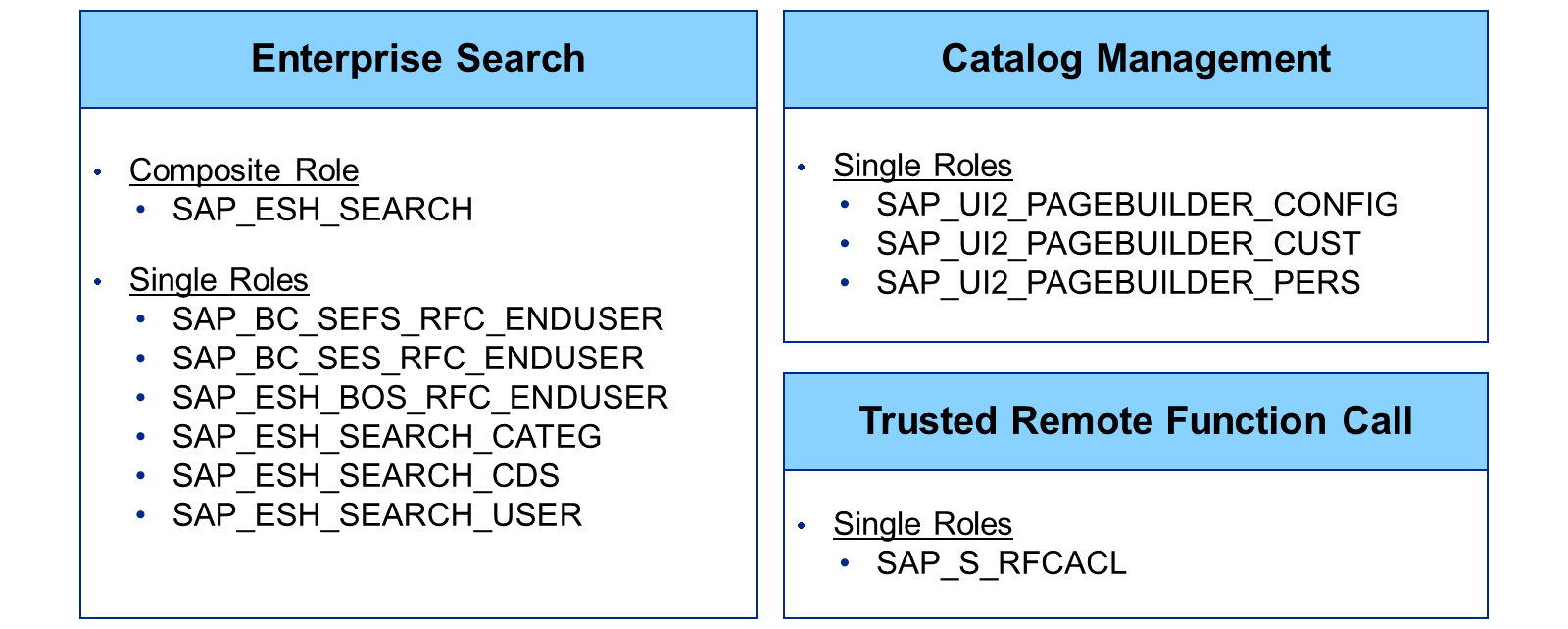
被授权使用 FLP 并不意味着可以启动任何应用或搜索任何数据。要做到这一点,还需要额外的角色和授权。必须严肃对待主题授权。SAP 建议咨询授权专家,或专门学习 SAP S/4HANA 授权概念。
注意
有关此主题的更多信息,请参阅:
Authorization Concept for SAP Fiori on SAP S/4HANA(课堂培训)https://training.sap.com/course/adm945- Exploring the Authorization Concept for SAP Fiori on SAP S/4HANA(在线课程)https://learning.sap.com/courses/exploring-the-authorization-concept-for-sap-fiori-on-sap-s-4hana
将用户登记到 SAP Fiori Launchpad
业务示例
您希望让某个用户能够使用 SAP Fiori launchpad。
注意
本练习需要一个 SAP Learning 系统。登录信息由您的系统设置指南提供。
注意
只要本练习中的值或对象名称包含 ##,请将 ## 替换为您的用户编号。
前提条件
这些服务已在演示 How to Activate SAP Fiori Content 中激活。
任务 1:创建用户并分配业务目录
练习:开始练习(SAP 官方交互式练习)
步骤
在您的 SAP S/4HANA(S4H)系统的 User Maintenance(
SU01)中,创建用户FLP_USER_##。为该用户分配 SAP_BR_UX100_RAPID_ACTIVATION 角色。在您的 S4H 的 SAP Easy Access 菜单中,搜索 User Maintenance 或启动事务
SU01。在 User 字段中,输入
FLP_USER_##。选择 User。
在 Last name 字段中,输入您的姓名。
选择 Logon Data 选项卡。
在 New Password 和 Repeat Password 字段中,输入密码。
选择 Roles 选项卡。
打开表格中某个 Role 单元格的值帮助。
在 Single Role 字段中,输入
*rapid*。选择 Start Search。
选择 Single Role**
SAP_BR_UX100_RAPID_ACTIVATION** 并选择 Copy。选择 Save。
在 Microsoft Edge 或 Google Chrome 中打开您 S4H 的 SAP Fiori launchpad 空间,并在 App Finder 中查看该错误。
在 Microsoft Edge 或 Google Chrome 中启动您 S4H 的 SAP Fiori launchpad 空间。
警告
所选的 Web 浏览器不得有其他活动会话。
在 Select a Certificate 弹出窗口中,选择 Cancel。
使用
FLP_USER_##和您在上一步中创建的密码登录。将密码更改为新密码。
在右上角选择您的用户。
在 User Actions Menu 中,选择 App Finder。
结果
出现错误 Failed to load catalogs 。
任务 2:为新用户分配 Z_FIORI_FOUNDATION_USER 角色
练习:开始练习(SAP 官方交互式练习)
步骤
在您的 S4H 的 User Maintenance(
SU01)中,将 Z_FIORI_FOUNDATION_USER 复合角色分配给 FLP_USER_## 用户。在您的 S4H 的 User Maintenance(
SU01)中,为FLP_USER_##用户选择 Change。选择 Roles 选项卡。
打开表格中某个 Role 单元格的值帮助。
选择 Composite Roles。
在 Composite Role 字段中,输入
*fiori*。选择 Start Search。
选择 Composite Role**
Z_FIORI_FOUNDATION_USER** 并选择 Copy(复选标记)。选择 Save。
在 Microsoft Edge 或 Google Chrome 中运行的您 S4H 的 SAP Fiori launchpad 里,将 Display Sales Order Items 磁贴添加到您的 My Home,然后启动该应用。
在 Microsoft Edge 或 Google Chrome 中重新加载您 S4H 的 SAP Fiori launchpad 空间中的 App Finder。
注意
如果您关闭了 Web 浏览器,请使用用户 FLP_USER_##再次登录 SAP Fiori launchpad,并打开 App Finder。
选择 Display Sales Order Items 磁贴的加号。
结果
消息 "Display Sales Order Items" added to "My Home" 。 3. 选择 Navigate to Home。 4. 选择 Display Sales Order Items 磁贴。