使应用程序适配不同设备类型
学习目标
使用设备模型使应用程序适配不同设备类型
内置设备适配的控件
SAPUI5 自带若干控件,它们本身就能够对可用的屏幕空间和分辨率做出反应。其中一些需要设置特定属性,而另一些则开箱即用。
此类内置设备适配的控件例如包括 sap.m.SplitApp、sap.m.ResponsivePopover、sap.m.OverflowToolbar 和 sap.m.PullToRefresh。
窗体 sap.ui.layout.form.SimpleForm 和 sap.ui.layout.form.Form 也可以适配可用的屏幕尺寸。建议为它们设置 sap.ui.layout.form.ColumnLayout,因为它的响应式特性可以让可用空间得到尽可能最佳的利用。
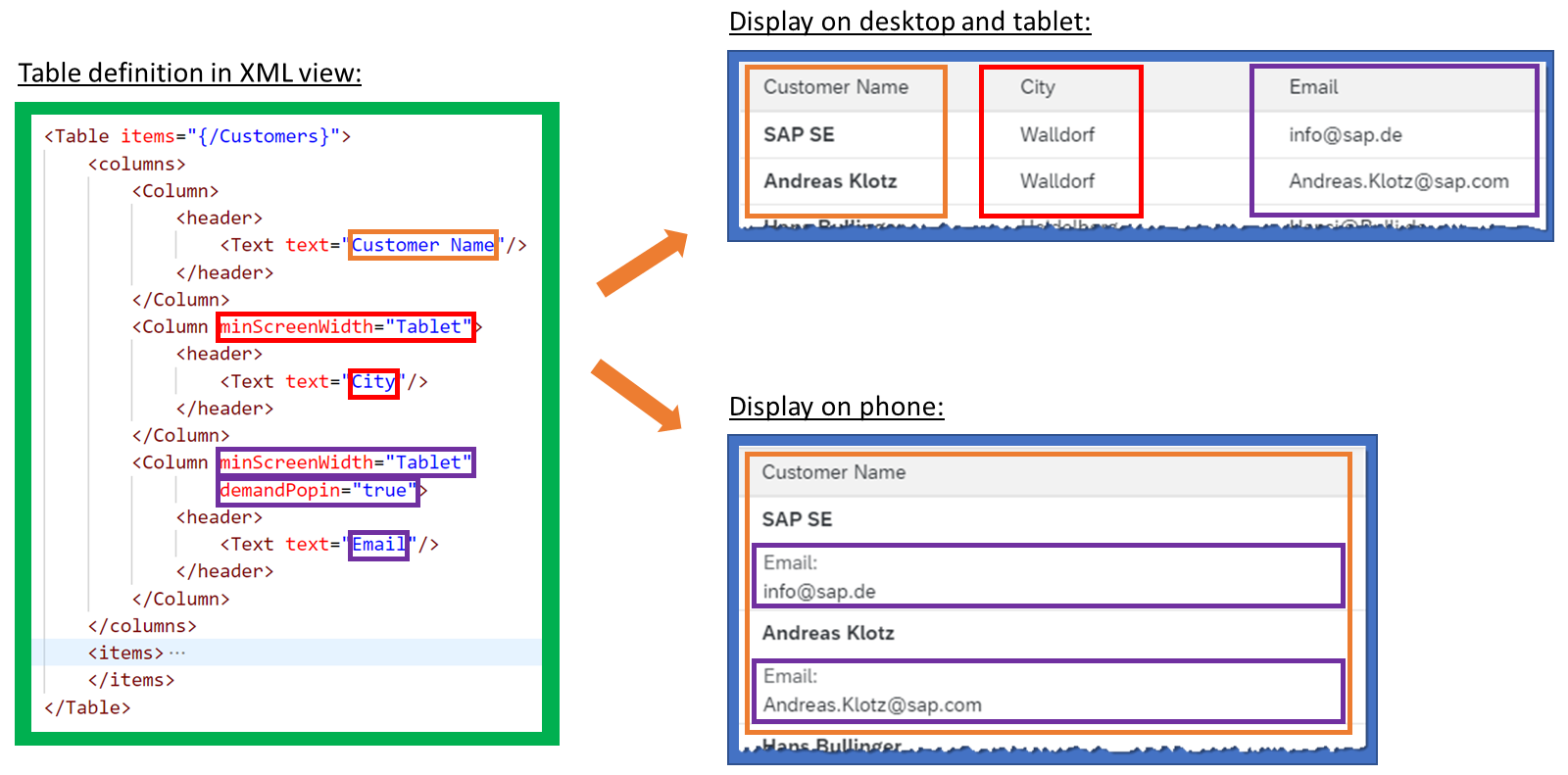
在各种不同类型的应用程序中广泛使用的一个控件是 sap.m.Table(也称为 "Responsive Table"),它提供了多项可用于设备适配的功能。例如,在较小的设备上,你可以设置某些属性,使特定列弹出显示(pop in)而不是作为普通列显示,或者完全显示和隐藏列。
例如,你可以为各列设置 minScreenWidth。这会使各列仅在满足特定屏幕宽度时才显示。你可以用 px 或 rem 定义该 minScreenWidth,但这里也可以使用来自 Device API 的标准类别(Phone、Tablet 或 Desktop)。为某一列将附加属性 demandPopin 设置为 true 也会对指定的 minScreenWidth 做出反应。在这种情况下,该列将在较小屏幕上显示为弹出列,而不是被完全隐藏。
在图中 Responsive Table 的示例中,在 XML 视图中为 sap.m.Table 定义了三个列:Customer Name、City 和 Email。
Customer Name 列未设置 minScreenWidth 属性。因此它在所有设备类型(即台式机、平板和手机)上都会显示。
对于 City 列,指定了 minScreenWidth="Tablet" 属性。因此该列仅在平板和台式机上显示,在手机上不显示。
在 Email 列中,除属性 minScreenWidth="Tablet" 之外还添加了属性 demandPopin="true"。因此,该列在手机上不会完全消失,而是在那里显示为弹出列(参见该图)。在平板和台式机上,Email 列的显示方式与 City 列相同。
设备模型
实例化设备模型
根据运行应用程序的设备的能力,应用程序的功能和设计可能会有所不同。
例如,在台式机设备上,无需在列表-明细场景的明细视图中显示返回按钮,因为列表视图和明细视图是同时显示的。而在手机上,由于列表视图与明细视图之间存在导航,因此需要这样的返回按钮。要控制返回按钮的可见性,可以使用设备模型。
设备模型基于 Device API(sap.ui.Device)。该 API 提供有关设备特定信息的数据,例如操作系统及其版本、浏览器和浏览器版本、屏幕尺寸、当前方向,以及对特定功能的支持情况,例如触摸事件支持、方向更改等。有关更多信息,请参见 sap.ui.Device 命名空间的 API 参考。
使用设备模型,你可以将 Device API 的大多数属性作为 JSON 模型提供。
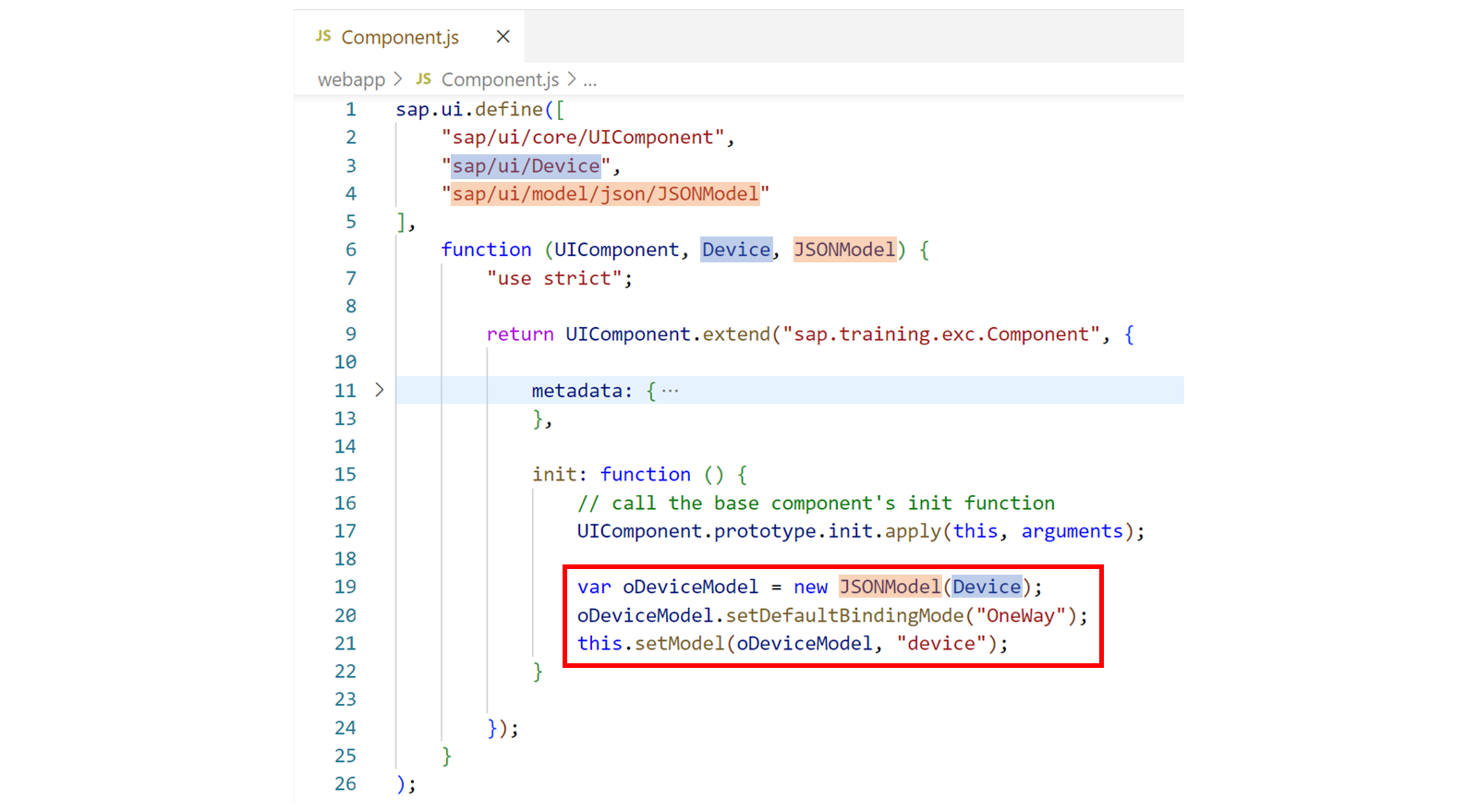
通常,设备模型在组件控制器 Component.js 的初始化方法中创建,如图 Creating a Device Model in the Component Controller 所示。
要创建设备模型,需将模块 sap/ui/Device 和 sap/ui/model/json/JSONModel 的依赖项添加到组件控制器。然后,在控制器的初始化方法中,只需将加载的 Device 模块传递给 JSON 模型的构造函数,即可实例化设备模型。由于设备模型是只读的,因此绑定模式设置为 OneWay。设备模型作为命名模型(名称:device)为组件设置。
使用设备模型
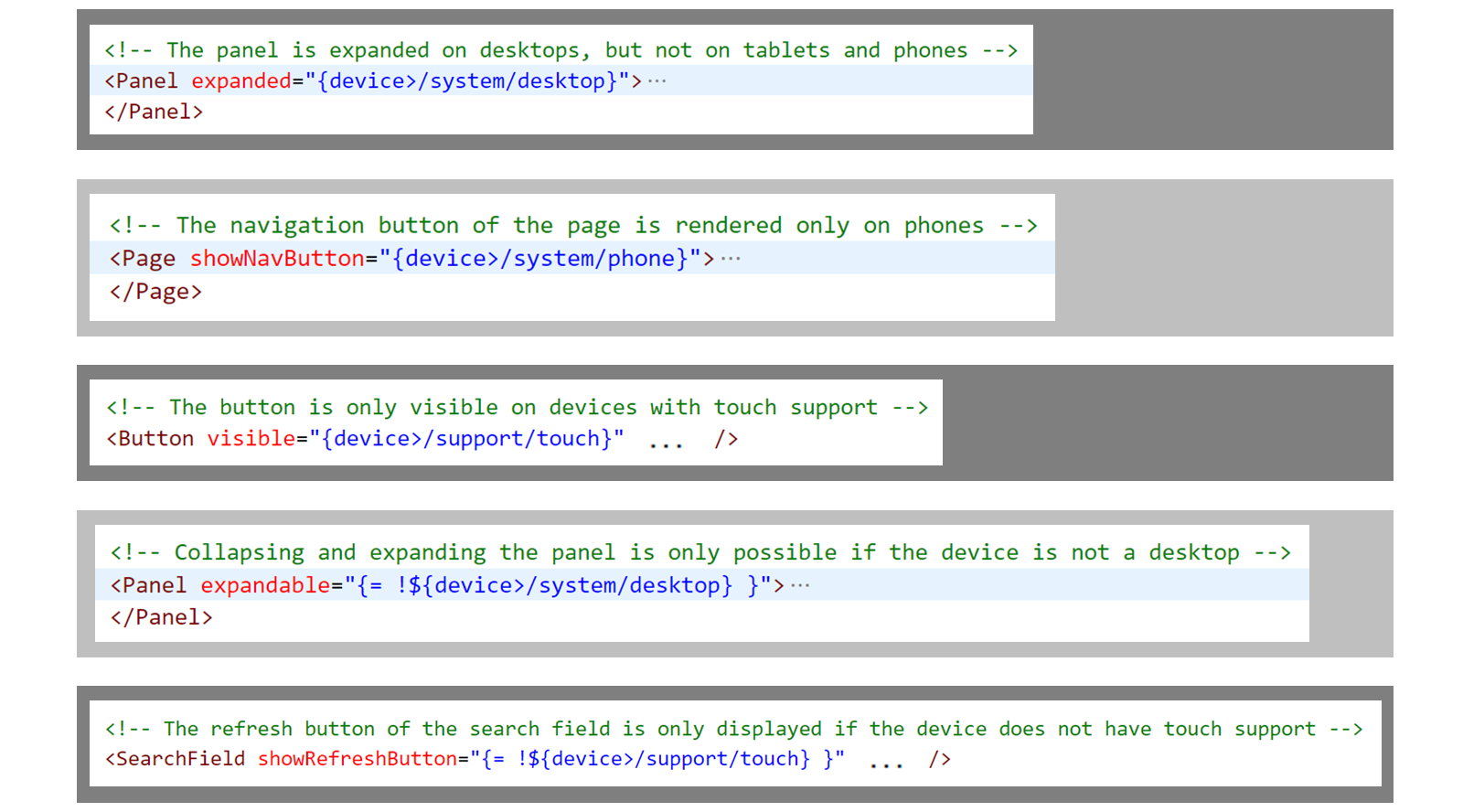
创建设备模型后,来自 Device API 的属性(例如 /system/desktop)就可以用在数据绑定中,以使控件适应当前平台。图中 Binding Control Properties to Device Capabilities 展示了实现这一目标的一些示例。
注意
不要忘记在绑定路径前加上设备模型的名称("device")以及一个 ">" 字符。
如果要取反 Device API 中的属性值,可以使用图中所示的表达式绑定语法。
使应用程序适配不同设备
业务场景
在本练习中,你将使 Overview 视图上面板的显示适配不同设备:在台式机上,面板应处于展开状态,并且不应能够将其折叠。而在所有其他设备上,面板应初始为折叠状态,并提供展开选项。为实现此行为,你将创建一个设备模型。
你还将按设备调整两个表格中各列的显示:你将指定哪些列应在哪些设备上显示,以及列是应显示为弹出列(pop-in)而不是被隐藏。*模板:*Git Repository: https://github.com/SAP-samples/sapui5-development-learning-journey.git, Branch: **sol/17_expression_binding***参考答案:*Git Repository: https://github.com/SAP-samples/sapui5-development-learning-journey.git, Branch: sol/18_device_adaptation
任务 1:在组件控制器中创建设备模型
步骤
在编辑器中打开
*webapp*文件夹中的*Component.js*组件控制器。将
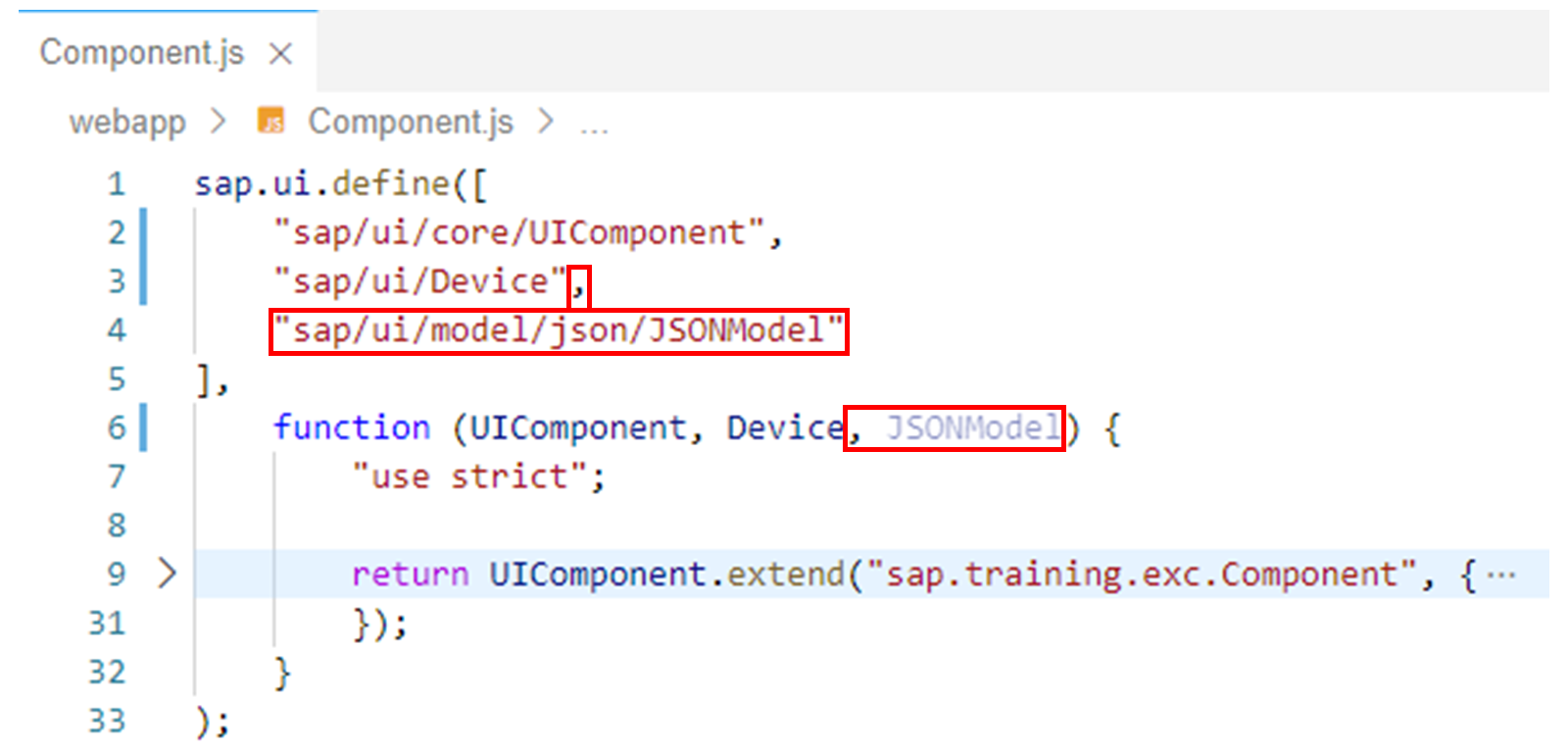
sap/ui/model/json/JSONModel模块添加到组件控制器的依赖项数组,并向工厂函数添加一个名为JSONModel的相应参数。
结果
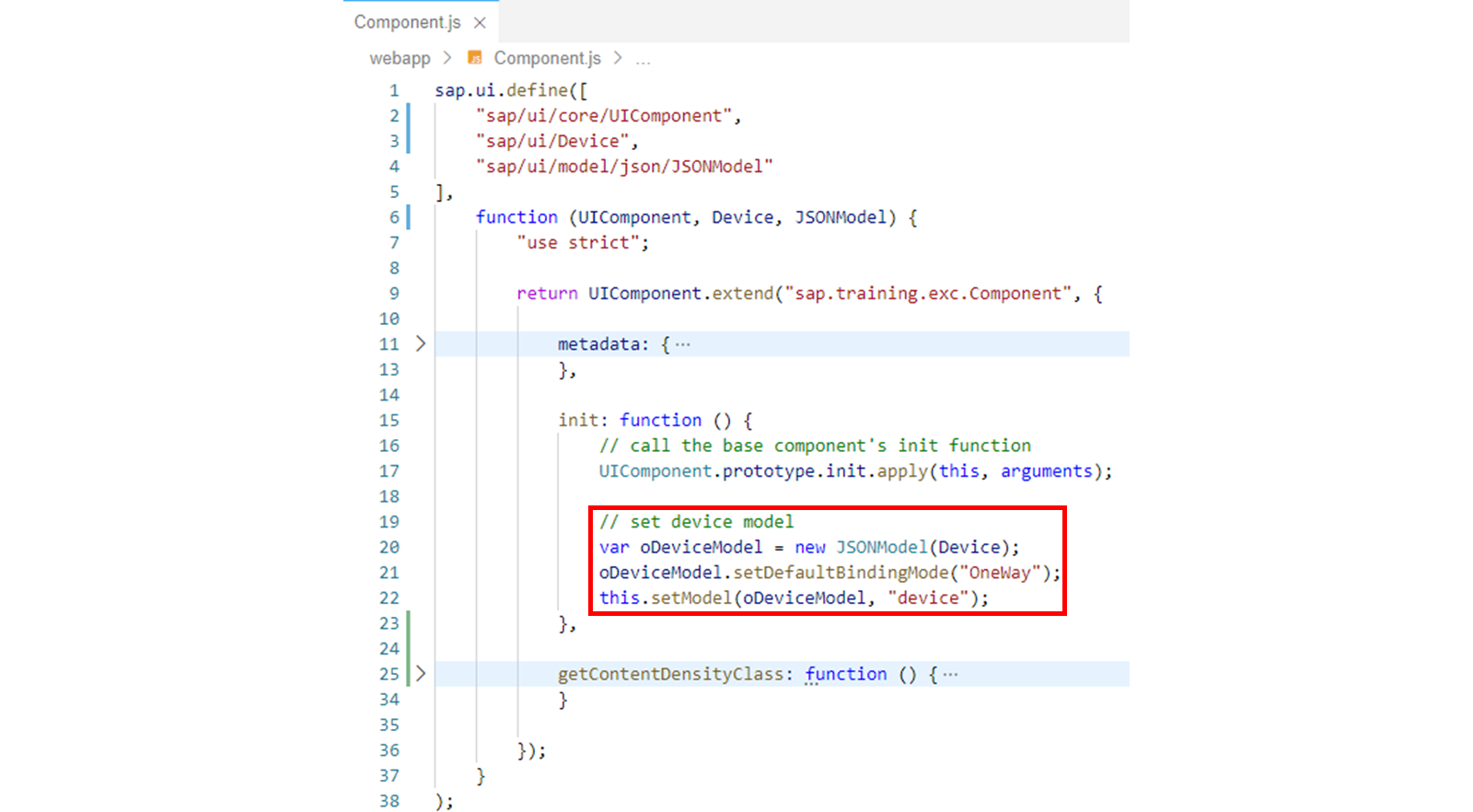
组件控制器现在应如下所示:
 3. 现在,在
 init() 初始化方法的末尾添加以下代码,以实例化设备模型并将其以 device 名称设置为组件的模型:
// set device model
var oDeviceModel = new JSONModel(Device);
oDeviceModel.setDefaultBindingMode("OneWay");
this.setModel(oDeviceModel, "device");
注意
请务必在调用基础组件的
init()方法之后添加该编码。为创建设备模型,将已声明的
Device模块传递给JSONModel的构造函数。这会使 SAPUI5 Device API 的大多数属性可作为 JSON 模型使用。由于设备模型是只读的,因此绑定模式设置为
OneWay。该模型被设置为组件的命名模型,以便可以在数据绑定中通过名称
device引用它,正如你将在下一步中所做的那样。
结果
组件控制器的 init() 方法现在应如下所示:
任务 2:根据设备设置面板的 expandable 和 expanded 属性
步骤
在编辑器中打开
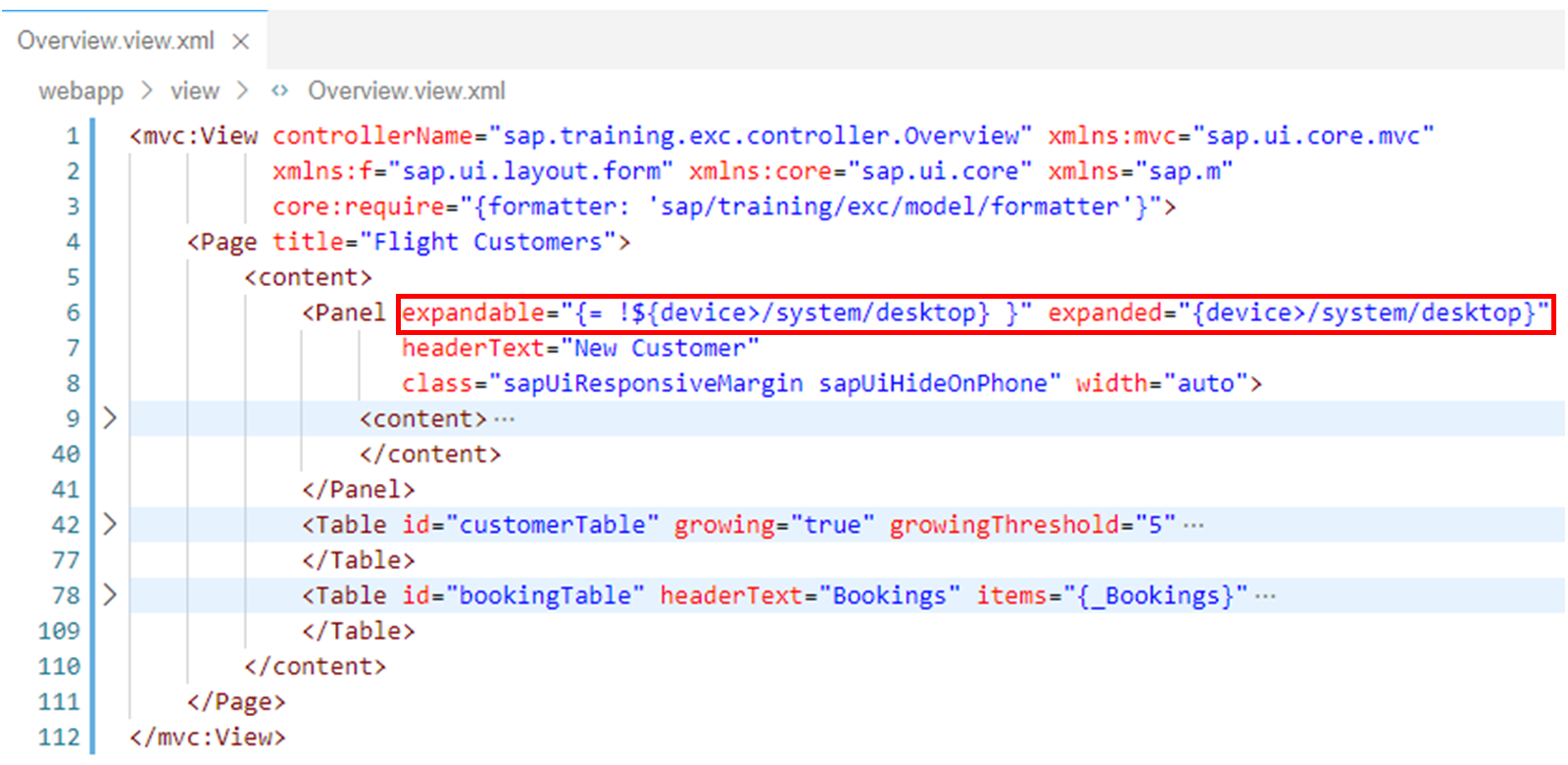
*webapp/view*文件夹中的*Overview.view.xml*文件。使视图中 New Customer 面板的显示适配不同设备:在台式机上,面板应处于展开状态,并且不应能够将其折叠。而在所有其他设备上,面板应初始为折叠状态,并提供展开选项。 为此,按如下方式将面板的
expanded属性绑定到设备模型:
expanded="{device>/system/desktop}"
相应地,使用表达式绑定语法按如下方式将面板的 expandable 属性绑定到设备模型:
expandable="{= !${device>/system/desktop} }"
结果
New Customer 面板现在应如下所示:
任务 3:使表格列的显示与设备相关
步骤
确保
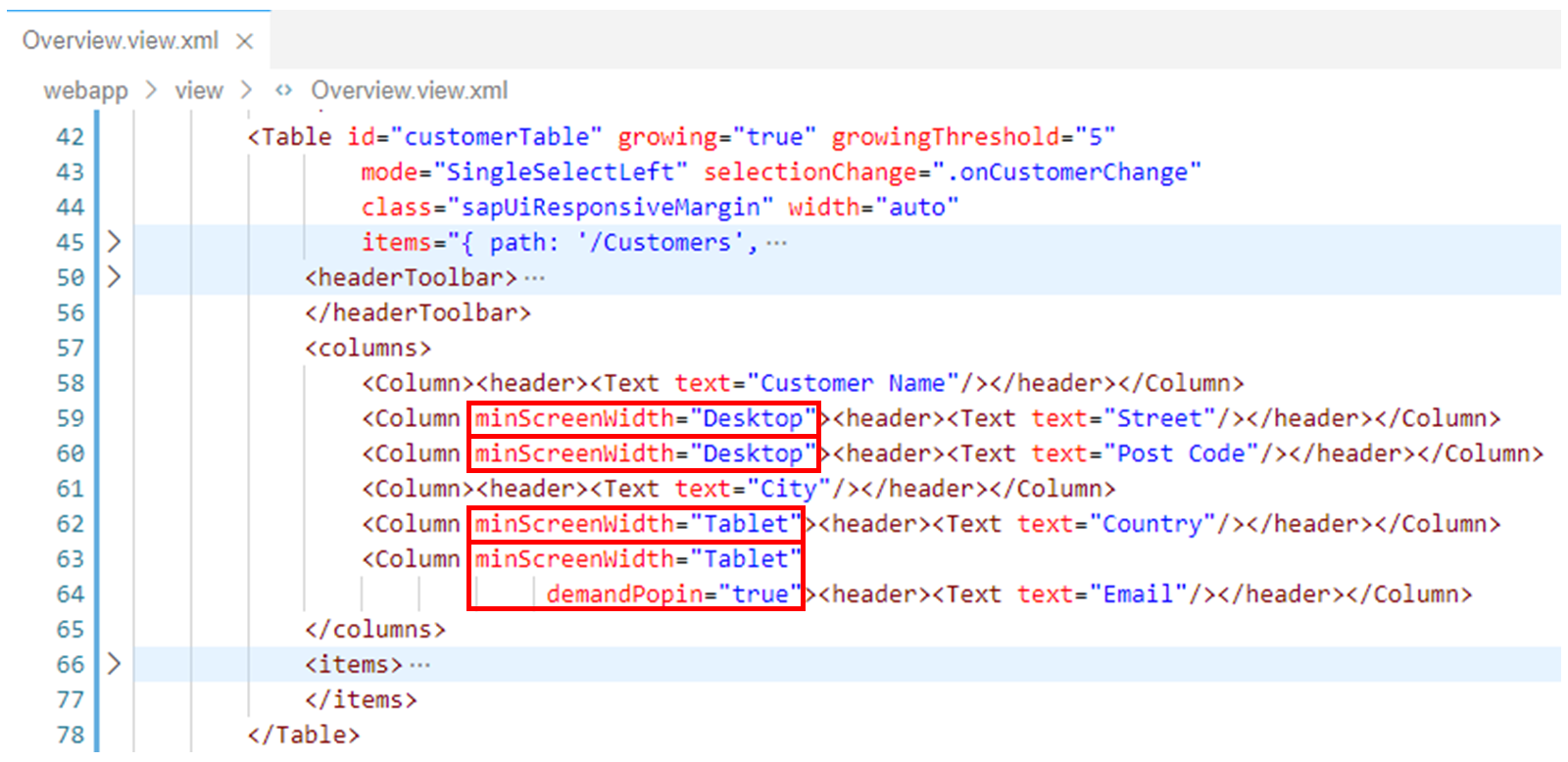
*Overview.view.xml*文件已在编辑器中打开。在客户表格中,将以下属性添加到 Street 和 Post Code 的
<Column>标签,以使这些列在台式机上显示,但在平板和手机上隐藏:
minScreenWidth="Desktop"
此外,在客户表格中,将以下属性添加到
minScreenWidth="Tablet"
最后,将以下属性添加到
minScreenWidth="Tablet" demandPopin="true"
结果
客户表格各列的定义现在应如下所示:
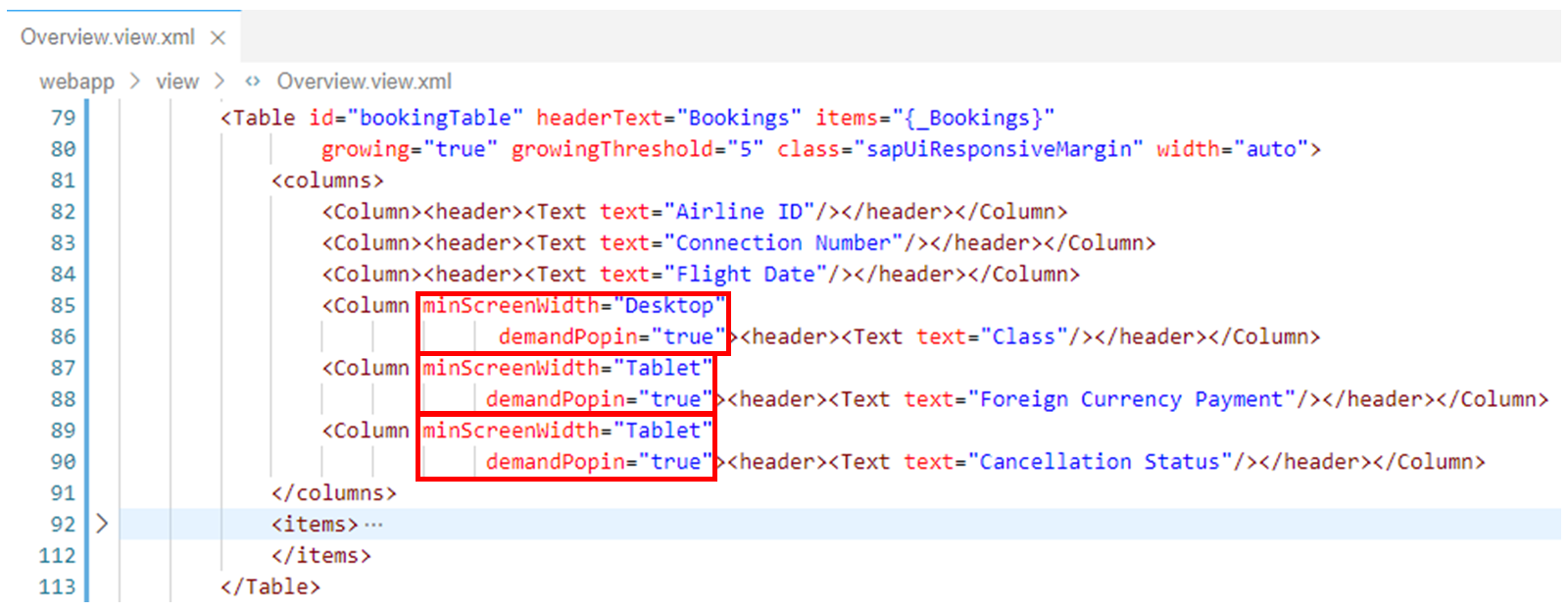
 3. 在预订表格中,将以下属性添加到 Class 的
 <Column> 标签,以使该列在台式机上显示。在平板和手机上,该列将显示为弹出列而不是被隐藏:
minScreenWidth="Desktop" demandPopin="true"
最后,在预订表格中,将以下属性添加到
minScreenWidth="Tablet" demandPopin="true"
结果
预订表格各列的定义现在应如下所示:
 4. 通过从 SAP Business Application Studio 启动应用程序来进行测试运行。
确保 New Customer 面板在台式机上处于展开状态,并且无法将其折叠。在所有其他设备上,面板应初始为折叠状态,并提供展开选项。
4. 通过从 SAP Business Application Studio 启动应用程序来进行测试运行。
确保 New Customer 面板在台式机上处于展开状态,并且无法将其折叠。在所有其他设备上,面板应初始为折叠状态,并提供展开选项。
注意
请注意,由于分配了
sapUiHideOnPhoneCSS 类,面板在手机上会被隐藏。因此,你应使用平板与台式机进行比较。要测试台式机与平板之间的差异,你可以使用 Google Chrome、Firefox 或 Microsoft Edge 浏览器开发者工具中的设备工具栏:启动你的应用程序,然后在开发者工具(F12)中使用组合键 Ctrl + Shift + M 调出设备工具栏。你可以使用设备工具栏选择想要模拟的设备。选择设备后,必须刷新浏览器(F5),以确保调用组件控制器的
init()方法,设备模型就是在该方法中初始化的。注意 请不要在意开发者工具中控制台显示的错误。这是由于为后续练习准备的一些代码尚未完成所致。 还要确保两个表格的各列以设备特定的方式显示。 注意与面板的显示不同,要测试表格的响应式行为,只需更改浏览器窗口的大小即可。这允许你模拟表格在台式机、平板和手机上的显示效果。
右键单击你的 sapui5-development-learning-journey 项目中的任意子文件夹,然后在出现的上下文菜单中选择 Preview Application。
在出现的对话框中选择名为 start-noflp 的 npm 脚本。
在打开的应用程序中,检查组件是否按预期工作。