在 SAP Build Work Zone 标题栏中导航用户设置和功能
学习目标
从 SAP Build Work Zone 标题栏配置用户设置,包括主题或显示设置以及语言和格式设置首选项。
利用标题栏中提供的功能(例如通知和搜索功能)增强用户体验
用户设置配置
SAP Build Work Zone 标题栏用作访问各种用户设置和功能的中央中心,为用户提供简化且直观的界面,以定制其体验并管理其账户设置。它位于本单元先前课程中介绍的站点菜单上方。本课将介绍标题栏中提供的功能,重点关注用户权限、设置以及如何定制 SAP Build Work Zone 环境以满足个人需求。
用户权限和设置
SAP Build Work Zone 适合各种用户,包括内部和外部角色,每个用户都有特定的访问权限:
内部用户
管理员: 具有添加内容、创建工作区、管理用户和配置平台的综合权限。
关键用户: 指定添加内容、创建工作区并承担比最终用户更多的责任。
最终用户: 利用 SAP Build Work Zone 执行日常任务,仅访问受邀工作区。
外部用户
非公司雇佣的外部用户可以受邀加入特定工作区,并访问面向外部的菜单项或其用户概要。
内部用户享有更广泛的访问权限,包括管理工作区、搜索和邀请成员以及访问站点菜单管理面板等特殊区域的功能。内部和外部用户均可以通过特定限制访问工作区、管理其概要以及接收通知和更新。
观看以下有关用户权限和用户设置的视频:
视频:本节含 SAP 官方视频(视频 ID
1_kogcqzj4),需在 learning.sap.com 在线观看。
访问您的帐户设置
配置您的 SAP Build Work Zone 环境既简单又个性化。要访问您的帐户设置:
打开用户操作菜单: 单击顶部菜单栏右上角的头像以显示用户操作菜单。
访问设置: 从下拉菜单中选择 设置 以导航到您的帐户设置。
标题栏中的功能
可配置设置包括:
主题或显示设置:根据个性化外观定制工作区的视觉外观。
应用程序:在"应用程序"屏幕中设置首选的目录应用程序,以便快速访问。
语言和格式设置首选项:从首选语言、日期格式和时间格式列表中进行选择,以满足区域首选项。
高级功能:调整工作区通知频率、定制动态信息过滤、设置日历首选项、配置离开警报等,以优化您的工作环境。
标题栏中提供的功能
SAP Build Work Zone 中的标题栏不仅用于访问用户设置;还可以快速访问以下几个主要功能:
通知:实时了解 SAP Build Work Zone 中的更新、邀请和其他相关活动以及电子邮件通知。
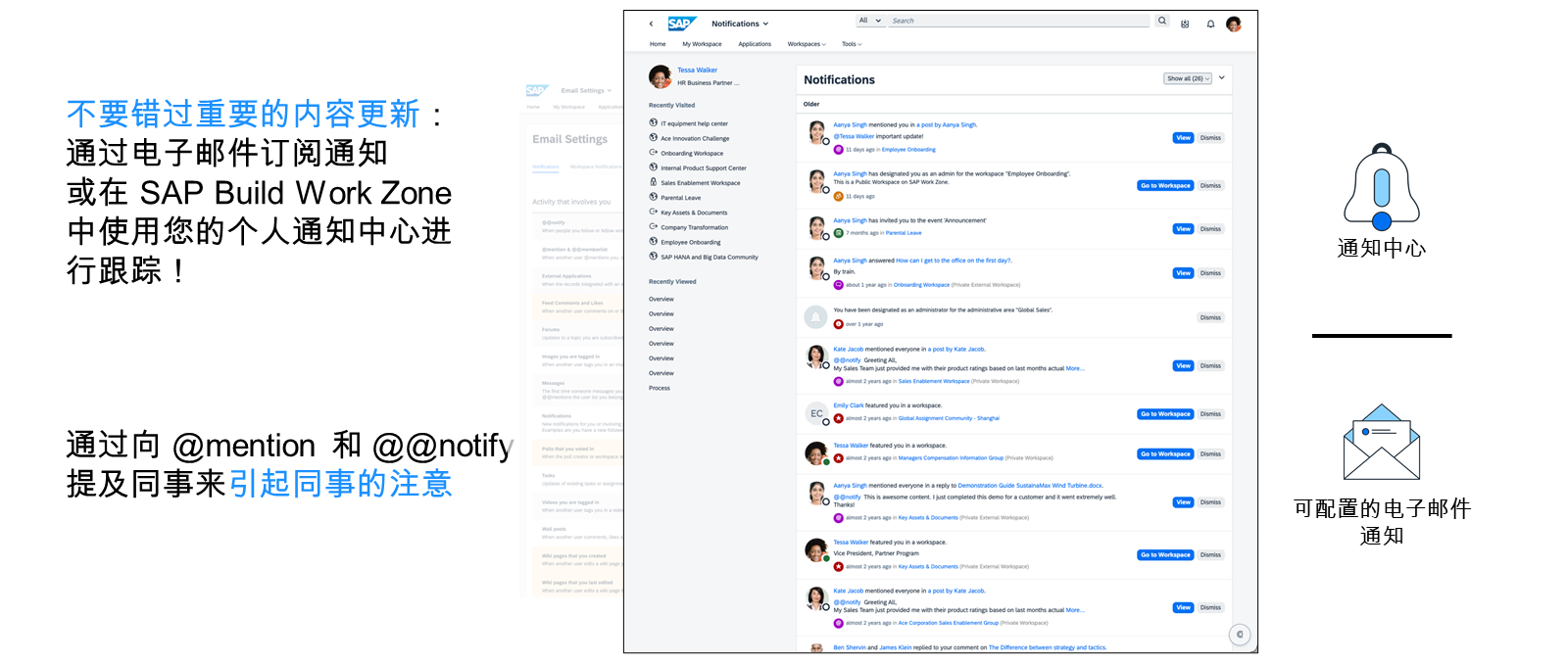
或者,可以禁用这些本地通知,并将其替换为与中央通知服务的集成。稍后将在培训中详细介绍。
搜索功能:使用集成的搜索功能快速查找工作区、内容和应用程序。
移动应用访问:内部和外部用户都可以利用 SAP Build Work Zone 移动应用随时随地进行访问,确保工作效率不受位置影响。
SAP Build Work Zone 标题栏和用户设置为高度可定制且高效的数字工作区提供了网关。通过了解和利用可用功能和设置,用户可以根据特定的工作风格和偏好定制其体验,从而提高平台中的生产力和满意度。