创建业务目录
学习目标
创建业务目录。
基于意图的导航
磁贴最重要的部分是其导航信息,其中包含连接到目标映射的意图。
观看此视频以了解基于意图的导航。
视频:本节含 SAP 官方视频(视频 ID
1_ti9xa44o),需在 learning.sap.com 在线观看。
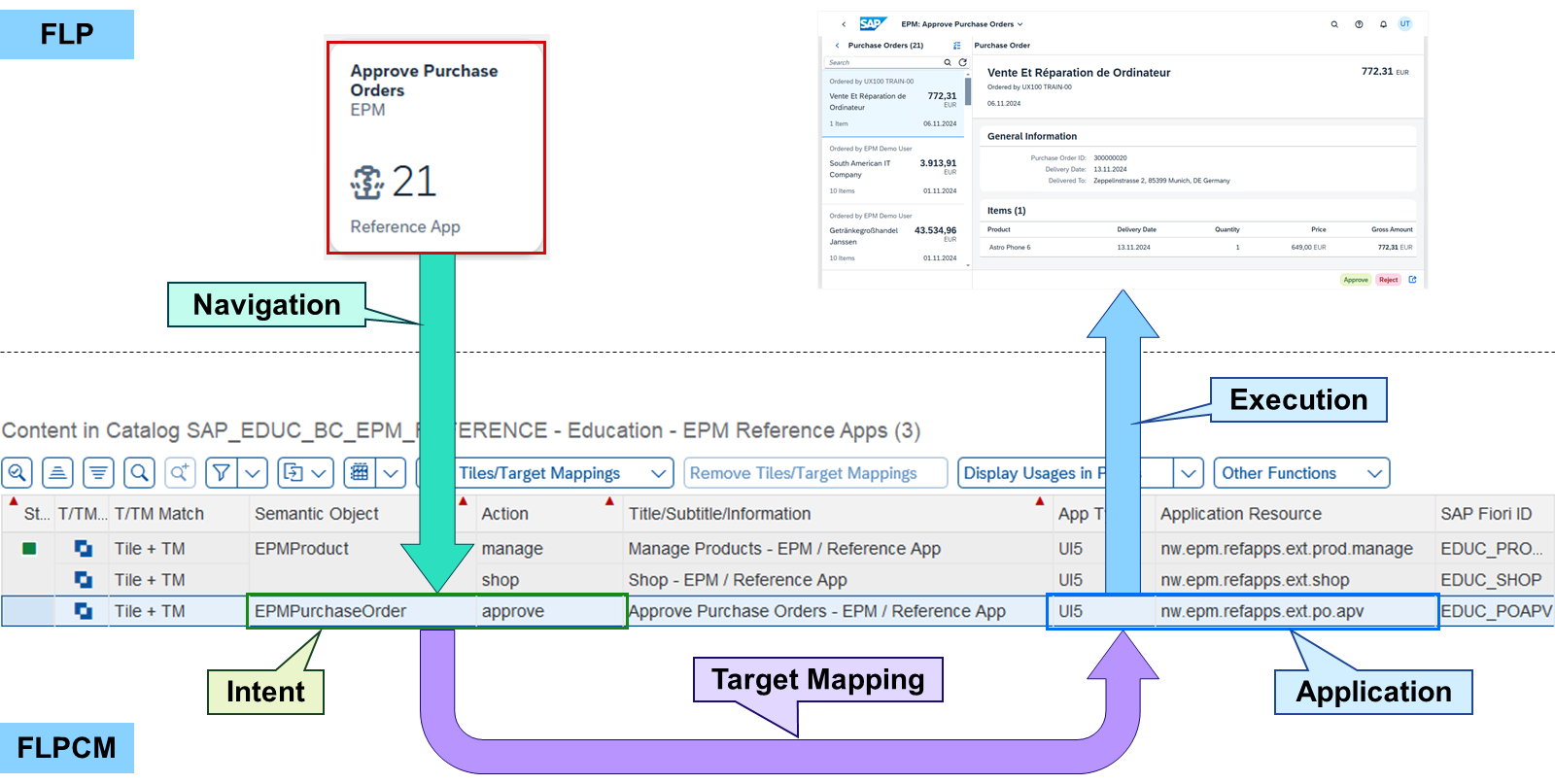
目标映射包含以下信息:要启动哪个应用、使用什么参数以及在哪些设备类型上运行。它们由其意图(语义对象和操作的组合)来标识。如果用户选择某个磁贴,则会启动该磁贴中定义的基于意图的导航。随后,合适的目标映射会调用所定义的目标应用。
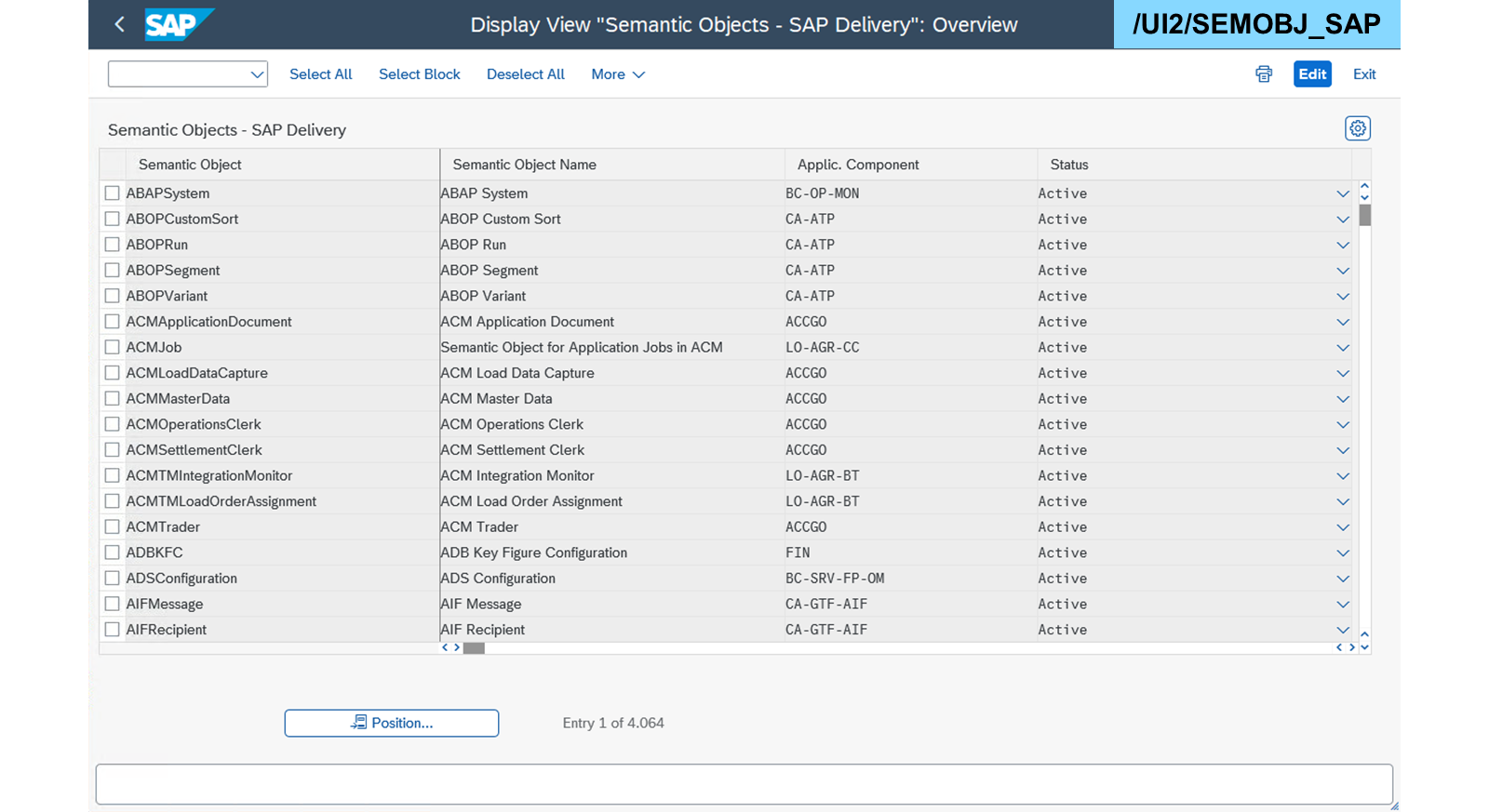
语义对象表示业务实体,例如客户、销售订单或产品。使用语义对象可以将反映特定场景的应用程序捆绑在一起。它们允许以标准化方式引用业务实体,从而抽象掉具体实现。可以使用事务 /UI2/SEMOBJ_SAP 访问 SAP 交付的所有语义对象列表。如果客户想要定义自己的语义对象,可以使用事务 /UI2/SEMOBJ 来完成。通过定义具有相同键的条目,客户可以覆盖 SAP 交付的语义对象的属性。
目录中的引用
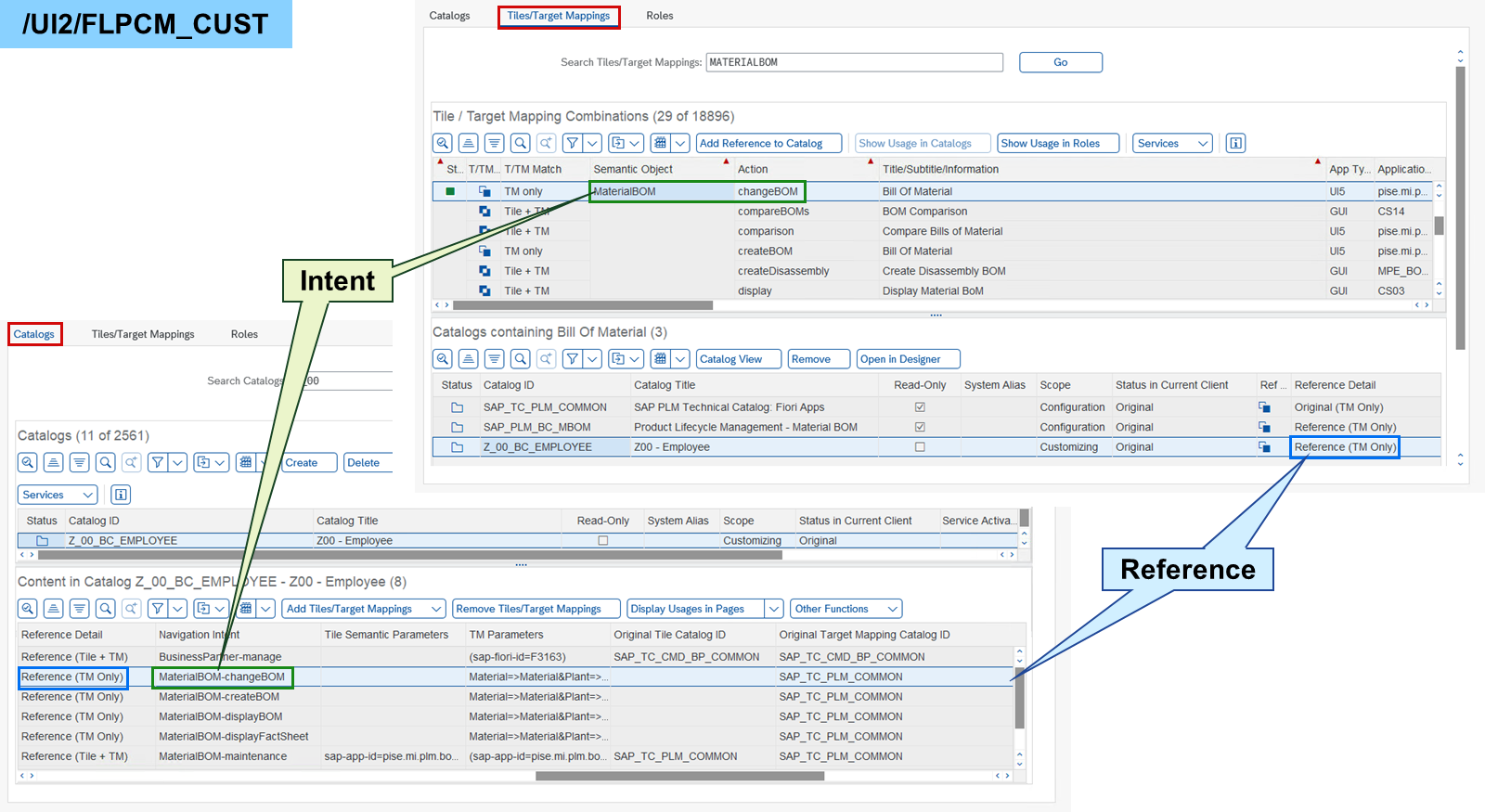
SAP 交付了大量目录,其中包含许多磁贴和目标映射。所有定义都经过测试和区分,例如应用可在其中运行的不同设备类型,或在磁贴中包含动态信息。所有这些也可以在其他目录(例如客户新建的目录)中被引用。
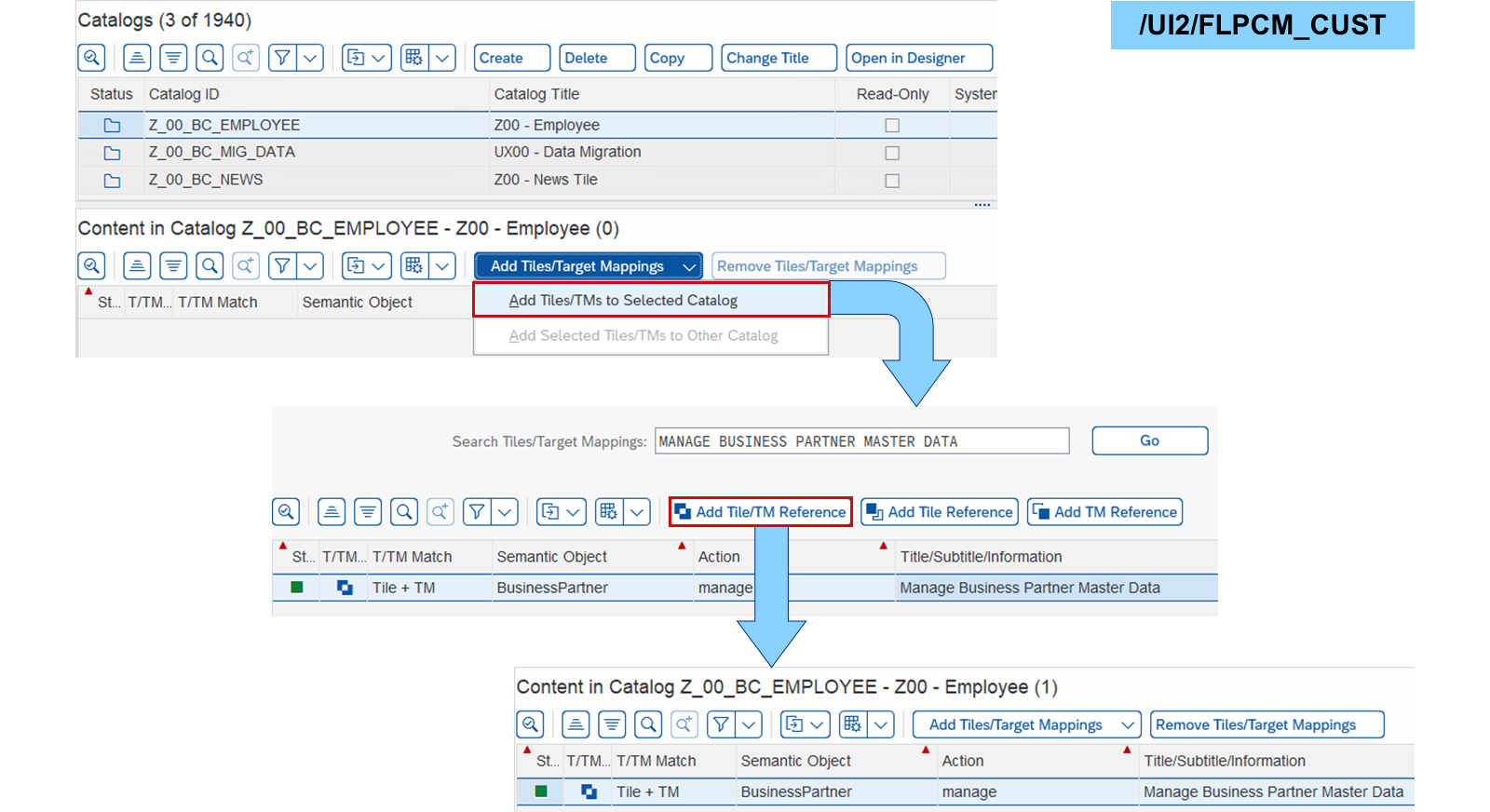
要在 SAP Fiori launchpad content manager 中创建对磁贴和目标映射的引用,请在目标目录中选择 Add Tiles/Target Mappings。在下一屏幕中,在系统的所有目录中搜索你想要引用的应用。你可以仅为磁贴、仅为目标映射,或同时为两者创建引用。
引用磁贴和目标映射
业务示例
你想要创建一个 SAP Fiori 业务目录,并引用其他目录中的磁贴和目标映射。
解决方案:
SAP_UX100_BC_S_EMPLOYEE(业务目录)
注意
本练习需要 SAP Learning 系统。登录信息由你的系统设置指南提供。
注意
每当本练习中的值或对象名称包含 ## 时,请将 ## 替换为你的用户编号。
前提条件
角色已在练习 Create SAP Fiori Spaces and Pages 中创建。
任务 1:在 SAP Fiori Launchpad Content Manager 中创建业务目录
Exercise:Start Exercise(SAP 官方交互式练习)
步骤
在用于定制你的 SAP S/4HANA (S4H) 系统的 SAP Fiori launchpad content manager 中,创建标题为
Z## - Employee的目录Z_##_BC_EMPLOYEE。在你的 S4H 的 SAP Easy Access 菜单中,搜索 FLP Content Manager: Client-Specific,或启动事务
/UI2/FLPCM_CUST。选择 Create。
在 Create Catalog 弹出窗口中,在 New ID 字段中输入
Z_##_BC_EMPLOYEE。在 New Title 字段中输入
Z## - Employee。选择 Continue。
选择提供给你的传输请求。
任务 2:在 SAP Fiori Launchpad Content Manager 中引用磁贴和目标映射
Exercise:Start Exercise(SAP 官方交互式练习)
步骤
在用于定制你的 S4H 的 SAP Fiori launchpad content manager 中,在你的 Z## - Employee 目录中,为应用 Manage Business Partner Master Data 添加磁贴和目标映射。
在用于定制你的 S4H 的 SAP Fiori launchpad content manager 中,在 Content in Catalog Z_##_BC_EMPLOYEE 表中,选择 Add Tiles/Target Mappings→Add Tiles/TMs to Selected Catalog。
在 Search Tiles/Target Mappings 字段中,输入
business partner master并选择 Go。在 Tiles/Target Mappings Combinations 表中,选择 Action
manage。选择 Add Tile/TM Reference。
向你的 Z## - Employee 目录添加满足以下条件的所有磁贴和目标映射: | 条件 | 值 | | --- | --- | | Technical Catalog | SAP_TC_PLM_COMMON | | Semantic Object | MaterialBOM | | SAP Fiori ID | F1813 |
在 Search Catalogs 字段中,输入
tc_plm并选择 Go。选择 SAP_TC_PLM_COMMON。
在 Content in Catalog SAP_TC_PLM_COMMON 表中,选择 Set Filter...(漏斗)。
在 Filter 弹出窗口中,在 Column Set 中双击 Semantic Object。
选择 Define Values。
对于 Semantic Object 字段,打开值帮助。
在弹出窗口中,双击 MaterialBOM。
选择 Execute(复选标记)。
选择 SAP Fiori ID 列。
选择 Sort in Ascending Order。
选择所有 SAP Fiori ID 为
F1813的行。选择 Add Tiles/Target Mappings→Add Selected Tiles/TMs to Other Catalog。
在 Search Catalogs 字段中,输入
z_##并选择 Go。选择 Z_##_BC_EMPLOYEE。
选择 Add Tile/TM Reference。
在 Content in Catalog Z_##_BC_EMPLOYEE 表中,选择 Set Filter...→Delete Filter。
任务 3:将员工目录分配给角色并在 SAP Fiori Launchpad 中测试
Exercise:Start Exercise(SAP 官方交互式练习)
步骤
在用于定制你的 S4H 的 SAP Fiori launchpad content manager 中,将 Z_##_BC_EMPLOYEE 目录分配给 Z_##_BR_TRAINING 角色。
在用于定制的 SAP Fiori launchpad content manager 中,选择 Z_##_BC_EMPLOYEE 目录。
选择 Show Usage in Roles。
在 Roles containing Catalog Z_##_BC_EMPLOYEE 表中,选择 Assign Role。
在 Assign Role to Catalog 弹出窗口中,对于 Role ID 字段,打开值帮助。
在弹出窗口中,在 Single Role 字段中输入
z_##*。双击 Z_##_BR_TRAINING。
在 Assign Role to Catalog 弹出窗口中,选择 Continue。
在你的 S4H 的 SAP Fiori launchpad 空间中,将 Z## - Employee 目录中的 Manage Business Partner Master Data 和 Maintain Bill Of Material 磁贴添加到你的 My Home 并进行测试。
在你选择的客户端中启动或重新加载你的 S4H 的 SAP Fiori launchpad 空间。
在右上角选择你的用户。
在 User Actions Menu 中,选择 App Finder。
在左侧的目录列表中,选择 Z## - Employee。
选择 Maintain Bill Of Material 磁贴的加号。
在 Select Pages for This Tile 弹出窗口中,选择 My Home 并选择 OK。
选择 Manage Business Partner Master Data 磁贴的加号。
在 Select Pages for This Tile 弹出窗口中,选择 My Home 并选择 OK。
选择 Navigate to Home。
按你的意愿操作这些应用。