初识 SAP Business Application Studio 开发环境
学习目标
创建并打开 SAP Business Application Studio 项目
在 SAP BTP 上访问 SAP Business Application Studio 进行应用开发
通过另一个入口点访问 SAP Business Application Studio
SAP Business Application Studio 中的开发空间
使用场景
你的公司计划开发一组基于云的应用。为了开发这些应用,你将使用 SAP Business Application Studio 作为你的开发环境。
SAP Business Application Studio 中的开发空间
SAP Business Application Studio 是一个基于云的开发环境,它在引入一些新概念的同时,也重新定义了其他云开发环境中由来已久的概念。本课旨在详细阐述开发空间(dev space)这一概念。
开发空间是 SAP Business Application Studio 的精髓所在。它们是功能完备的开发环境,配备了特定开发场景所需的运行时和工具。每个开发空间都针对特定的开发场景进行了优化。这意味着它会随附一组我们认为是该场景所必需的预定义工具。
开发空间可以在开发空间管理器中轻松创建。开发空间创建完成后,你的环境就已启动并运行,你可以开始开发了。无需安装额外工具或进行复杂的配置,你所需要的一切都已预装和预配置完毕。
SAP Business Application Studio 支持多种 SAP 开发场景,例如 Cloud Applications、SAP Fiori UI 开发以及 SAP HANA native。
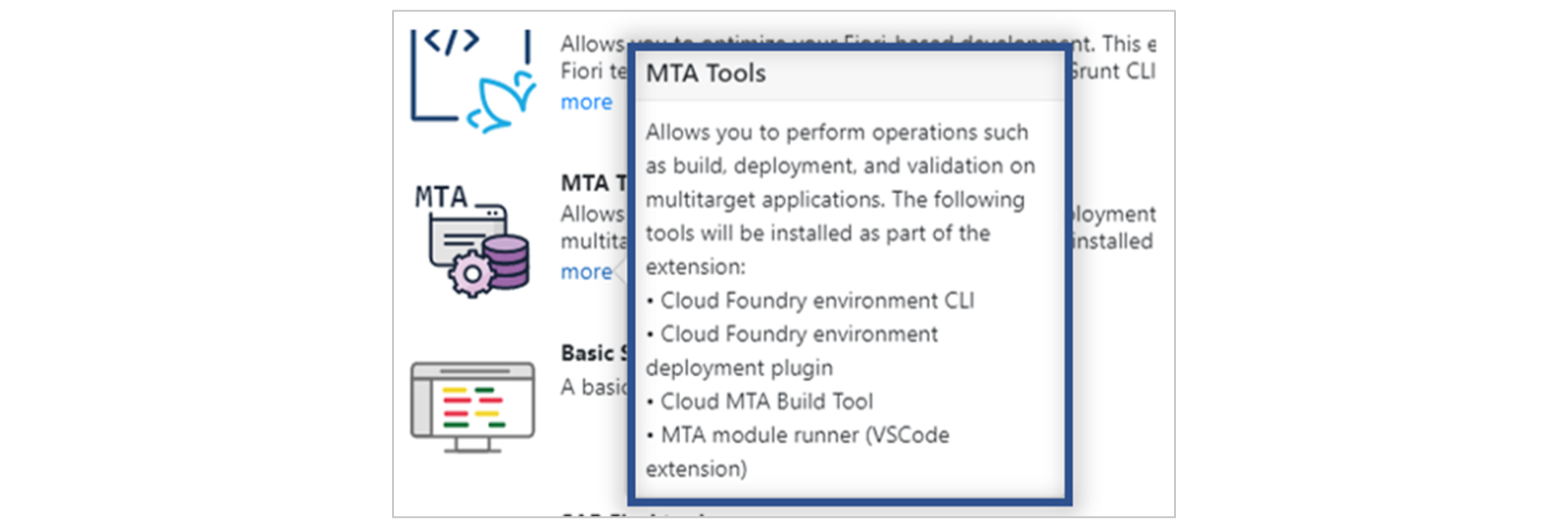
不同的工具和运行时以扩展的形式提供。每个扩展可以包含一个或多个工具和/或运行时。每个扩展的内容都在扩展描述中说明。
创建和打开开发空间
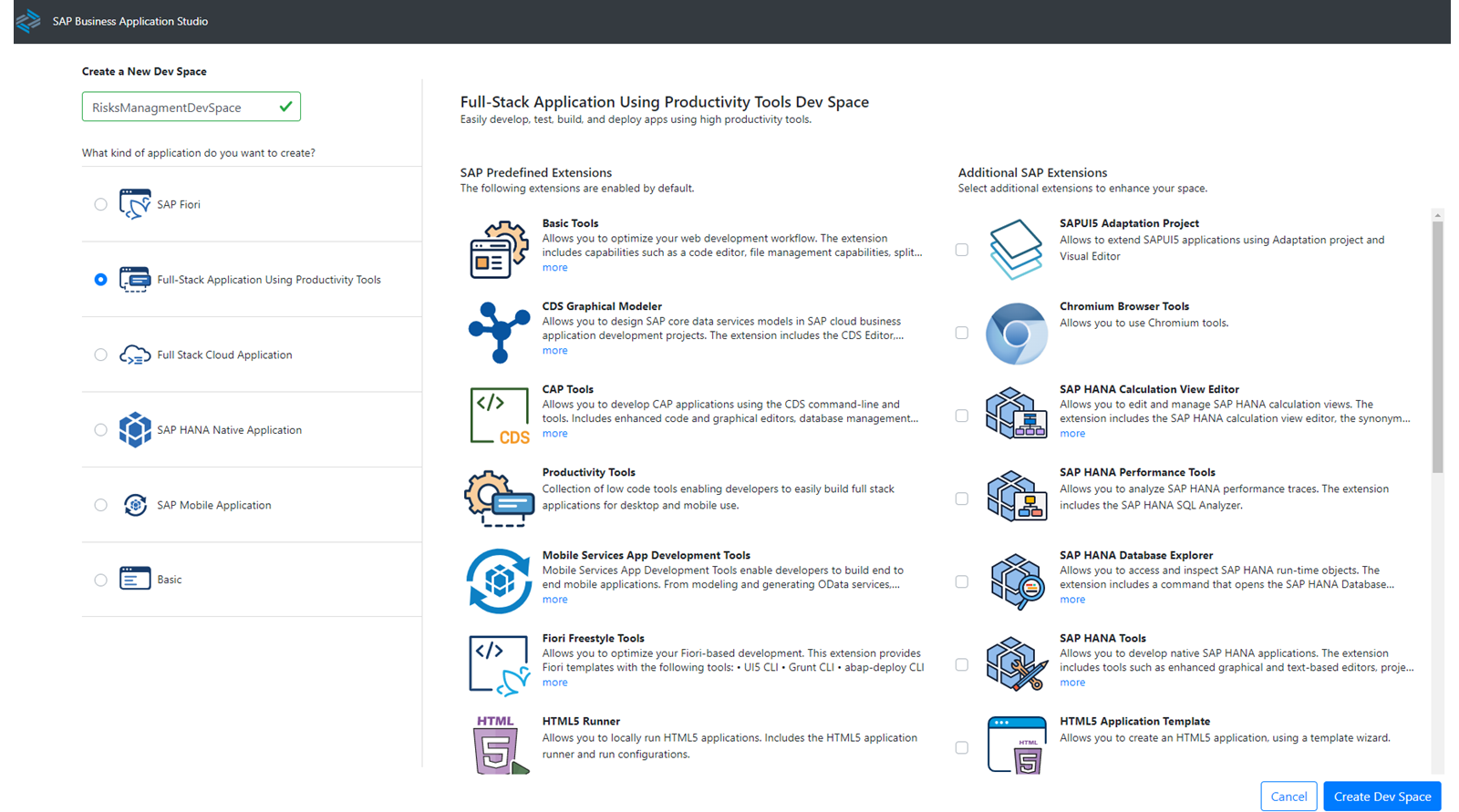
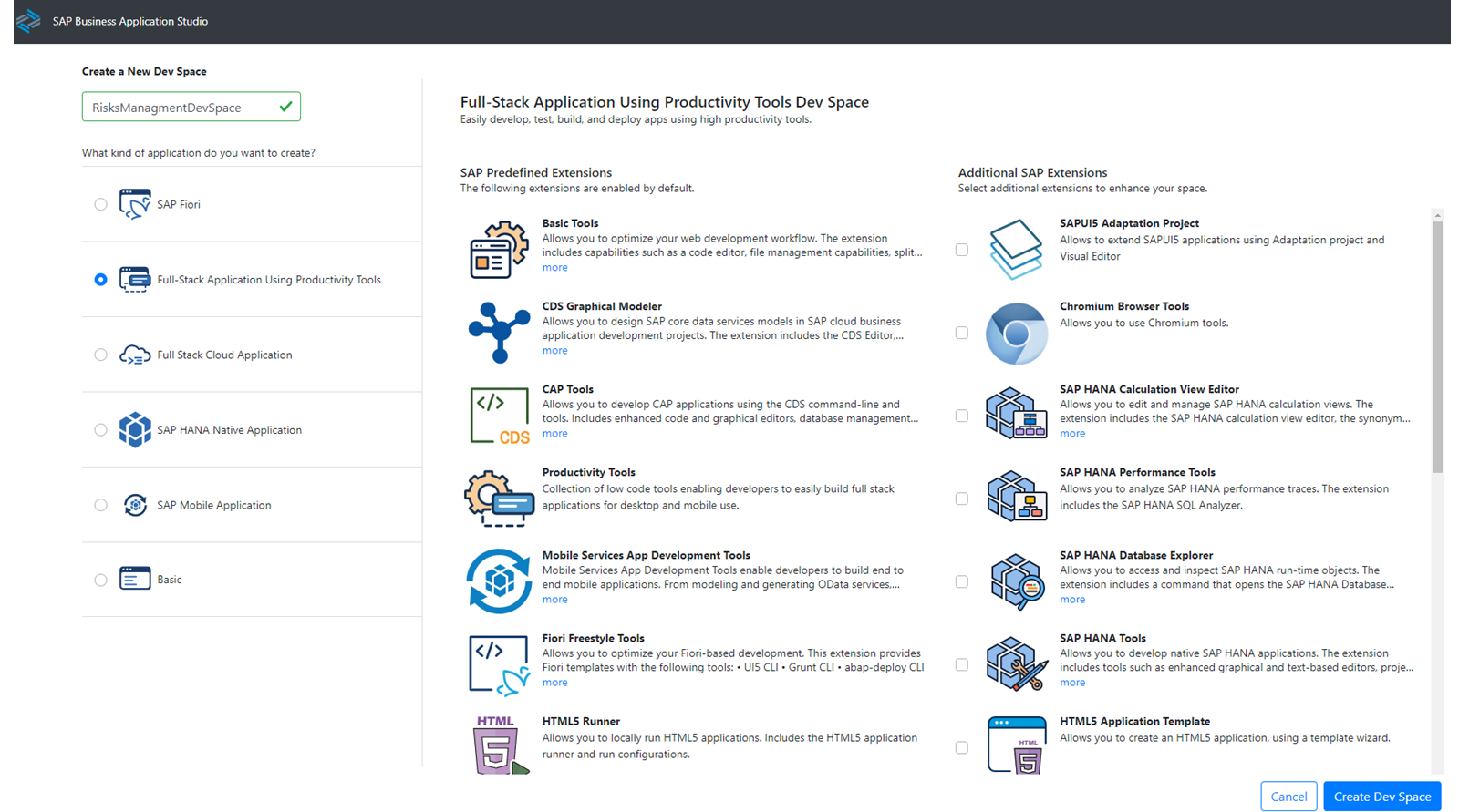
创建新的开发空间时,系统会要求你从多种开发场景(例如开发空间类型)中进行选择。每个场景都有一份预定义的扩展列表,其中的扩展会默认安装。除了左侧可见的预定义扩展之外,你还可以选择从右侧的 Additional Extensions 列表中添加更多扩展。虽然你可以向开发空间添加无限数量的扩展,但请记住,添加的扩展越多,开发空间加载所需的时间就越长。因此,请只添加你真正需要的扩展。
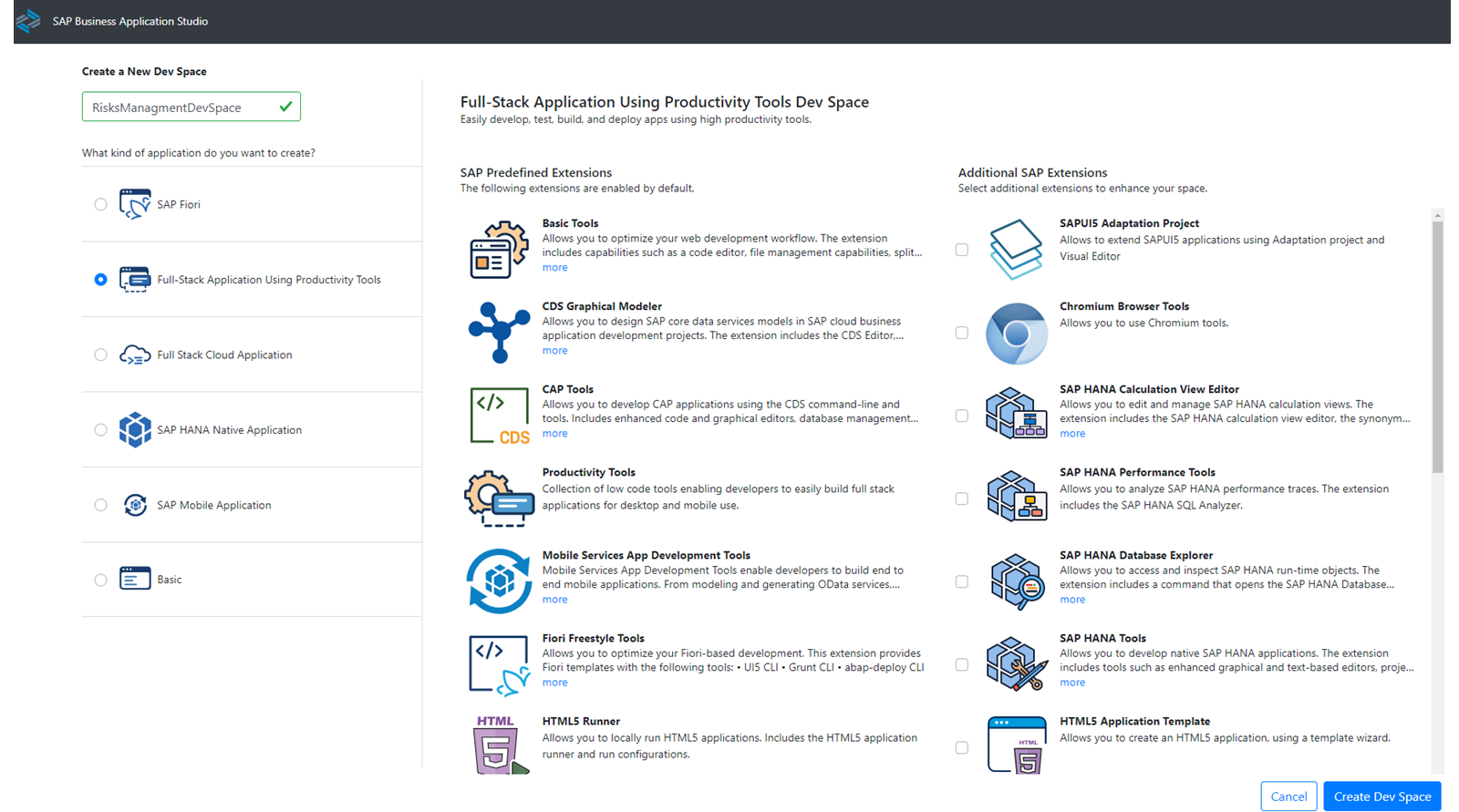
选择 Create Dev Space 后,SAP Business Application Studio 会为你启动一台(某种意义上的)私有虚拟机,并将所有选定的扩展安装到其中。简而言之,在底层,它使用 Kubernetes 技术来预配和管理容器,从而创建一个隔离的开发空间。一旦开发空间状态变为 RUNNING,你就可以开始开发了。
每当你创建新的开发空间时,都会安装所选扩展的最新版本。现有开发空间中的扩展会在每次重启时自动更新,从而确保你始终使用最新版本的工具。
开发空间之间完全相互隔离,即使两个开发空间属于同一个用户,也无法从一个开发空间访问另一个开发空间的文件系统和进程。这种级别的隔离,再加上容器化方式,使我们能够提供长期以来呼声很高的终端访问能力,让你可以像在自己的笔记本电脑上一样运行几乎任何命令。
与你的笔记本电脑不同,开发空间也是一次性的。如果由于某种原因你的开发空间被搞乱了,你随时可以创建一个新的开发空间,并通过从旧开发空间下载项目再上传到新开发空间的方式,轻松地将项目迁移过去。让项目始终与其 Git 仓库保持同步,会让开发空间之间的切换更加容易。
为了节省资源,开发空间在闲置 3 小时后会被停止(Trial 和 free-tier 中为 1 小时)。别担心,当你再次启动开发空间时,开发空间及其包含的所有文件都会恢复。但是,你在开发期间运行的应用或作业等进程,则必须手动重新启动。
只要你对 SAP Business Application Studio 的订阅仍然有效,并且当然没有被显式删除,开发空间就会被保留。
你最多可以创建 10 个开发空间,并同时运行其中 2 个。在 trial 和 free-tier 账户中,开发空间总数限制为两个,且同一时间只能运行一个。
首次使用 SAP Business Application Studio
业务场景
在本练习中,我们将完成账户设置,配置在 SAP Business Technology Platform 上开发应用所需的工具和服务。请注意,我们将使用单个子账户进行开发(设计时)以及部署(运行时)。在实际场景中,设计时环境和运行时环境通常分开管理,以降低运营成本。
在本练习中,你将执行以下任务:
打开 SAP Business Application Studio。
创建新的开发空间。
为你的应用创建 SAP HANA 数据库。
注意
在本练习中,我们将创建一个新的子账户。也可以对现有子账户应用所需的配置步骤。不过,为了保持整洁并与其他活动分开,我们建议为此学习之旅创建一个单独的子账户。
先决条件
在 SAP Business Application Studio 上设置账户以进行应用开发的先决条件详情,已在本课中介绍。
注意
根据你使用的是 Trial Account、Free-Tier 还是 Enterprise Account,可用的选项可能会有所不同。如果你使用的是 Enterprise Account,你将可以使用所有选项。如果你使用的是 Trial 或 Free-Tier Account,你会发现某些选项不可用。
背景
正如本课前面所讨论的,你将使用 booster 为新子账户进行设置,以便在 SAP Business Application Studio 上开发应用。不过,该设置环境只能让你设计和预览应用。你需要订阅额外的权益和服务才能部署应用。
注意
请注意,本学习之旅所链接的某些服务可能会产生费用。
如果你担心产生费用,可以选择跳过相应的练习。
注意
如果你使用的是 Trial Account,任务 1 中描述的 booster 将不可用,因为 SAP Business Application Studio 默认就是可用的。在这种情况下,请继续执行任务 2。
注意
在本练习中,建议比子步骤中要求的更频繁地保存你的工作。
让我们开始吧。
任务 1:从新子账户打开 SAP Business Application Studio
步骤
找到并打开 SAP Business Application Studio 的 URL。
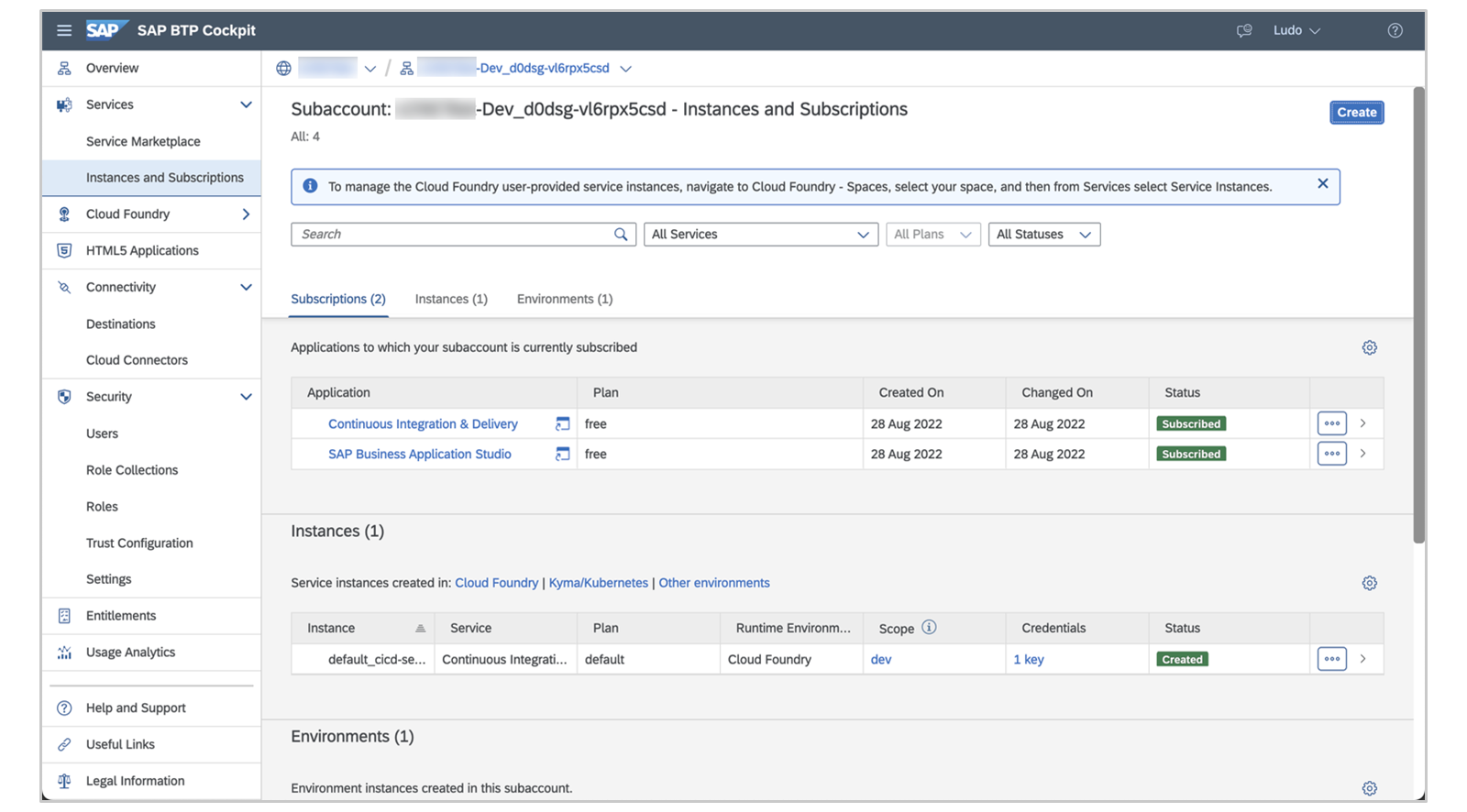
你现在位于新建子账户的概览页面。请注意为你创建的 space(默认为
**Dev**)。在左侧导航窗格中,选择 Instances and Subscriptions。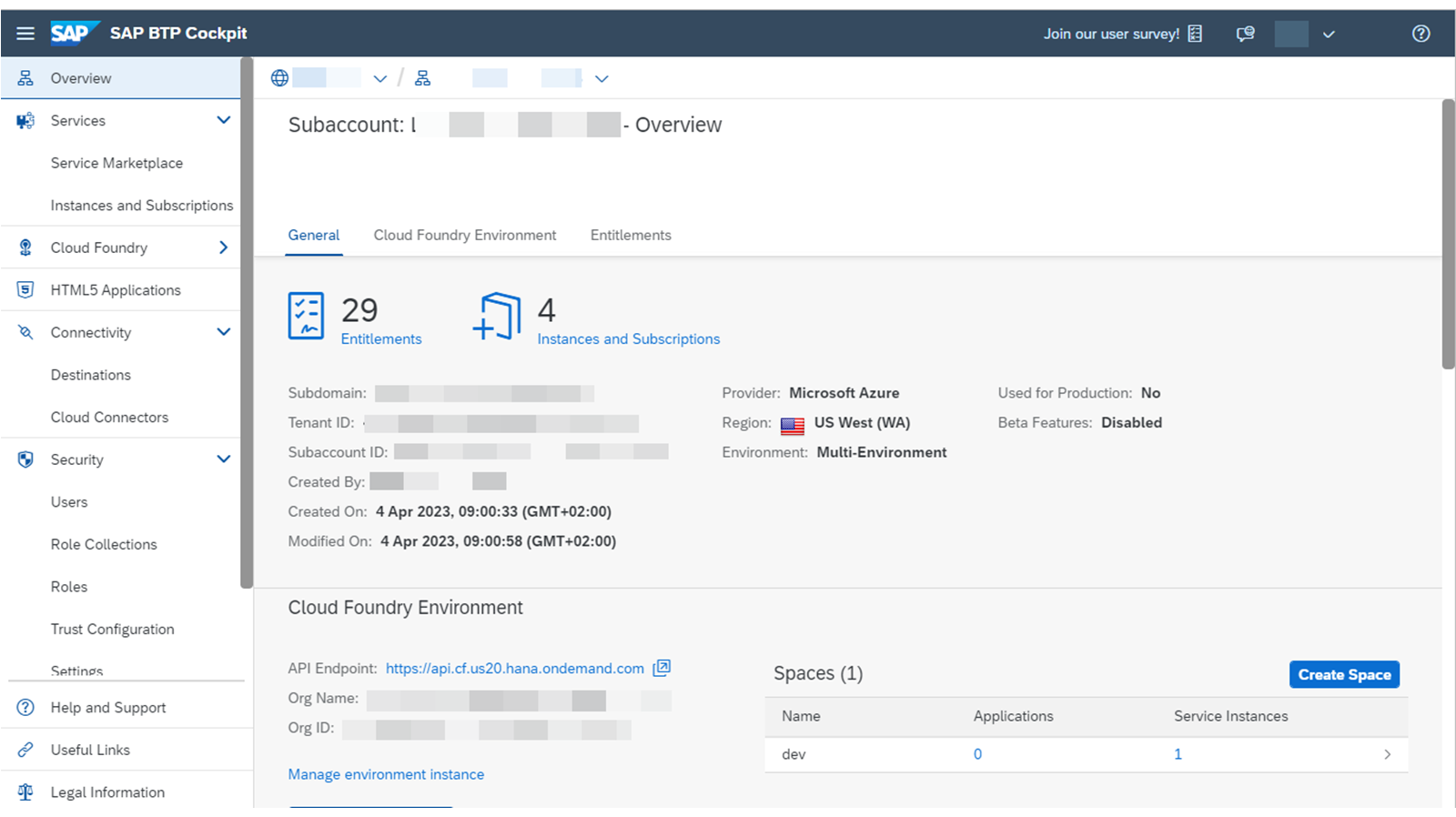
在 Subscriptions 列表中,你将看到指向 SAP Business Application Studio 的链接。选择此链接将带你进入 SAP Business Application Studio 的入口点。
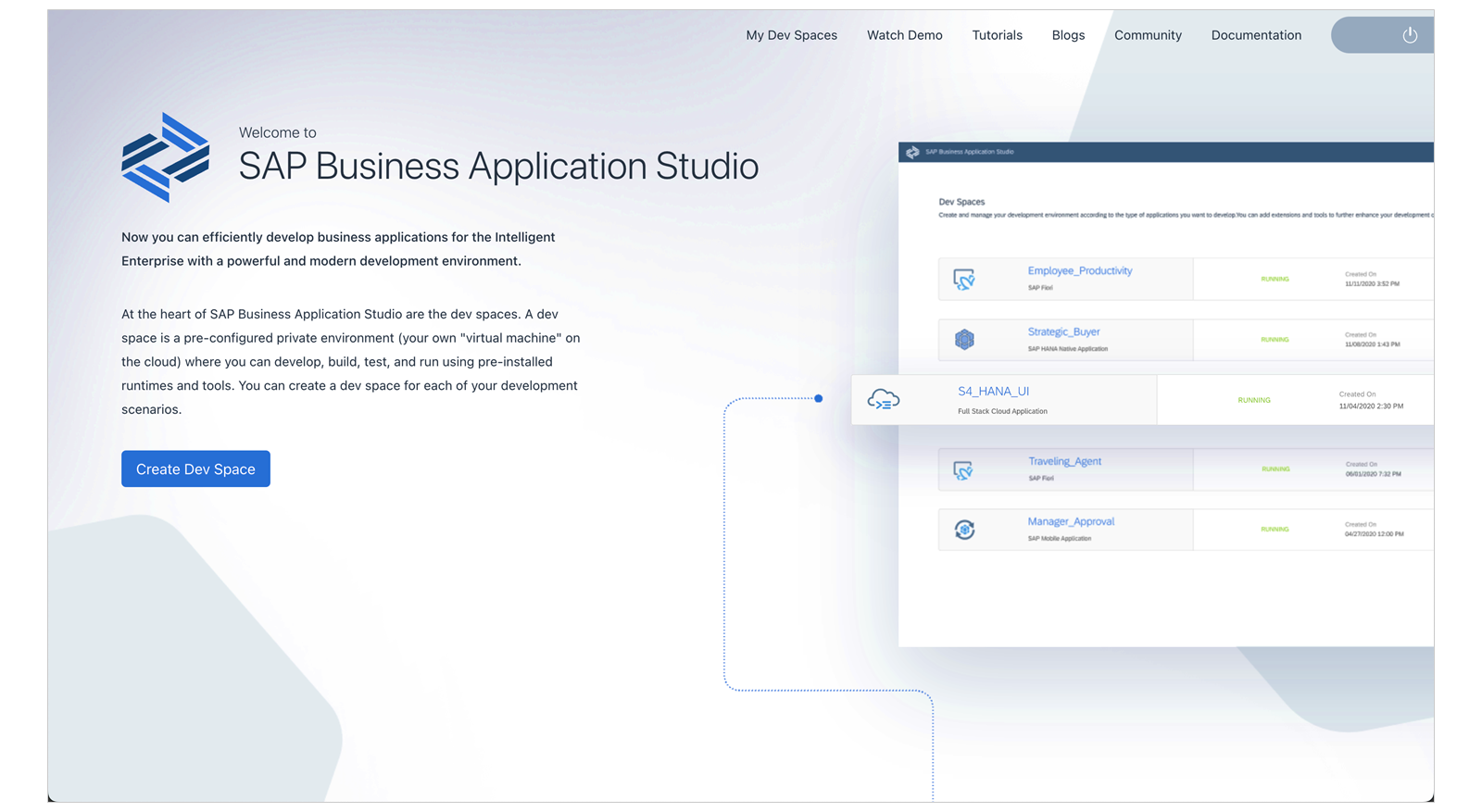
在主页上,你可以创建基于云的开发环境(称为 dev space)并开始开发应用。仅当你尚未创建任何开发空间时,该主页才会打开。如果已存在开发空间,则会打开开发空间管理器,你可以在其中创建新的开发空间或访问已有的开发空间。详细信息将在下一课中介绍。如前所述,此时的环境设置允许你开发和预览应用,但无法部署它们。请继续执行后续步骤,为部署添加额外的权益和订阅。
任务 2:在 SAP Business Application Studio 中创建新的开发空间
步骤
创建新的开发空间。 使用以下数据:FieldValueName(可自行选择,例如:) RisksManagmentDevSpace
在 SAP Business Application Studio 的主页或开发空间管理器中,选择 Create Dev Space。

输入开发空间的名称(例如,
RisksManagmentDevSpace)。选择 Full Stack Application Using Productivity Tools 类型。
选择 Create Dev Space。
等待开发空间状态变为 Running。

通过选择开发空间名称链接打开该开发空间。
等待 SAP Business Application Studio 加载完成。 你将在右下方看到一条通知,其文本为
**We have finished installing all tools and templates for you, enjoy your work!**)
注意
默认情况下,SAP Business Application Studio 以深色主题打开。为了获得更好的可读性,我们在本学习之旅中使用浅色主题。你可以通过选择屏幕右下角的 Manage 按钮来调整主题。然后选择 Themes and Color Theme。这将打开一个列表,你可以在其中选择想要使用的主题。

任务 3:为你的应用创建 SAP HANA 数据库
步骤
登录到你的 Cloud Foundry 账户。
打开 SAP Business Application Studio。
在屏幕左侧的菜单中找到 Hamburger 图标。选择 View,然后选择 Command Palette。
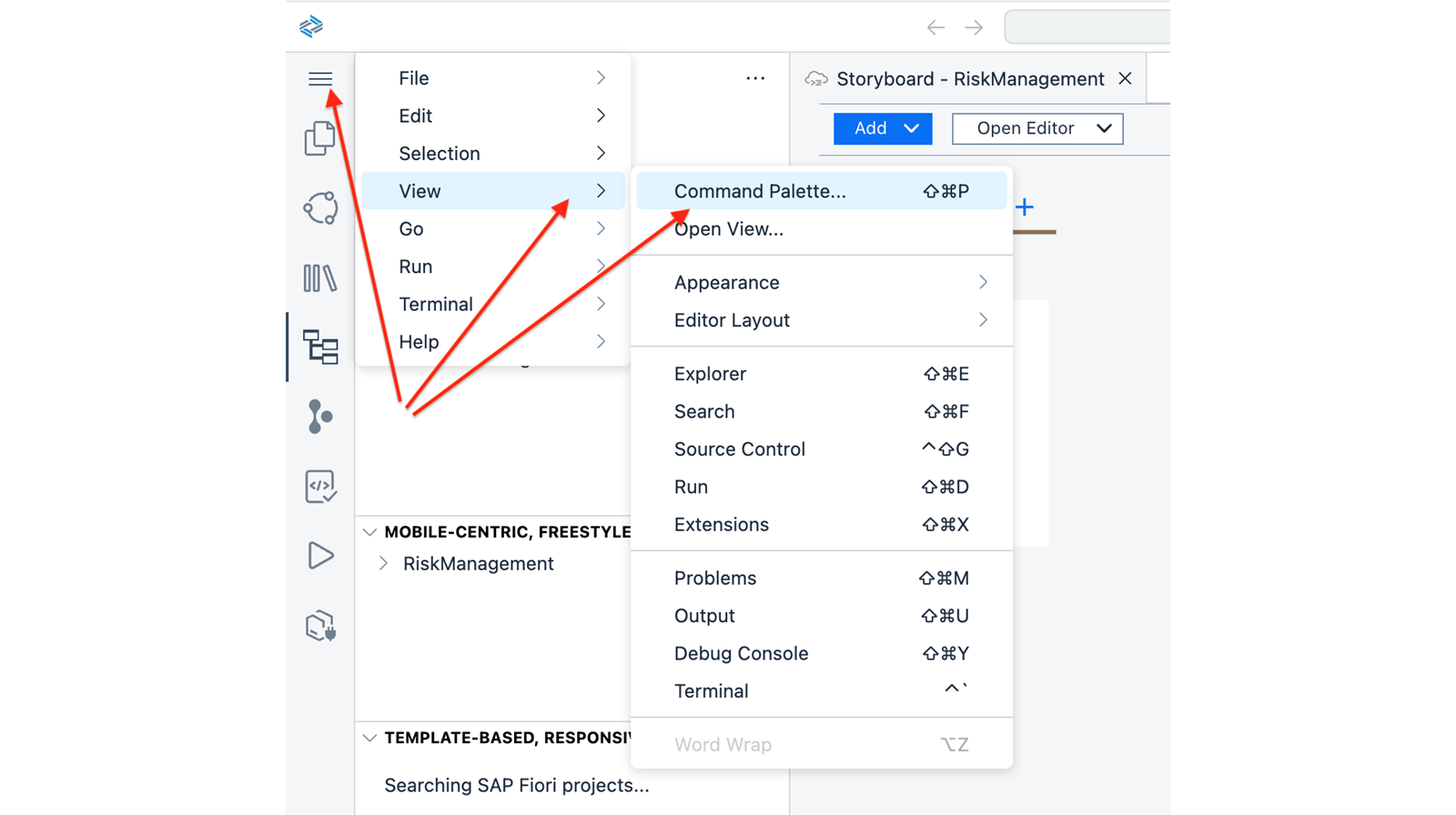
选择
CF: Login to Cloud Foundry。
提供你账户的 API endpoint。 它位于你的 BTP 子账户的概览页面中。
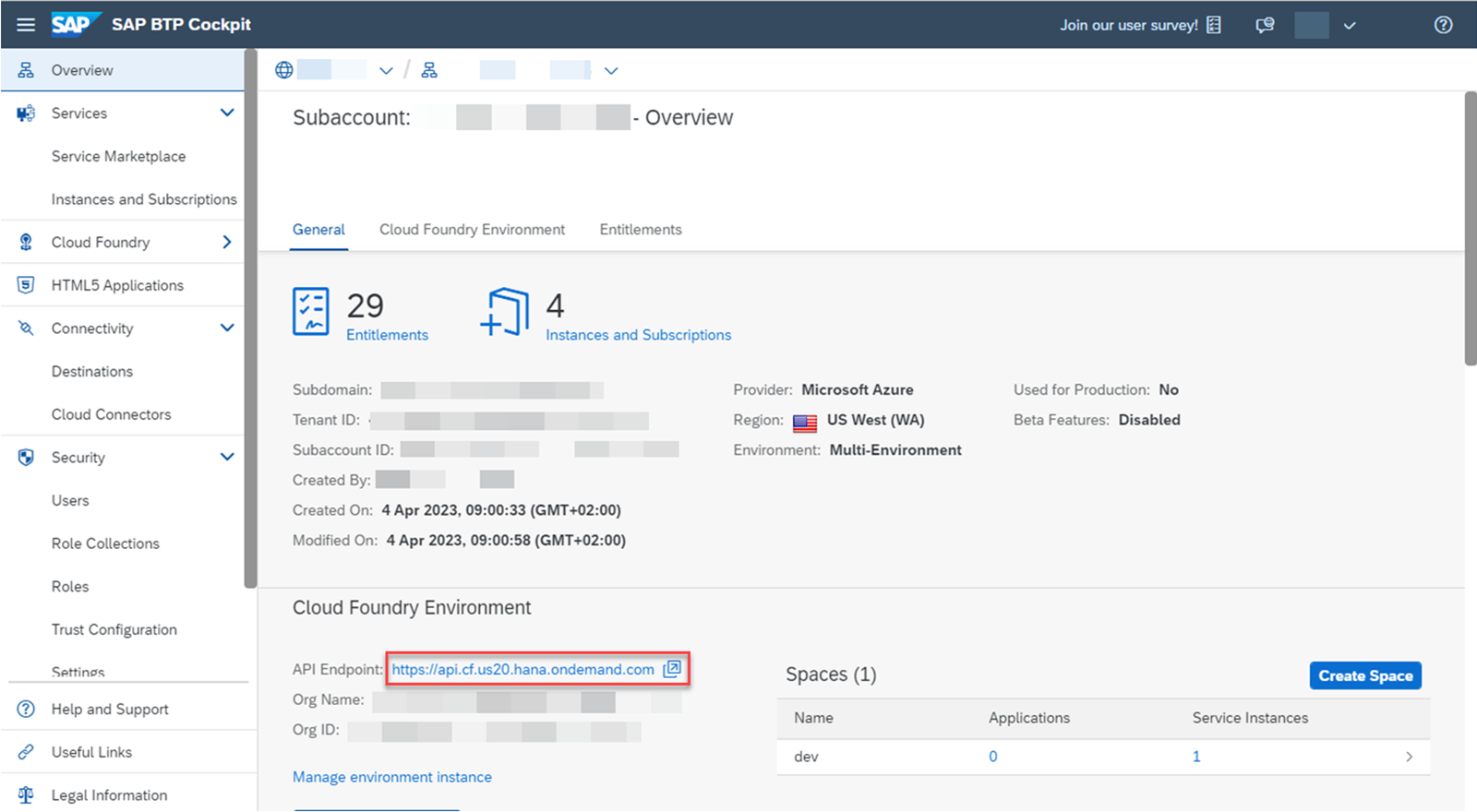
选择 authentication method 为 SSO Passcode。
选择链接 open a new browser page to generate your SSO passcode。
使用相应的身份提供者登录,并复制 Temporary Authentication Code。
将 Temporary Authentication Code 输入为 SSO Passcode。
选择 Sign in。
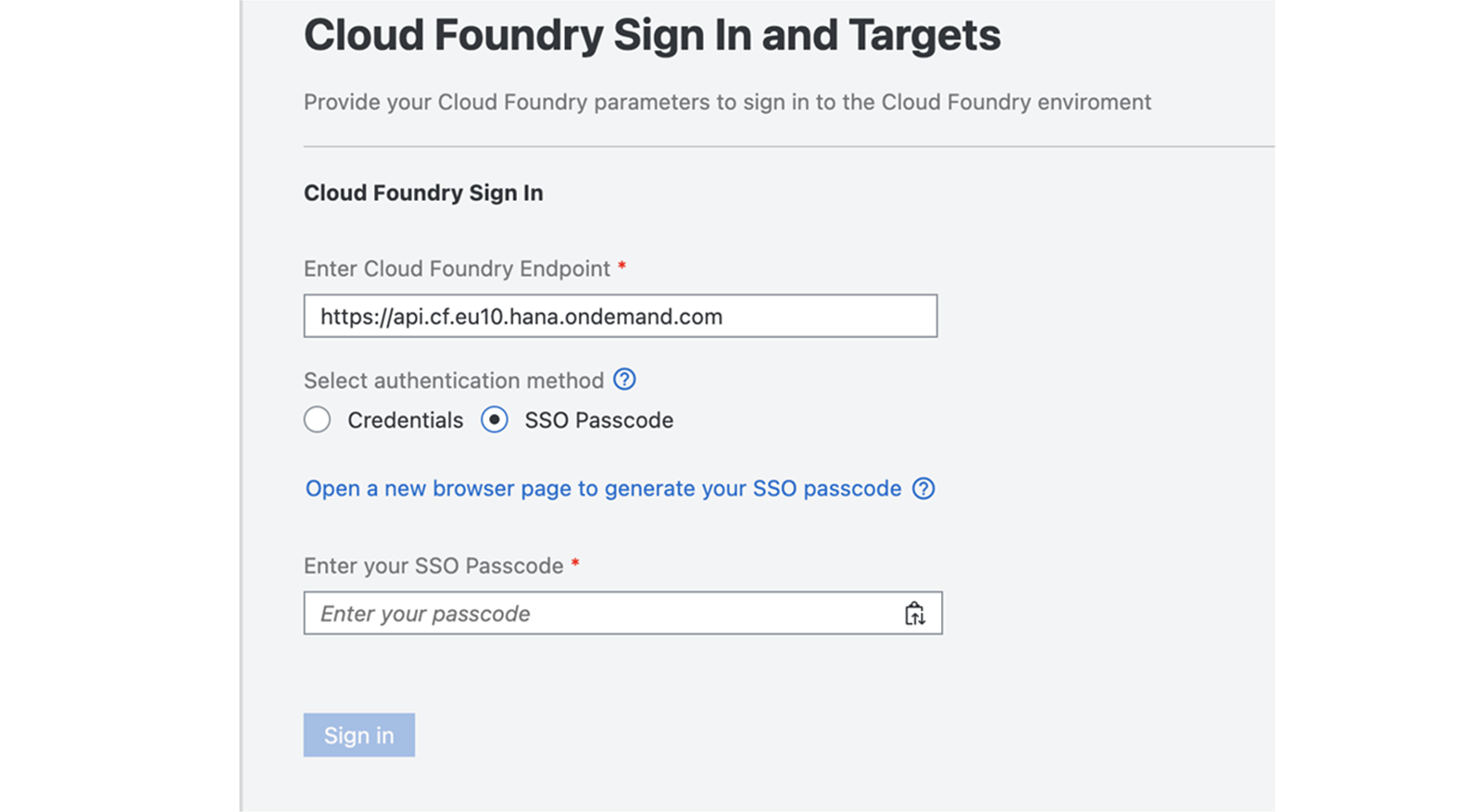
选择组织和 space。
选择 Apply。
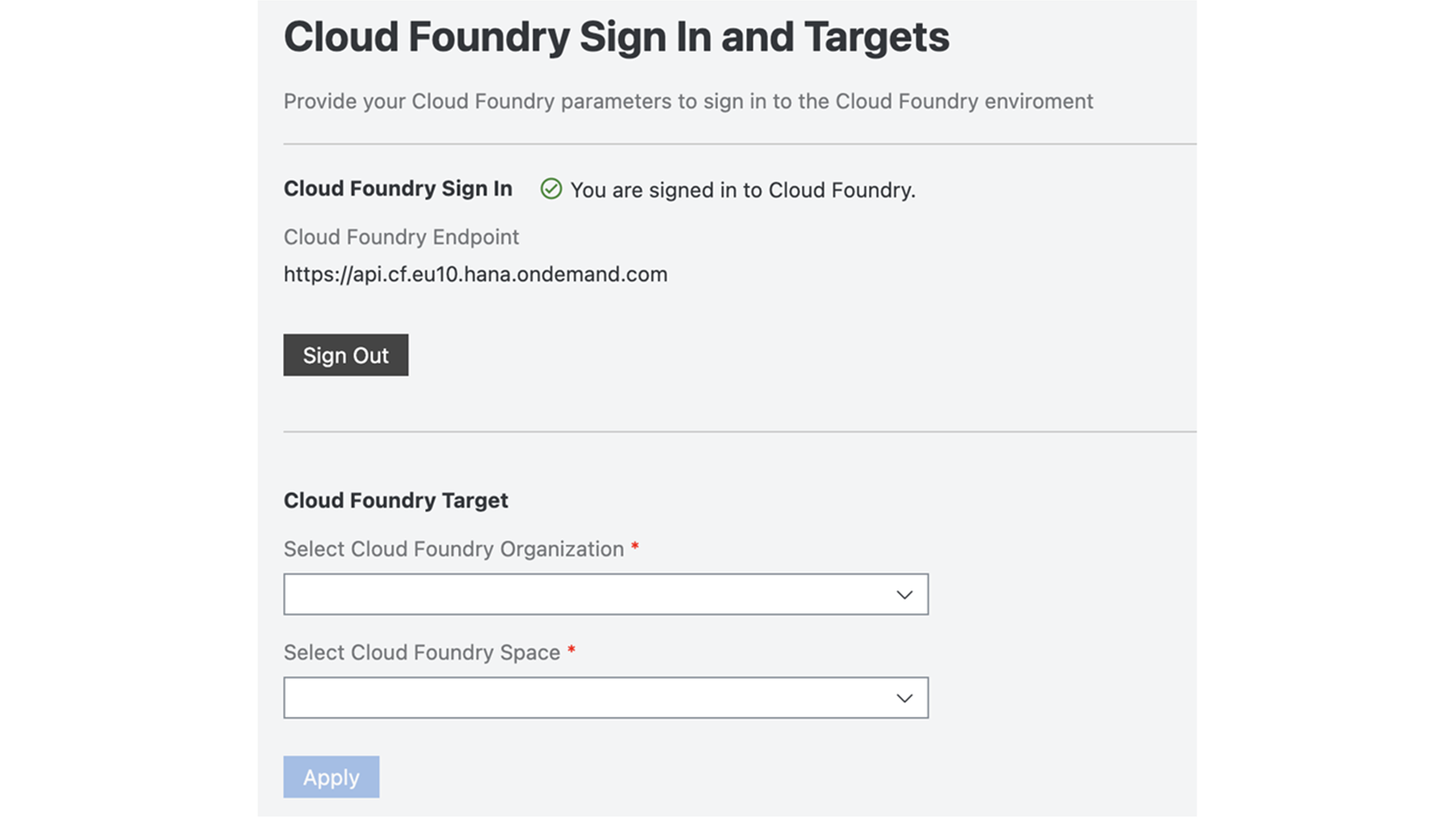
为你的应用创建 SAP HANA 数据库。
在屏幕左侧的菜单中找到 Hamburger 图标。选择 Terminal,然后选择 New Terminal。 这将打开终端窗口。
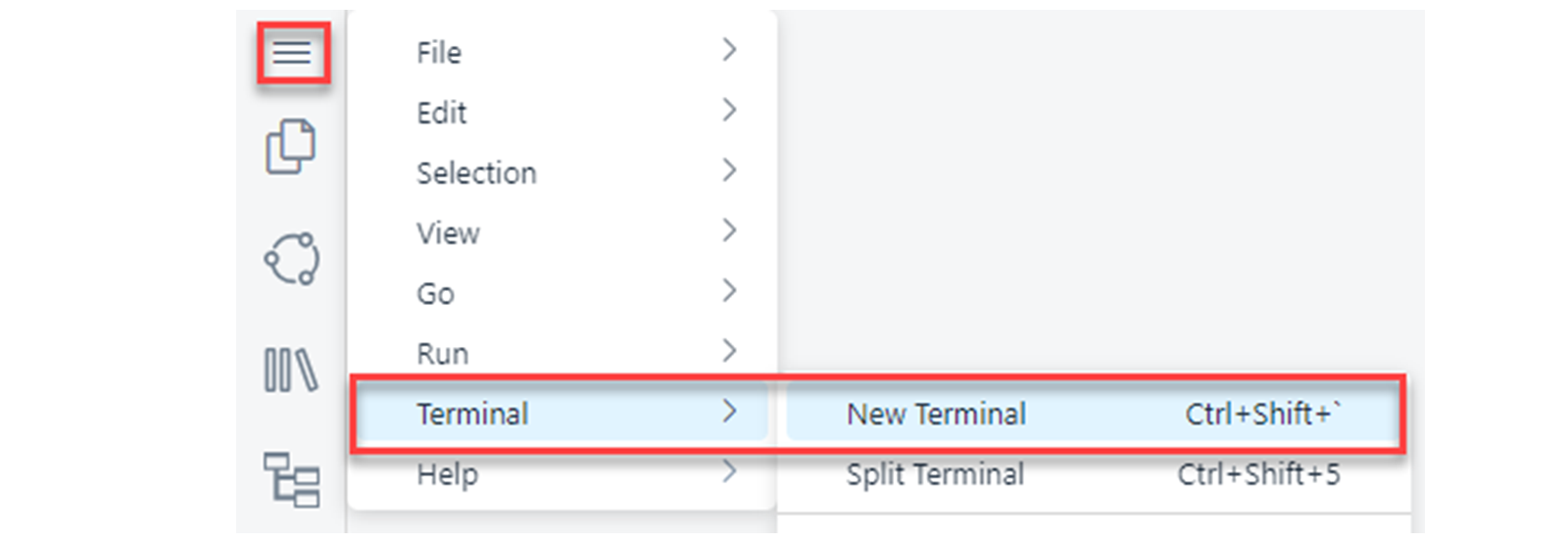
将以下脚本粘贴到终端中。 对于 trial: cf create-service hana-cloud-trial hana learningdb -c '{ "data": {"memory": 16, "systempassword": "<your_password>"}}'
注意
将
<your_password>替换为你自行选择的密码。 对于 free-tier: cf create-service hana-cloud hana-free learningdb -c '{ "data": {"memory": 32, "systempassword": ""}}'

选择 Enter。 这将执行该脚本。
导航到你的 SAP BTP 子账户,选择 Services,然后选择 Instances and Subscriptions。你可以在此处跟踪 HANA 数据库创建的进度。

注意
对于 trial account 用户:
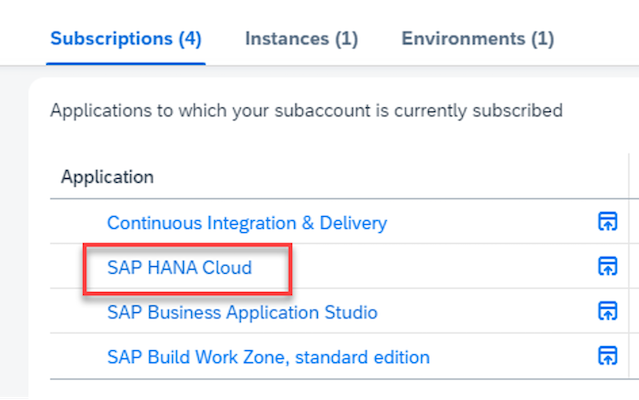
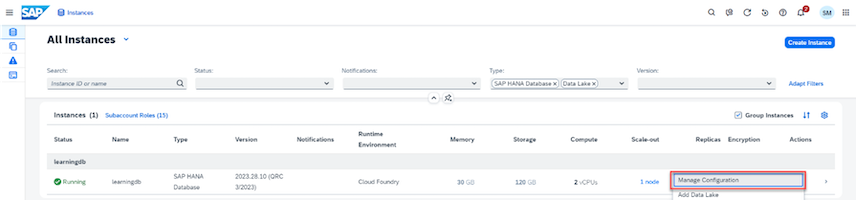
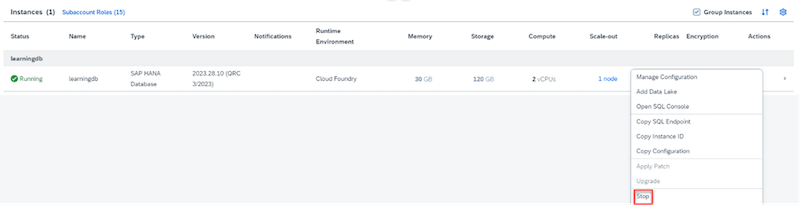
数据库创建完成后,导航到你的 Subscriptions,然后选择 SAP HANA Cloud 。你可以在此处看到你创建的 HANA 数据库。
选择 More 并选择 Manage Configuration 。
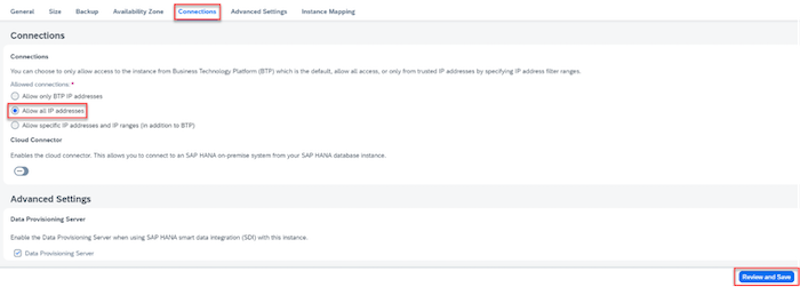
导航到 Connections 选项卡,然后选择 Allow all IP addresses 。选择 Review and Save 。
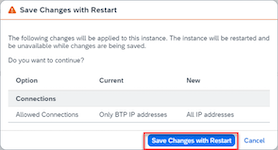
在确认对话框中,选择 Save Changes with Restart 。
现在,为使更改生效,请为你的 HANA 数据库选择 More 并选择 Stop 。
一旦数据库状态显示为 Stopped ,请选择 More 并选择 Start 。
在继续之前,等待状态变为 Running。
在 trial account 中闲置 2 小时后,SAP HANA 数据库将被停用。在这种情况下,必须重新启动它,应用才能运行。为此,请重复步骤 i(1)和 vi(6)。
检查所有实例是否都已订阅。
假设 HANA Cloud 数据库实例已成功设置,在订阅概览中,你现在应该拥有:
Continuous Integration & Delivery。
SAP Business Application Studio。
SAP Build Work Zone。
SAP HANA Cloud。
在实例概览中,你现在应该拥有以下服务的实例:
Continuous Integration & Delivery(trial 中不可用)。
SAP HANA Cloud Database。
通往 SAP Business Application Studio 的另一个入口点(可选)
SAP Build Lobby
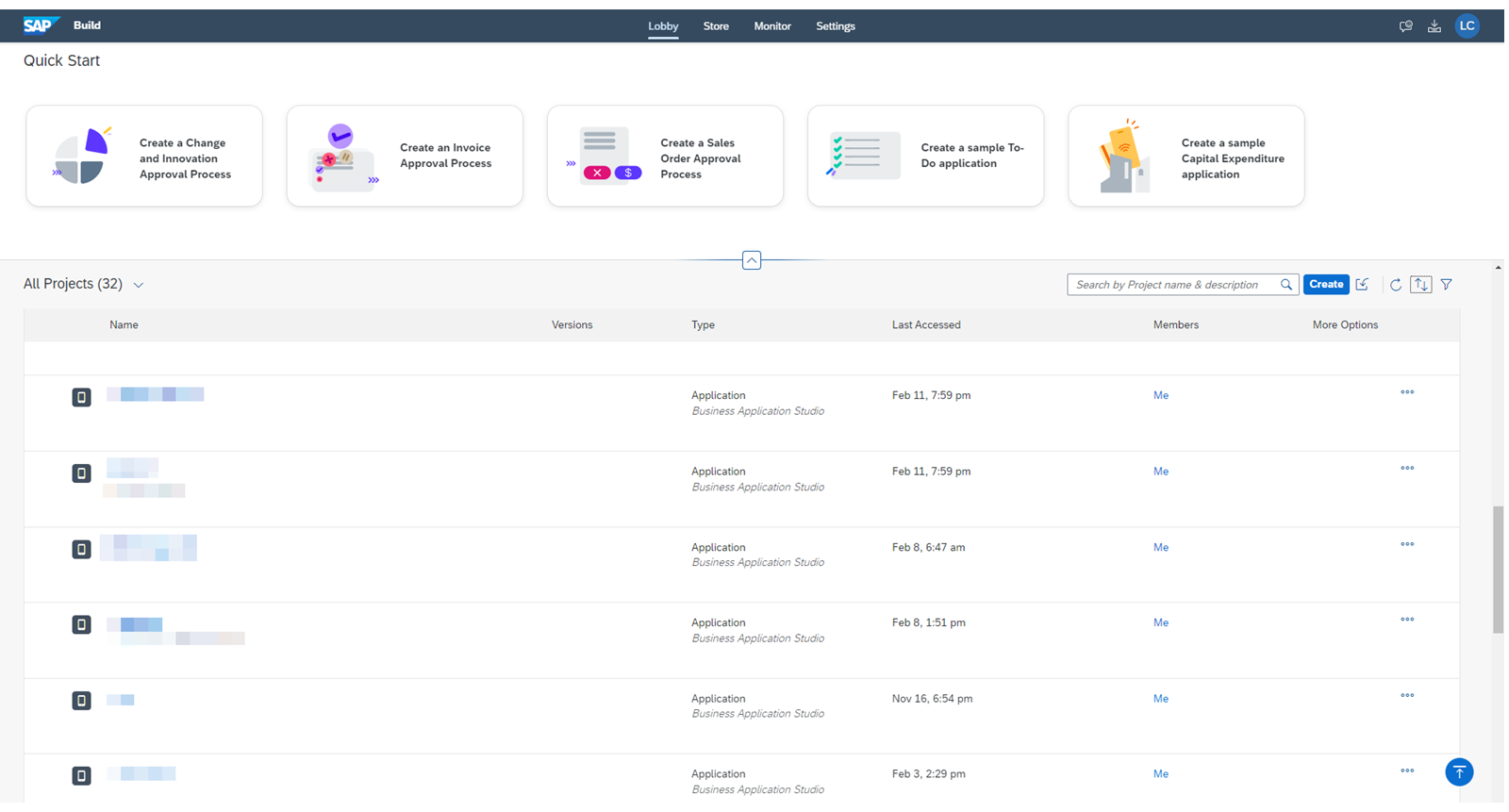
SAP Build Lobby 是用于创建、访问和管理 SAP Build 项目的中心页面。无论它们是 SAP Build Apps、SAP Build Process Automation 还是 SAP Build Work Zone 项目。此外,还可以使用 SAP Business Application Studio 中的生产力工具包创建全栈应用。
SAP Build Lobby 中提供以下功能:
Quick Start
用于创建新的示例项目。
Create
用于创建新项目。
Deploy
将你的项目部署到运行时环境。
Share
与其他开发者协作。
总结
总而言之,开发空间是 SAP Business Application Studio 核心的关键概念。它带来了全新的开发体验和一系列全新能力。新的开发场景以及围绕开发空间处理的高级功能也即将推出。作为一个额外的入口点,SAP Build Lobby 允许你管理项目、创建项目并直接访问现有项目。
本课其余配图