个性化 SAP Fiori Launchpad
学习目标
说明 SAP Fiori launchpad 的结构
个性化 My Home。
个性化 SAP Fiori 页面。
设置
最终用户可以个性化自己的 SAP Fiori launchpad(FLP)变体。这些设置可通过用户操作菜单访问。你可以获取有关用户账户、外观、语言和区域的信息。
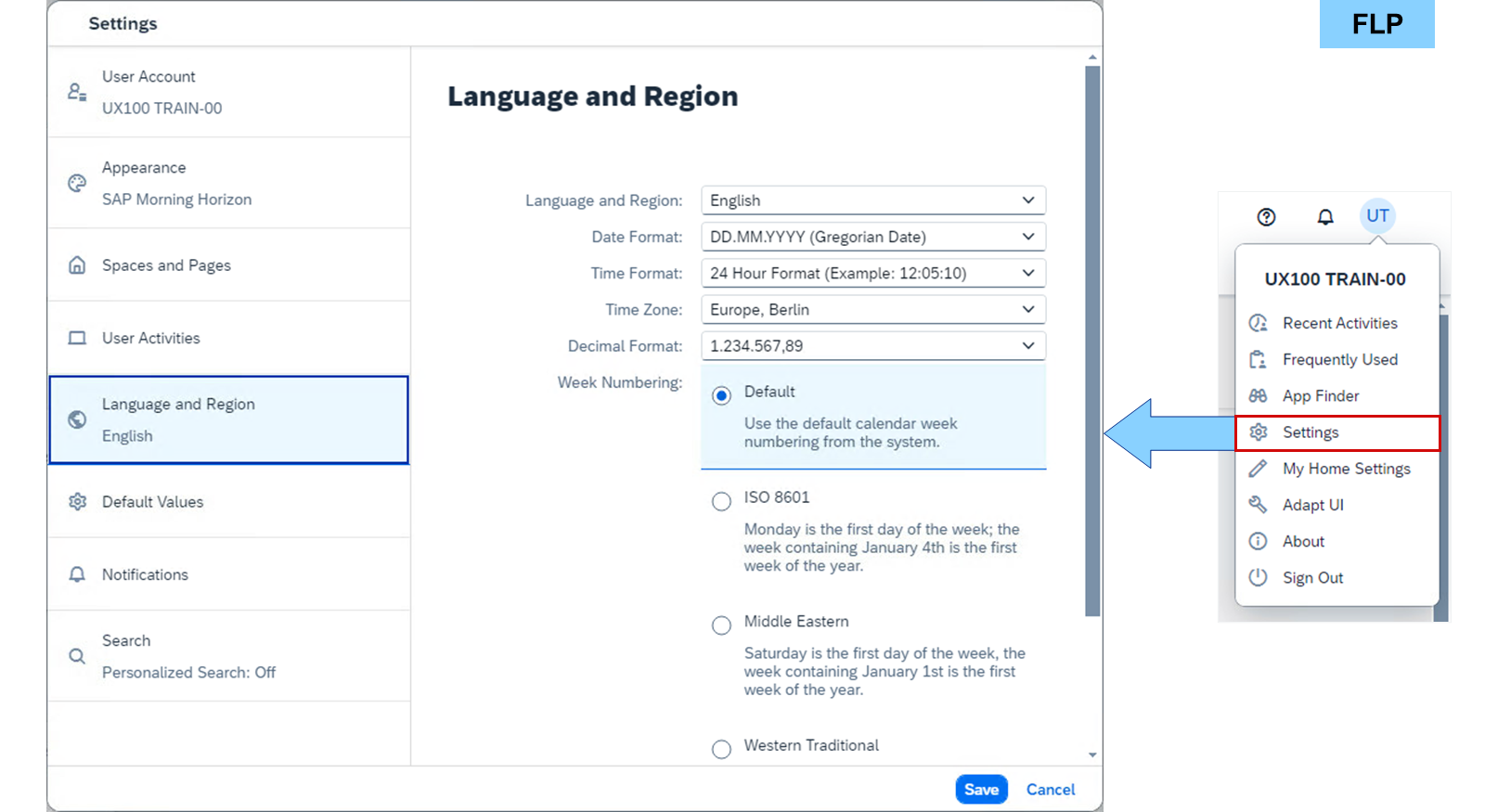
根据为用户配置的 FLP 配置不同,可以更改以下设置:
选择设计主题
在空间和主页之间切换
激活用户画像
语言和区域相关设置
维护默认值
通知的外观和行为
配置个性化搜索
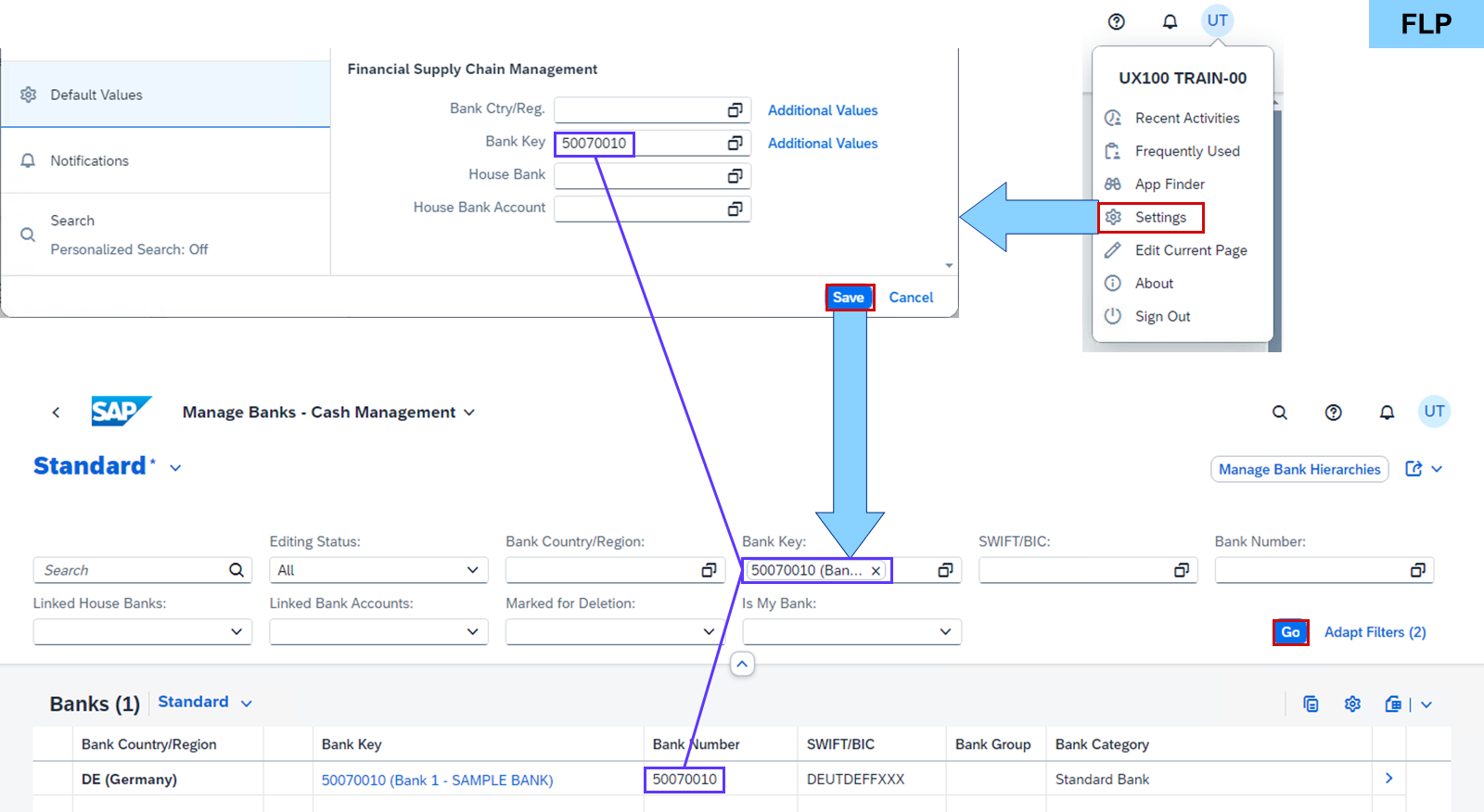
FLP 设置中的默认值可用于在启动应用程序时为选择字段设置初始值。唯一的例外是 ABAP 事务,它们仍然依赖 SU3/SU01 事务中的 SET-/GET 参数。
当用户首次启动 FLP 时,其后端用户账户中的所有 SET-/GET 参数都会被复制到默认值中。这应当能让此前使用 SAP GUI 的新用户更容易过渡到 SAP Fiori。遗憾的是,这只会发生一次。
默认值可以是单个值、多个值,甚至是一个值范围。单个值的更改会被复制到 SET-/GET 参数,但附加值或范围不会。建议仅在 SAP Fiori 中使用默认值。更多详细信息,请阅读 SAP 注释 2519765 – 将 Fiori 用户默认值与后端 SET-/GET 参数同步。
更改 SAP Fiori Launchpad 中的设置
业务示例
你希望更改 SAP Fiori launchpad 中的设置。
注意
本练习需要 SAP Learning 系统。登录信息由你的系统设置指南提供。
任务 1:更改 SAP Fiori Launchpad 中的设置
Exercise:Start Exercise(SAP 官方交互式练习)
步骤
在 SAP S/4HANA(S4H)系统的 SAP Fiori launchpad 中,将其主题更改为你选择的一个主题。
在你的 S4H 的 SAP Fiori launchpad 中,选择右上角的用户。
选择 Settings。
在 Settings 窗口中,选择 Appearance。
选择一个你喜欢的 Theme。
选择 Save。
结果
新主题将应用于 SAP Fiori launchpad 。 2. 将 SAP Fiori launchpad 的语言更改为你选择的一种语言。
选择右上角的用户。
选择 Settings。
在 Settings 窗口中,选择 Language and Region。
选择一个你喜欢的 Language and Region。
选择 Save。
结果
SAP Fiori launchpad 将以所选语言重新加载。
结构
自 SAP S/4HANA 2020 起,可以使用空间概念来组织 SAP Fiori launchpad。空间在 FLP 顶部以功能条或标签的形式呈现,并为一个或多个页面定义框架。页面由若干部分(section)组成,这些部分以与以往组(group)相同的方式显示磁贴。
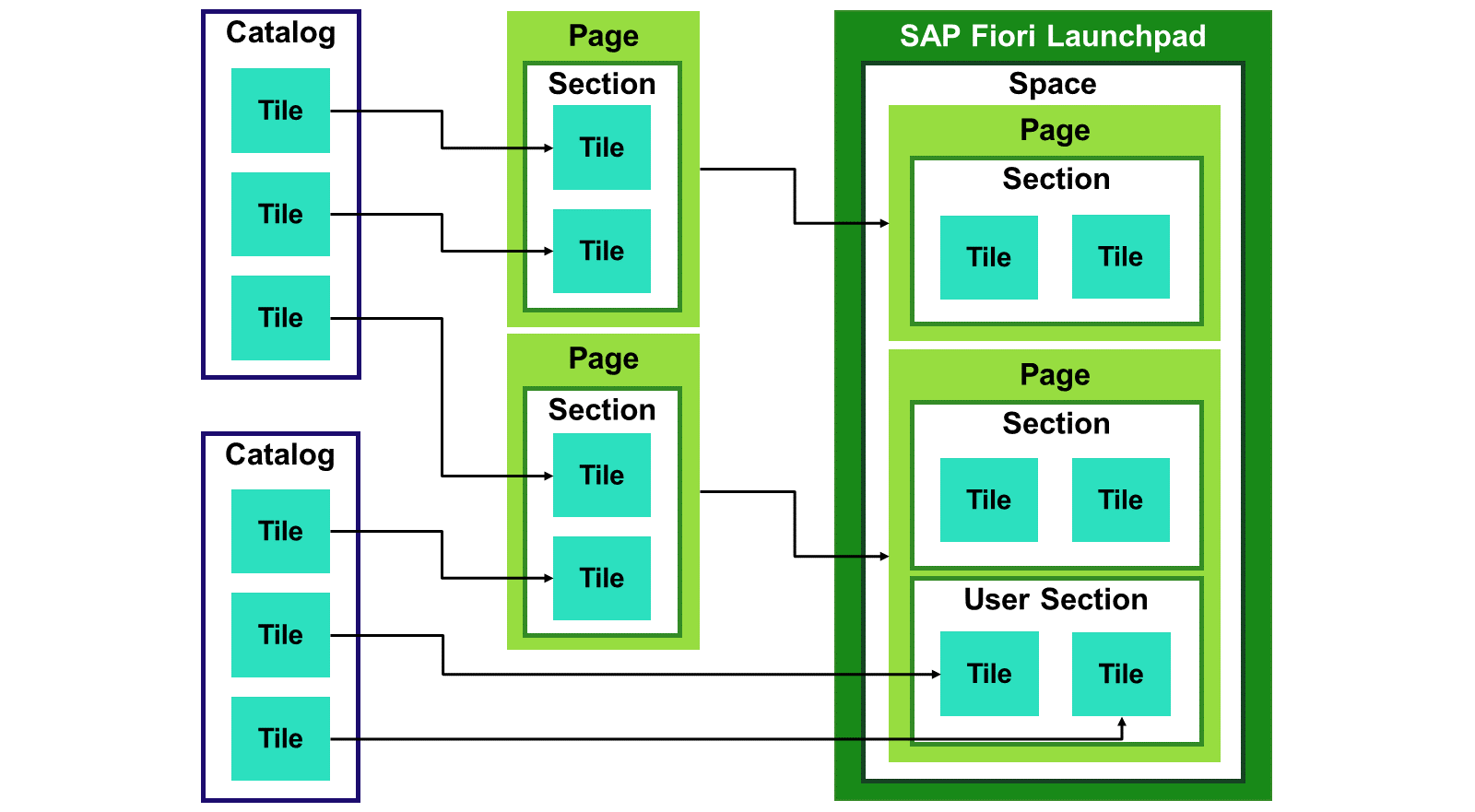
磁贴在系统中组织在目录里。这些目录保存启动应用程序所需的全部技术信息。要在 FLP 中显示磁贴,需要将其嵌入页面。页面随后被分配到空间,空间为用户定义 FLP 的结构。
空间和页面在系统中集中定义,但只有空间可以分配到角色。部分是页面的组成部分,用户也可以在自己的 launchpad 中创建部分。
提示
你可以在 SAP Fiori launchpad 设置中的 Spaces and Pages 下激活空间。
注意
自 SAP S/4HANA 2021 FPS01 起,使用组的 SAP Fiori launchpad 主页概念已弃用。更多信息,请阅读 SAP 注释 3500249–SAP S/4HANA Cloud Private Edition 与 SAP S/4HANA:以空间和页面替换组(已弃用)。
让我们看看 SAP Fiori launchpad 还能如何进一步个性化。如果要从 SAP Fiori launchpad 调用应用程序,应用程序需要应用描述符。
观看视频以了解 SAP Fiori 应用描述符。
视频:本节含 SAP 官方视频(视频 ID
1_u2jl7b2q),需在 learning.sap.com 在线观看。
My Home 的个性化
SAP Fiori 1.0 中 My Home 的第一个版本是唯一存在页面的一个业务组。随着 SAP Fiori 空间的引入,My Home 发展为一个 SAP Fiori 页面,用户可以在其中创建部分并添加各种尺寸的磁贴。借助 SAP Horizon,引入了完全重构的 My Home,其中包含许多新的个性化选项。
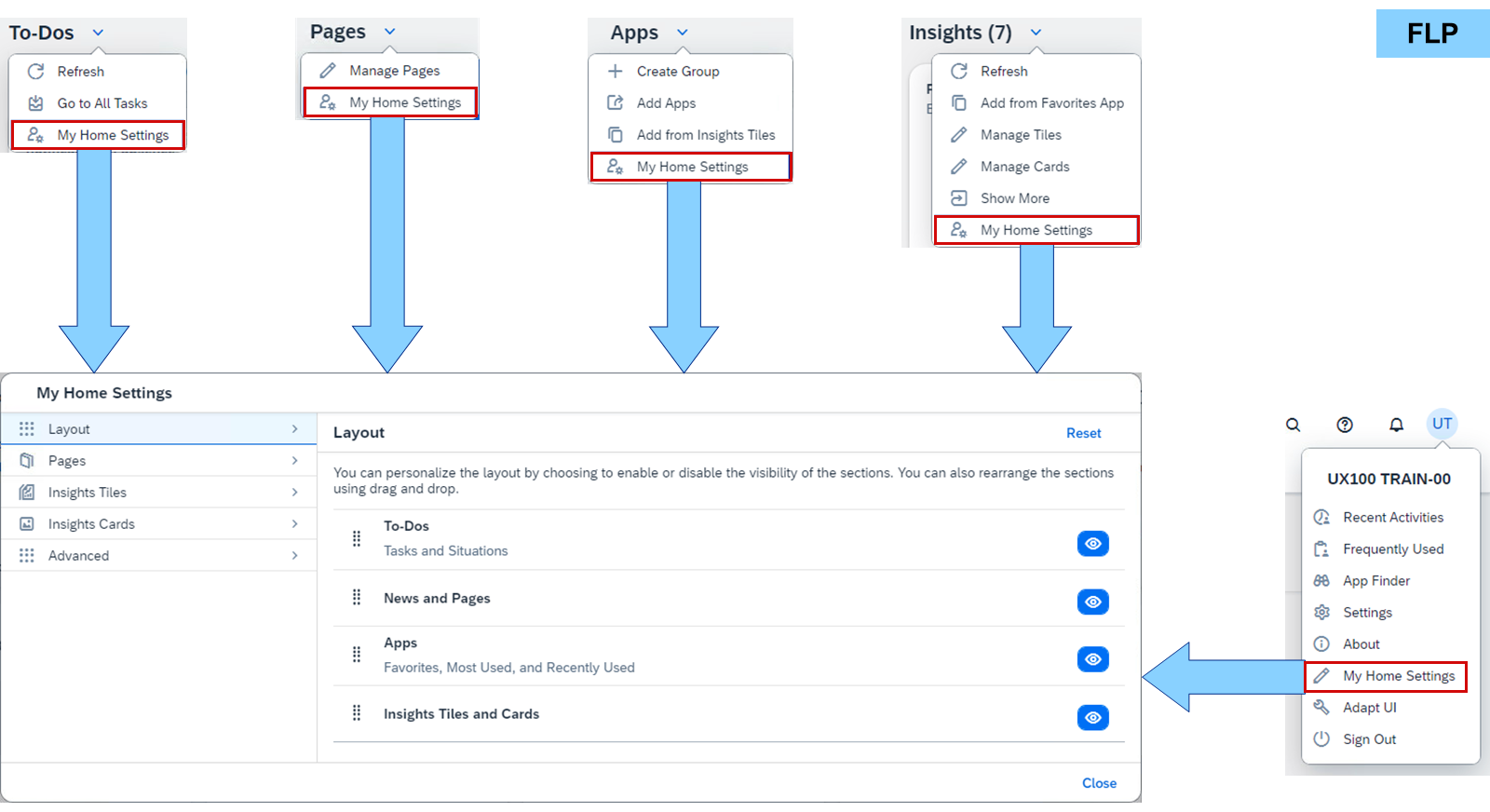
My Home 由四个部分组成:
待办
页面
应用
洞察
在每个部分标题旁边,一个小箭头会打开一个菜单,提供该部分的更多功能以及对 My Home Settings 的访问。用户操作菜单中的 My Home Settings 按钮会打开同一个弹出窗口。
在 Layout 中,可以重新排列或隐藏这四个部分。Pages、Insights Tiles 和 Insight Cards 允许你定义在 My Home 中看到的元素。在 Advanced 中,可以导出和导入个性化内容。
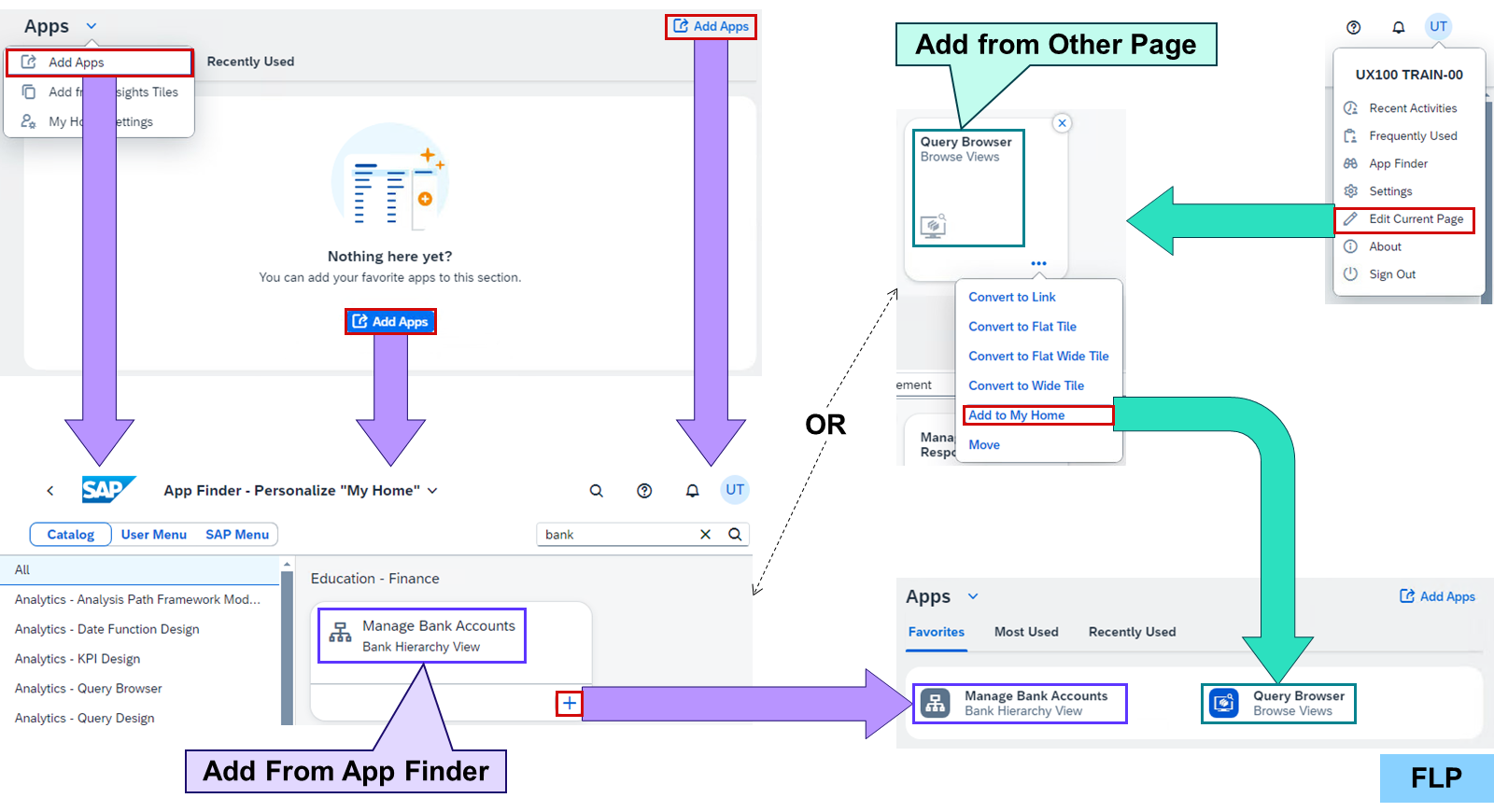
My Home Settings 中唯一缺少的部分是 Apps。应用直接在 My Home 中管理。可以通过两种方式将应用添加为收藏:
选择 Add Apps 在 Apps 部分中,以打开应用查找器并从目录中选择一个应用。
在 FLP 中分配给你的 SAP Fiori page 上,选择 Edit Current Page 在 User Actions Menu 中,然后选择 Add to My Home 在磁贴的上下文菜单中。
如果你要浏览分配给自己的所有应用,而不关心该应用是否已经是某个页面的一部分,第一种方式会很方便。这是对功能的搜索,而不是对流程的搜索。第二种方式则允许你将一个应用置于前台,它可能是用户经常从某个页面运行的更大流程的起点。这关乎更快地访问该流程。
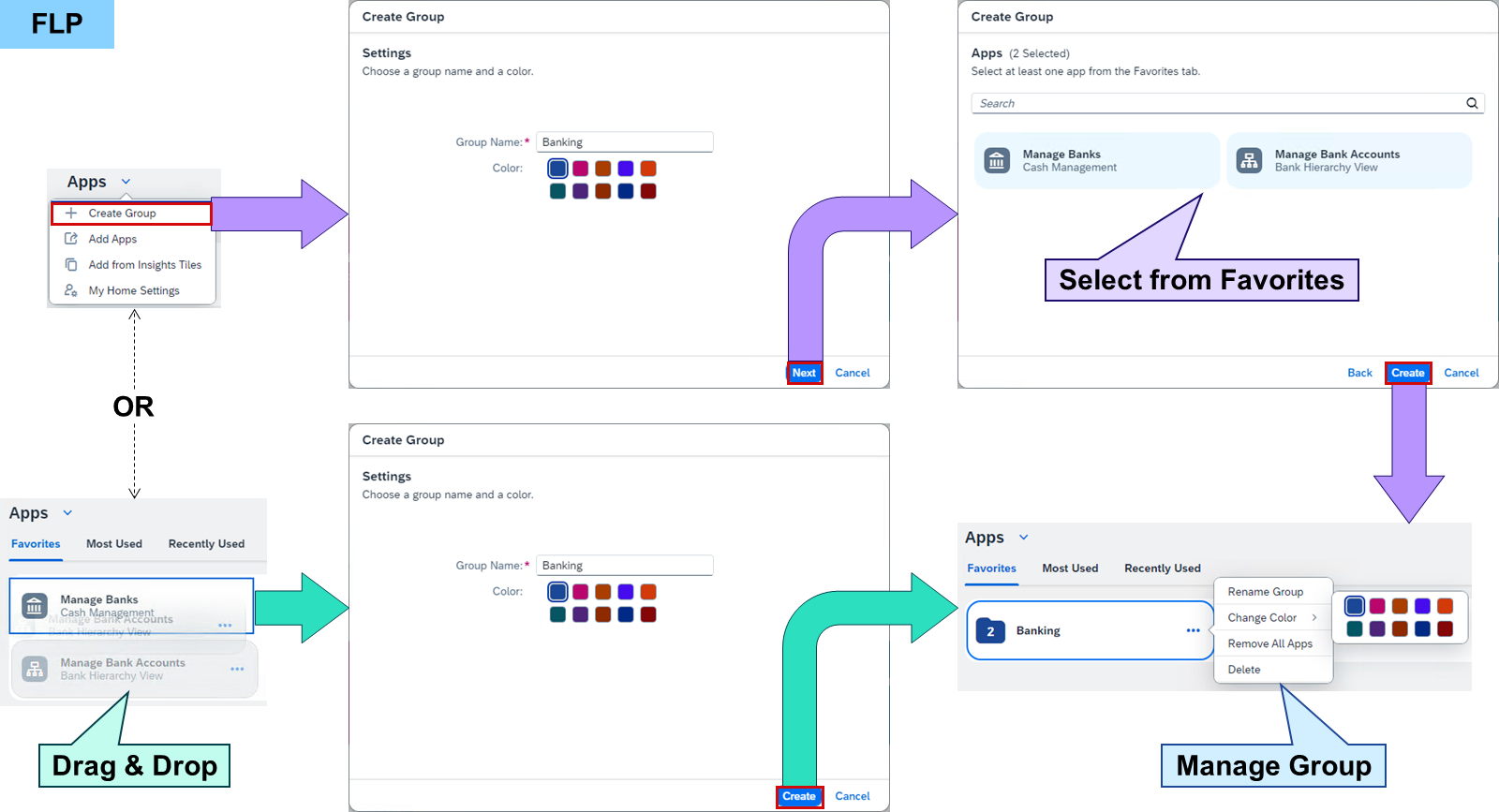
应用收藏可以在 Apps 部分中组织为应用组。有两种方法可以实现这一点。两种方法的前提都是应用已添加为收藏:
选择 Create Group 在 Apps 部分的上下文菜单中,输入组名称和颜色,然后从收藏列表中选择应用。
将一个应用收藏拖放到另一个应用收藏上,然后输入组名称和颜色。
创建应用组后,可以通过应用组的上下文菜单添加或移除其他应用,并更改名称和颜色。Delete 按钮会删除应用组及收藏。Remove All Apps 按钮则会删除应用组,但将应用保留为收藏。
个性化 My Home
业务示例
你希望调整 SAP Fiori launchpad 的 My Home 中的部分、页面和应用。
注意
本练习需要 SAP Learning 系统。登录信息由你的系统设置指南提供。
任务 1:调整 My Home
Exercise:Start Exercise(SAP 官方交互式练习)
步骤
在 SAP S/4HANA(S4H)系统的 SAP Fiori launchpad 中,在你的 My Home 中隐藏 Insights Tiles and Cards 部分。
在你的 S4H 的 SAP Fiori launchpad 中,在你的 My Home 中,选择右上角的用户。
选择 My Home Settings。
在 My Home Settings 弹出窗口中,为 Insights Tiles and Cards 选择右侧的 Hide。
选择 Close。
结果
Insights Tiles and Cards 部分已消失。 2. 在你的 My Home 中,隐藏 Line of Business 空间的所有页面。
在你的 My Home 中,选择 Pages 旁边的 More(向下的箭头)。
选择 Manage Pages。
在 My Home Settings 弹出窗口中,为属于 Line of Business 的所有页面选择 Hide。
选择 Close。
结果
所有来自 Line of Business 的页面都已从 Pages 部分消失。 3. 在你的 My Home 中,创建由应用 Manage Bank Accounts 和 Manage Banks 的磁贴组成的组 Banking。
在你的 My Home 中,选择右侧的 Add Apps。
在 Search in catalog 字段中,输入
bank,然后选择 Search。选择 Manage Bank Accounts 和 Manage Banks 磁贴的"+"图标。
选择 Navigate to Home(SAP 徽标)。
将 Manage Banks 拖放到 Manage Bank Accounts 磁贴上。
在 Create Group 弹出窗口的 Create Group 字段中,输入
Banking。选择一种你喜欢的颜色。
选择 Create。
在 Banking 弹出窗口中,选择 Close。
结果
包含两个应用的 Banking 组已在 Apps 部分中创建。 4. 在你的 My Home 中,从 Cross Topic 空间的 General 页面将应用 Query Browser 的磁贴添加为收藏。
在你的 My Home 中,选择 General 页面。
选择右上角的用户。
选择 Edit Current Page。
对于 Query Browser 磁贴,选择 Tile Actions(三个点)。
选择 Add to My Home。
选择右下角的 Close。
选择 My Home。
结果
Query Browser 现在是收藏应用的一部分。
页面的个性化
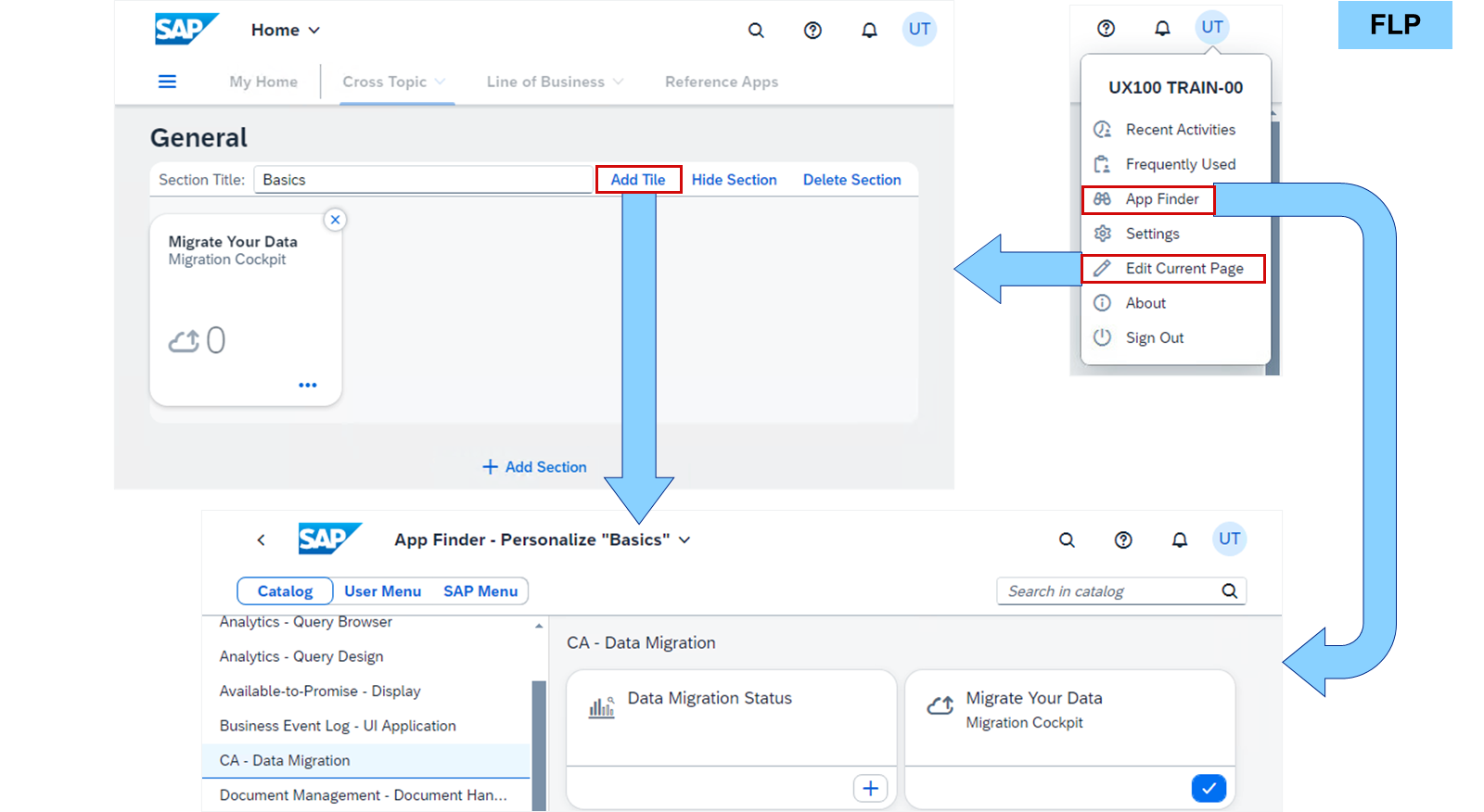
要进入页面的个性化操作模式,请在 FLP 的 User Actions Menu 中选择 Edit Current Page。在此模式下,可以添加、隐藏和删除部分。可以移除磁贴,也可以创建和重新排列新磁贴。在操作模式下向部分添加新磁贴或在 User Actions Menu 中选择 App Finder 时,会显示应用查找器。在这里,用户可以从分配给其用户角色的所有目录中选择磁贴。
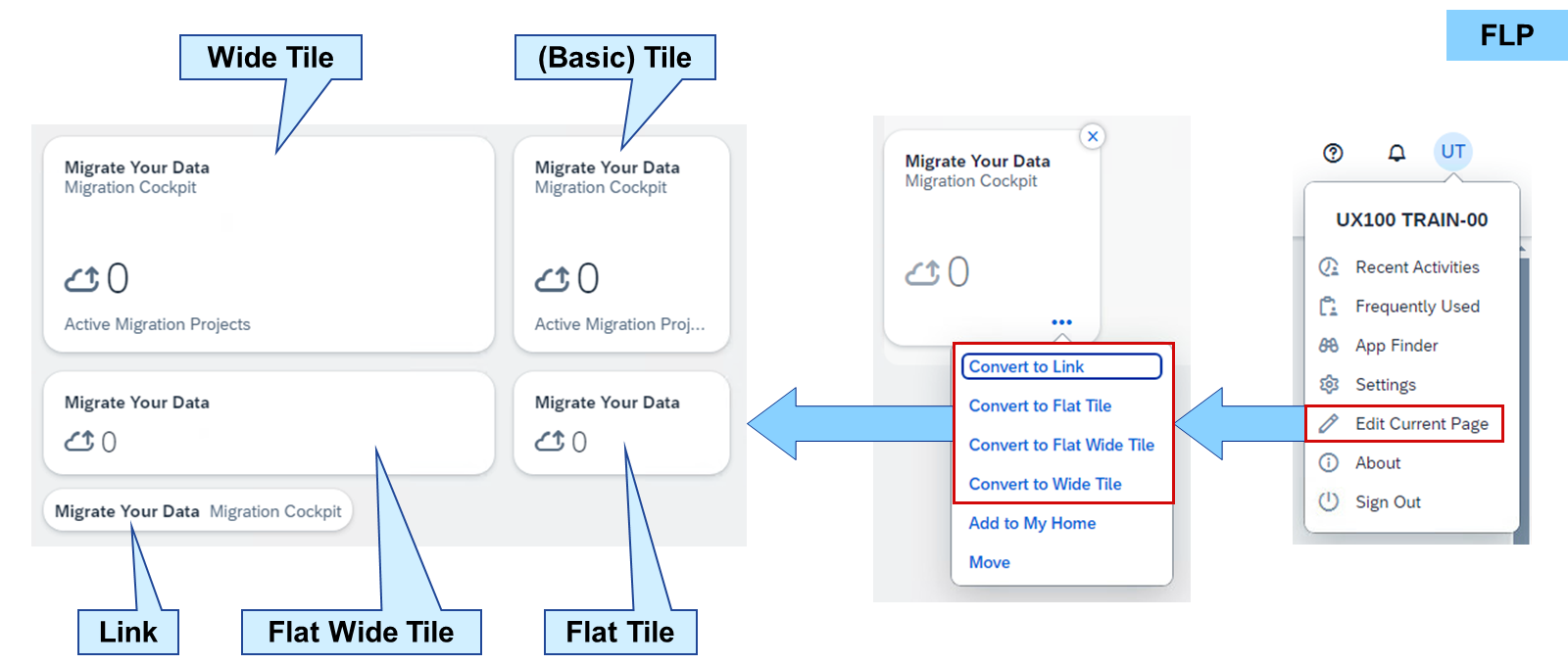
页面上可以有五种不同的磁贴尺寸,磁贴越小显示的信息越少:
(基本)磁贴
宽磁贴(自 SAP S/4HANA 2021 FPS01 起)
扁平磁贴(自 SAP S/4HANA 2021 起)
扁平宽磁贴(自 SAP S/4HANA 2021 起)
链接(磁贴)
(基本)磁贴和宽磁贴高度相同,显示所有可用信息,并排列在同一行中。分析磁贴和新闻磁贴是(宽)磁贴的特殊类型,会显示更多信息。
扁平(宽)磁贴仅显示标题、图标和预览数据。它们排列在各自的行中,与(宽)磁贴分开。
链接是最小的"磁贴",仅显示标题和副标题。它们排列在各自的行中,与所有其他磁贴分开。它们在节省屏幕空间方面非常有用,尤其是在没有可用或不需要预览数据时。
提示
你可以将 FLP 和应用程序个性化数据传输到另一个系统。
/UIF/MIGRATE_FES_PERSO 报表允许你收集个性化数据并将其写入传输请求。更多信息,请阅读 SAP 注释 2789848–主页和应用程序个性化的迁移报表。
经典 UI 集成
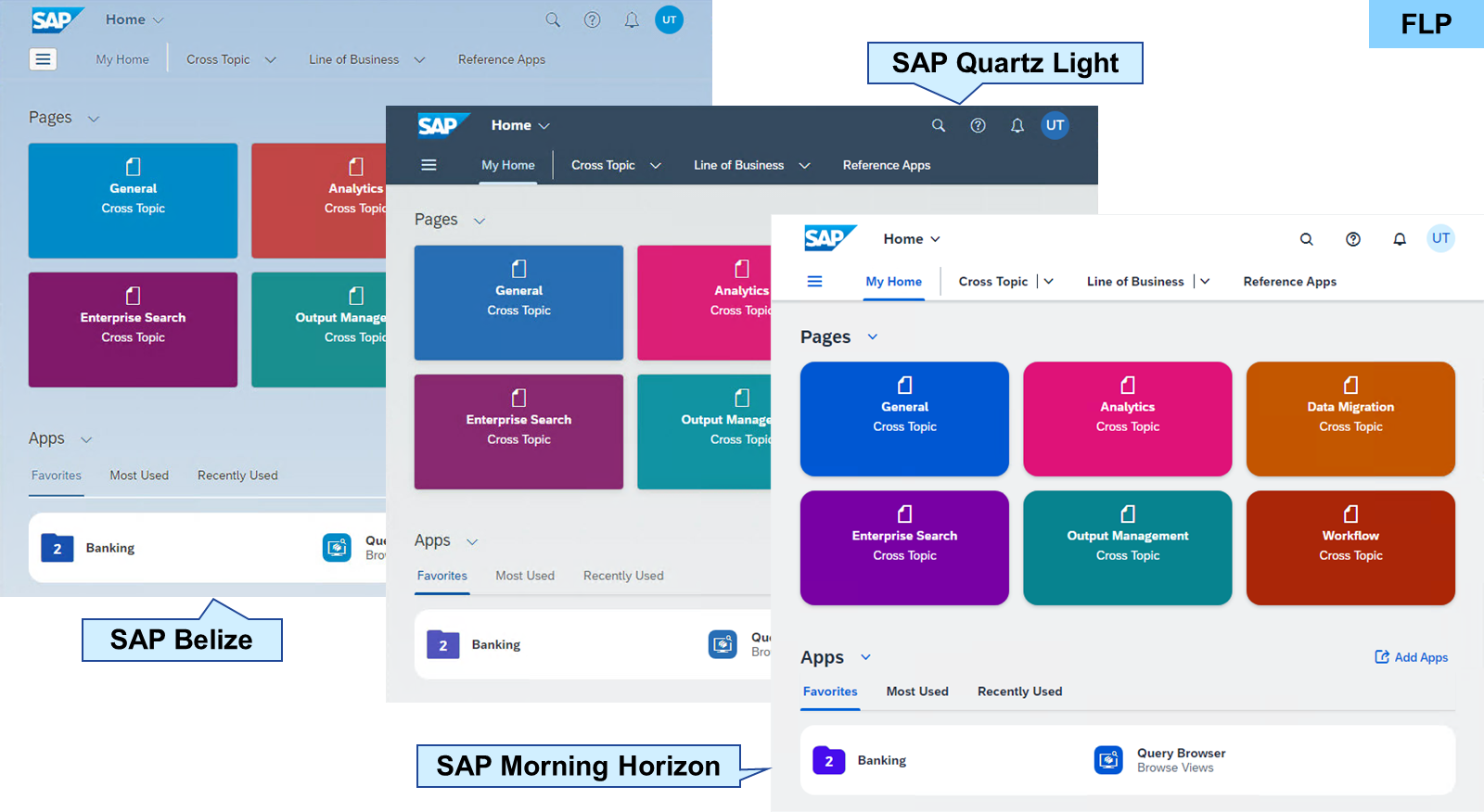
SAP Fiori 主题 SAP Belize(Deep)(随 SAP Fiori 2.0 引入)、SAP Quartz Light/Dark(随 SAP Fiori 3 引入)以及 SAP Fiori Morning/Evening Horizon 不仅是为 SAPUI5 等 HTML 应用设计的外观,也适用于在 SAP GUI 中运行的应用程序。除了更改颜色和字体外,在 SAP GUI 中使用这些主题之一还会更改 UI 的结构。
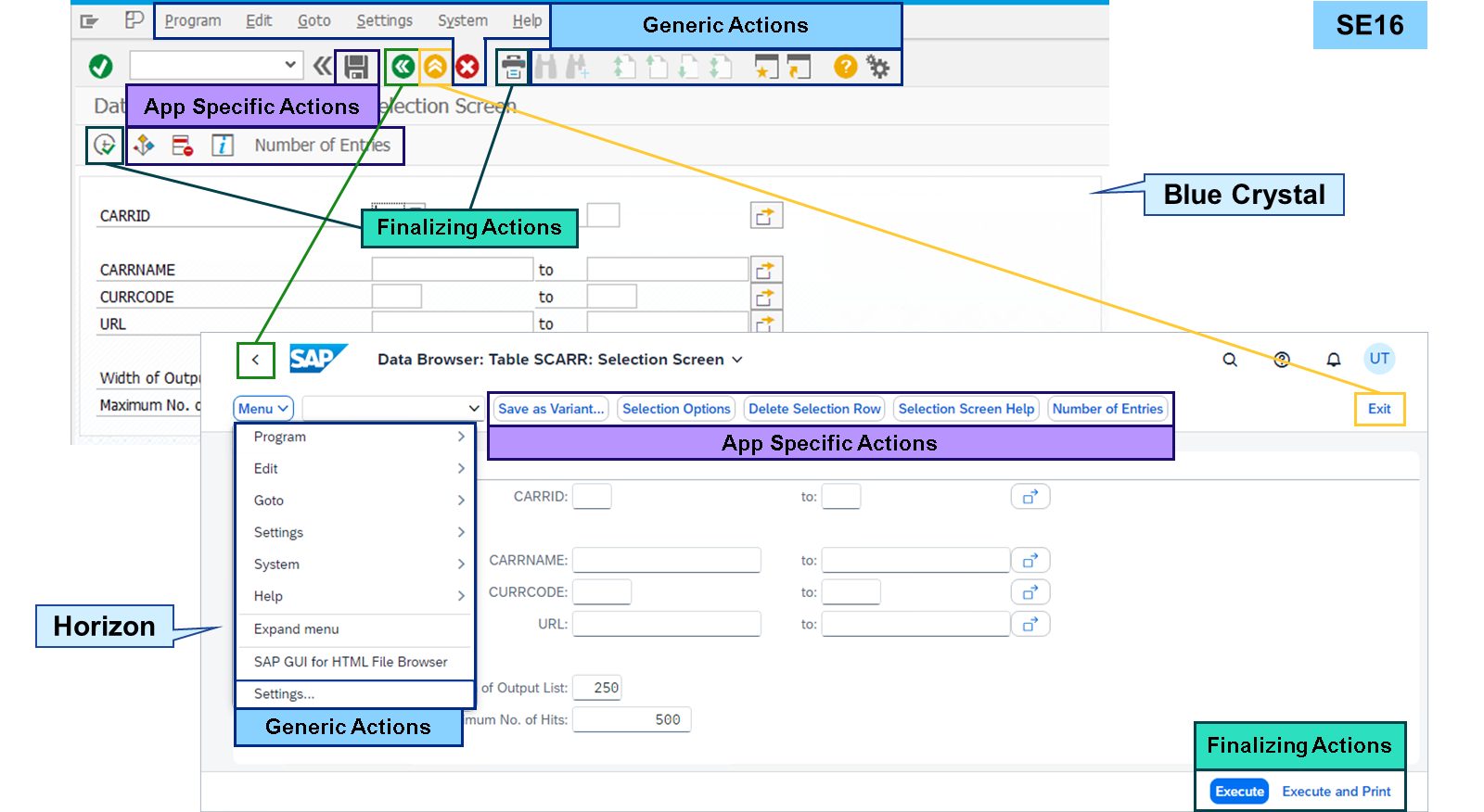
诸如 SAVE 或 BACK 等众所周知的功能会根据 SAP Fiori 的规则改变其位置。根据 SAP Fiori 设计指南的定义,最终操作应位于右下角,或者 BACK 按钮必须位于左上角。只要在 SAP GUI 中使用 SAP Belize 或 SAP Quartz 主题,这一切都可开箱即用。
自 SAP Kernel 7.49 的 SAP GUI for HTML 和 SAP GUI for Windows 7.50 起提供 SAP Belize,但前提是用户连接到 SAP S/4HANA 1610 或更新的 SAP S/4HANA 版本。使用 SAP GUI for Windows 7.60 时,SAP Belize 可用于所有 SAP 产品。
自 SAP S/4HANA 1909 的 SAP GUI for HTML 和 SAP GUI for Windows 7.70 起提供 SAP Quartz。SAP GUI 所有设计及其先决条件的完整文档可在 SAP 注释 710719 – *SAP GUI 系列与视觉设计("主题")*中找到。
提示
在 SAP GUI for Windows 7.70 中,还可以用 Microsoft Edge 替换 Microsoft Internet Explorer 作为默认的 HTML 控件。有关此主题的更多信息,请阅读 SAP 注释 2913405–SAP GUI for Windows:对浏览器/浏览器控件的依赖关系。
自 SAP S/4HANA 2023 的 SAP GUI for HTML 起提供 SAP Horizon,并将随 SAP GUI for Windows 8.10 提供。
SAP Easy Access 菜单
自 SAP Fiori 1.0 发布以来,就可以将事务添加到 FLP。不过,在 SAP Fiori 2.0 中,随着 SAP GUI 的设计和行为自动适配 SAP Fiori,这种做法更具吸引力。
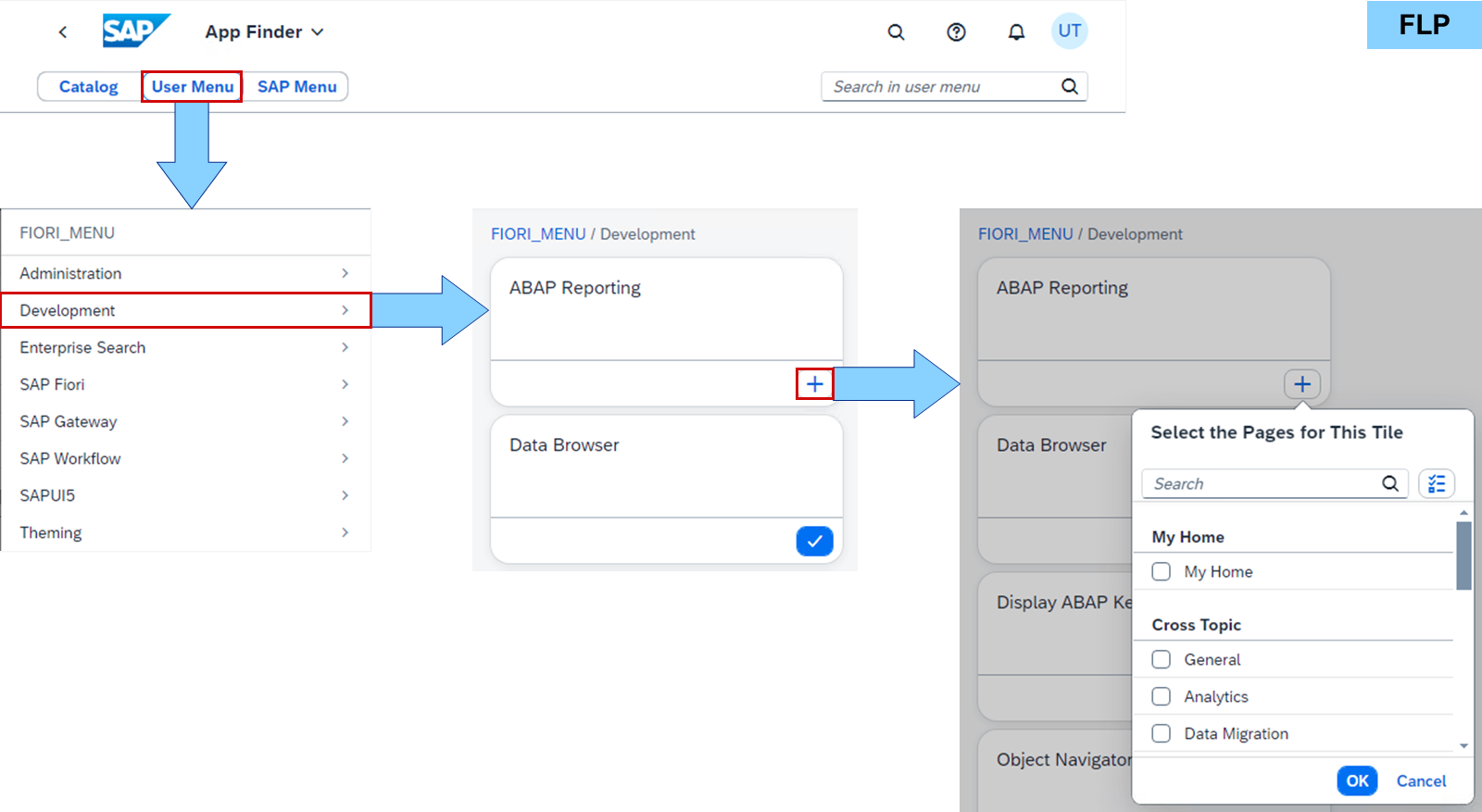
添加事务最简单的方式是访问已映射 ABAP 系统的 User Menu 或 SAP Menu。映射必须由管理员完成。不过,一旦完成映射,为 ABAP 事务创建磁贴就如同向 FLP 添加任何其他应用一样简单。
个性化 SAP Fiori 页面
业务示例
你希望向 SAP Fiori launchpad 的页面添加磁贴和部分。
注意
本练习需要 SAP Learning 系统。登录信息由你的系统设置指南提供。
任务 1:在 SAP Fiori 页面中添加磁贴和部分
Exercise:Start Exercise(SAP 官方交互式练习)
步骤
在 SAP S/4HANA(S4H)系统的 SAP Fiori launchpad 中,将 Data Migration Status 应用添加为 Cross Topic→General 页面上的第一个磁贴。
在你的 S4H 的 SAP Fiori launchpad 中,选择 Cross Topic→Data Migration 锚点。
选择右上角的用户。
选择 Edit Current Page。
选择 Add Tile。
在 Search in catalog 字段中,输入
Migration,然后选择 Search。选择 Data Migration Status 磁贴的"+"图标。
选择 Back 两次。
将 Data Migration Status 磁贴拖放到部分中的第一个位置。
选择右下角的 Close。
编辑 Cross Topic→General 页面,并在顶部创建部分
Basics。将 Education - Cross-Application 目录的 News 磁贴添加到其中。选择 Cross Topic→General 锚点。
选择右上角的用户。
选择 Edit Current Page。
选择任意 Add Section。
在 Section Title 字段中,输入
Basics。将 Basics 部分拖放到页面顶部。
为 Basics 部分选择 Add Tile。
在左侧的目录列表中,选择 Education - Cross-Application。
选择新闻磁贴的"+"图标。
选择 Back 两次。
选择右下角的 Close。
通过 Basics 部分中的新链接在你的 S4H 中启动 Data Browser(
SE16)。选择右上角的用户。
选择 App Finder。
选择顶部的 User Menu。
在左侧的文件夹列表中,选择 Development。
选择 Data Browser 磁贴的"+"图标。
在 Select the Pages for This Tile 弹出窗口中,选择 Cross Topic→General,然后选择 OK。
选择 Back。
将 Data Browser 磁贴拖放到 Basics 部分中。
选择右上角的用户。
选择 Edit Current Page。
选择 Data Browser 磁贴右下角的三个点。
选择 Convert to Link。
选择右下角的 Close。
选择 Data Browser 链接。
按你的意愿操作该应用。