导航到具有硬编码模式的路由
学习目标
导航到具有硬编码模式的路由
硬编码路由模式
每当向 URL 添加哈希值时,路由器都会检查是否存在模式匹配的路由。SAPUI5 提供不同类型的路由模式用于配置路由。
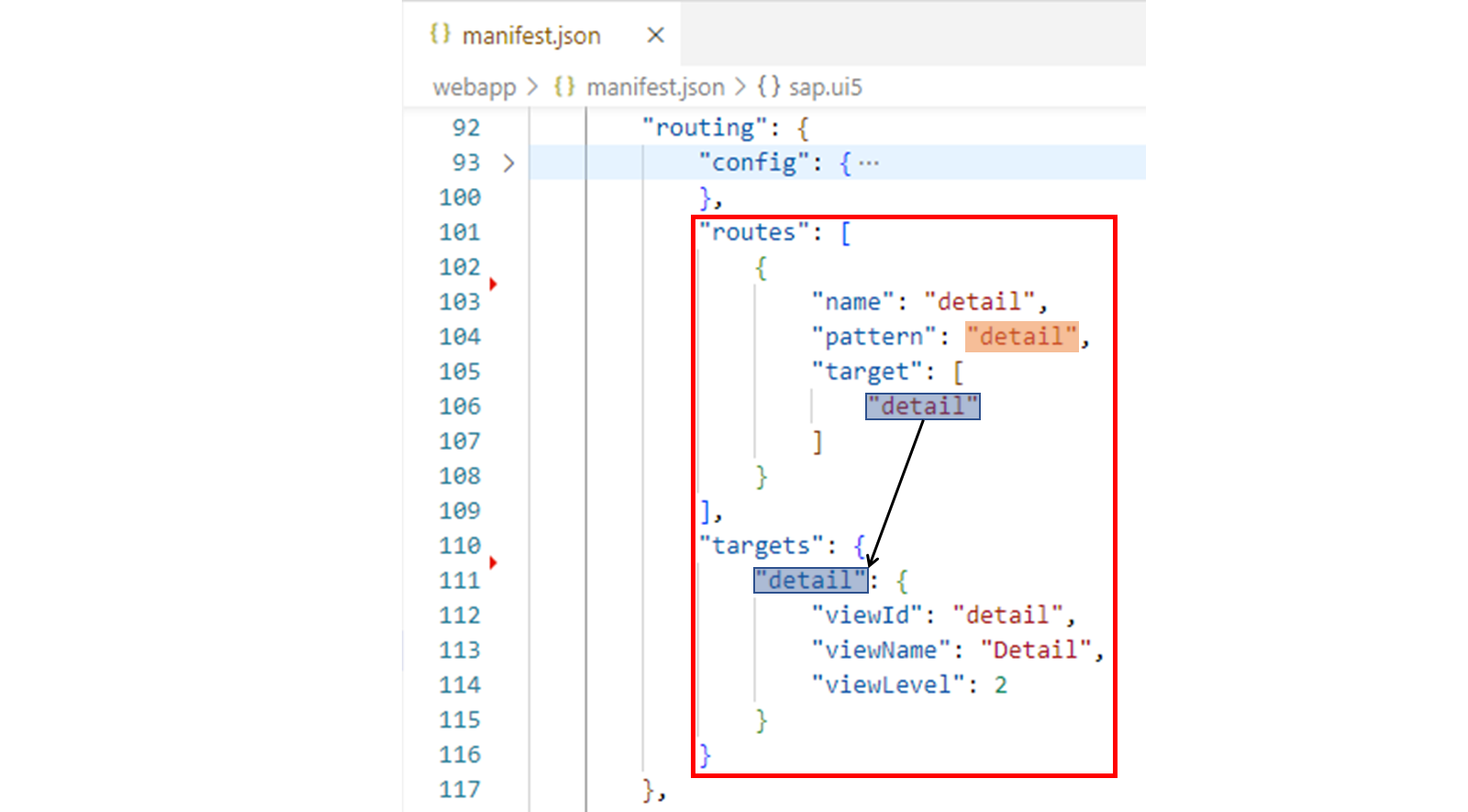
在所示示例中,定义了一个名为 detail 的路由,会为其显示名为 detail 的目标,而该目标又用于加载名为 Detail 的视图。
为定义该路由,使用了硬编码模式 detail。仅当浏览器的哈希值为 detail 时,该模式才会匹配,并且不会向该路由的事件传递任何数据。
用于导航的方法
使用路由器的 navTo 方法,通过相应地设置浏览器的哈希值来导航到特定路由。
要从视图控制器访问路由器实例,你可以使用控制器的 getOwnerComponent 方法来获取对所属组件的访问权限,该组件提供 getRouter 方法。
navTo 方法具有以下参数:
sName
路由的名称
oParameters (可选)- 路由的参数
oComponentTargetInfo (可选)- 嵌套组件中路由名称和路由器参数的信息
bReplace (可选)- 如果设置为 true,则替换哈希值,并且浏览器历史记录中将不会留下条目。如果设置为 false(默认值),则设置哈希值,并将该条目存储在浏览器历史记录中。
访问路由器实例并触发导航
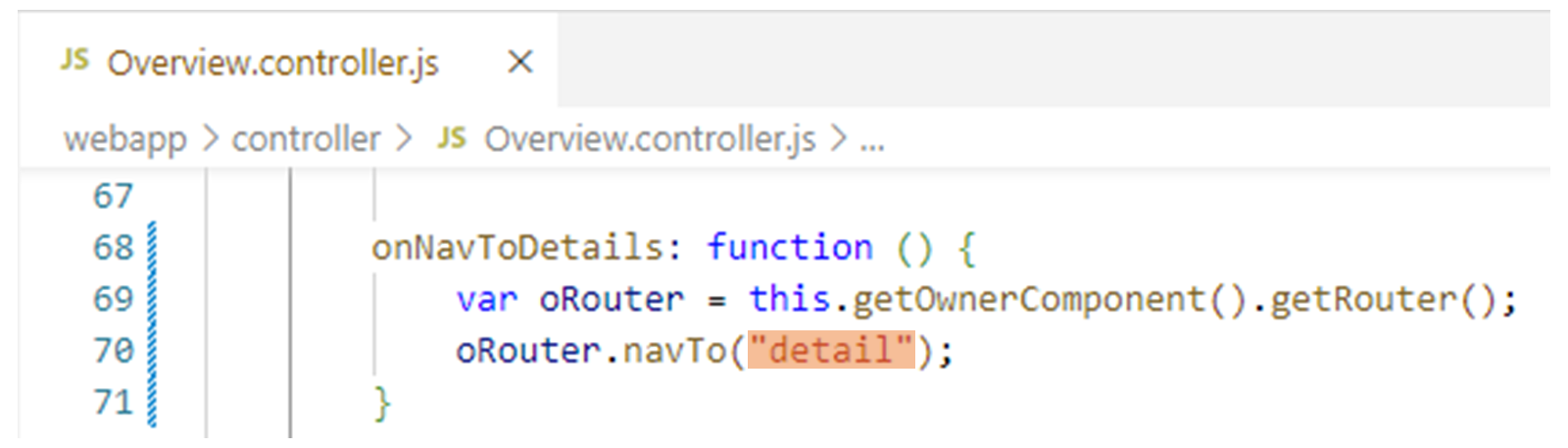
在所示示例中,在视图控制器的事件处理方法中使用了路由器的 navTo 方法来导航到名为 detail 的路由。这会将 detail 路由的模式 detail 设置为浏览器的哈希值。随后 SAPUI5 会对浏览器的 hashchange 事件作出反应,以查找与该哈希值匹配的路由。这会导致 detail 路由的目标——最终是 Detail 视图——显示在浏览器中。
导航到具有硬编码模式的路由
业务场景
在上一个练习中为应用设置了路由之后,你现在将基于此实现一个基本导航。
最终目标是实现以下场景:当用户在客户表中选择一个条目时,他们应被导航到一个名为 Detail 的视图,该视图用于显示所选客户的附加信息。
作为实现该场景的第一步,你将在本练习中建立从 Overview 视图到 Detail 视图的基本导航。Detail 视图上暂时不会显示任何客户数据。*模板:*Git 仓库:https://github.com/SAP-samples/sapui5-development-learning-journey.git,分支:*sol/22_routing_configuration模型解决方案:*Git 仓库:https://github.com/SAP-samples/sapui5-development-learning-journey.git,分支:sol/23_routing_with_hard-coded_patterns
任务 1:实现 Detail 视图
注意
为简单起见,项目中已包含实现 Detail 视图所需的文件 Detail.view.xml 和 Detail.controller.js。但是,该视图上目前还没有任何 UI 元素,控制器实现也仍为空。对于本练习,Detail 视图上只需要一个带可翻译标题的 Page UI 元素。你将在接下来的步骤中实现它。
步骤
在编辑器中打开
*i18n*文件夹中的*i18n.properties*资源包文件。向
*i18n.properties*文件中添加以下键值对,以便为下一步要创建的PageUI 元素定义可翻译的标题:
# Detail View
detailPageTitle=Customer Details
结果
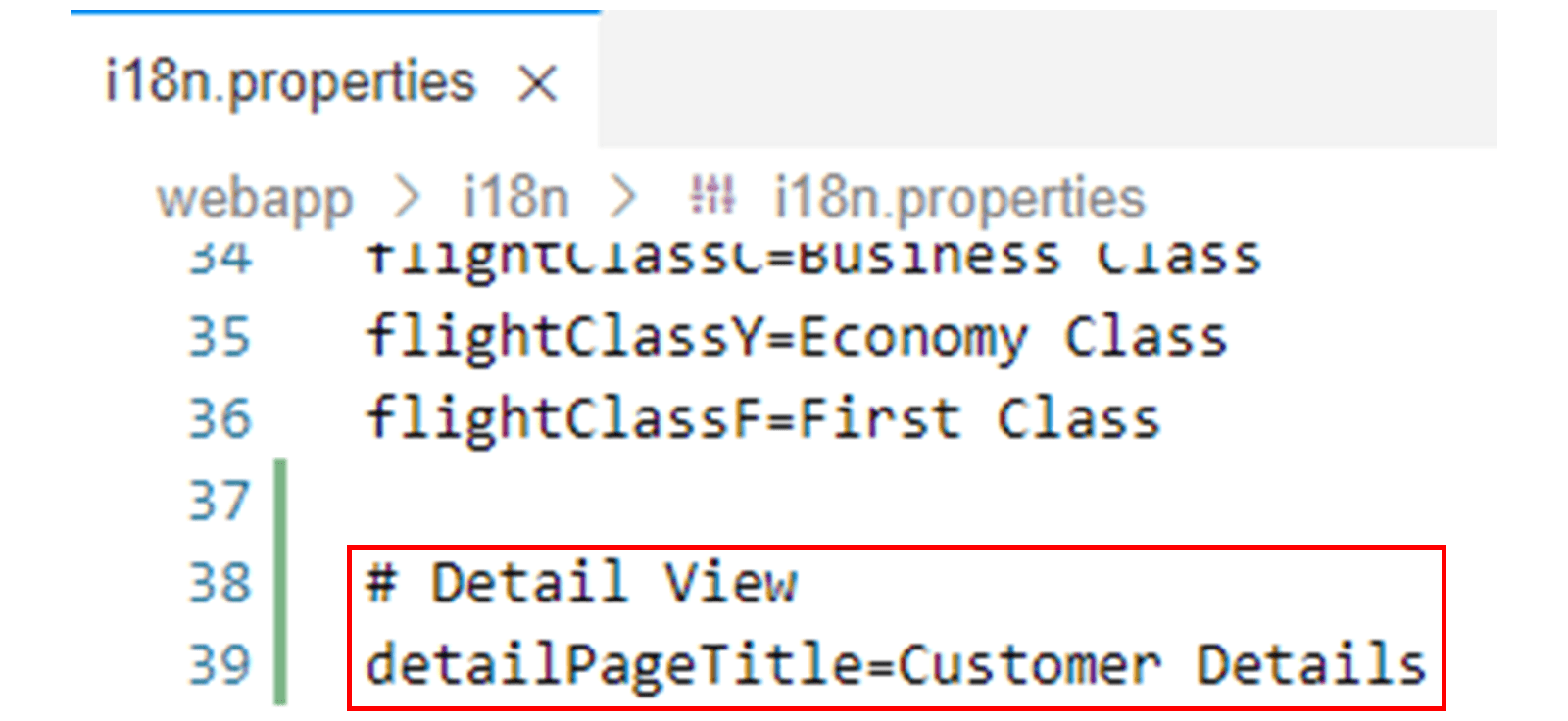
i18n.properties
资源包文件现在应如下所示:
 3. 现在在编辑器中打开
 *webapp/view* 文件夹中的 *Detail.view.xml* 文件。
4. 向视图中添加以下代码,以显示一个带有上述标题的(仍为空的)页面:
<Page title="{i18n>detailPageTitle}">
<content>
</content>
</Page>
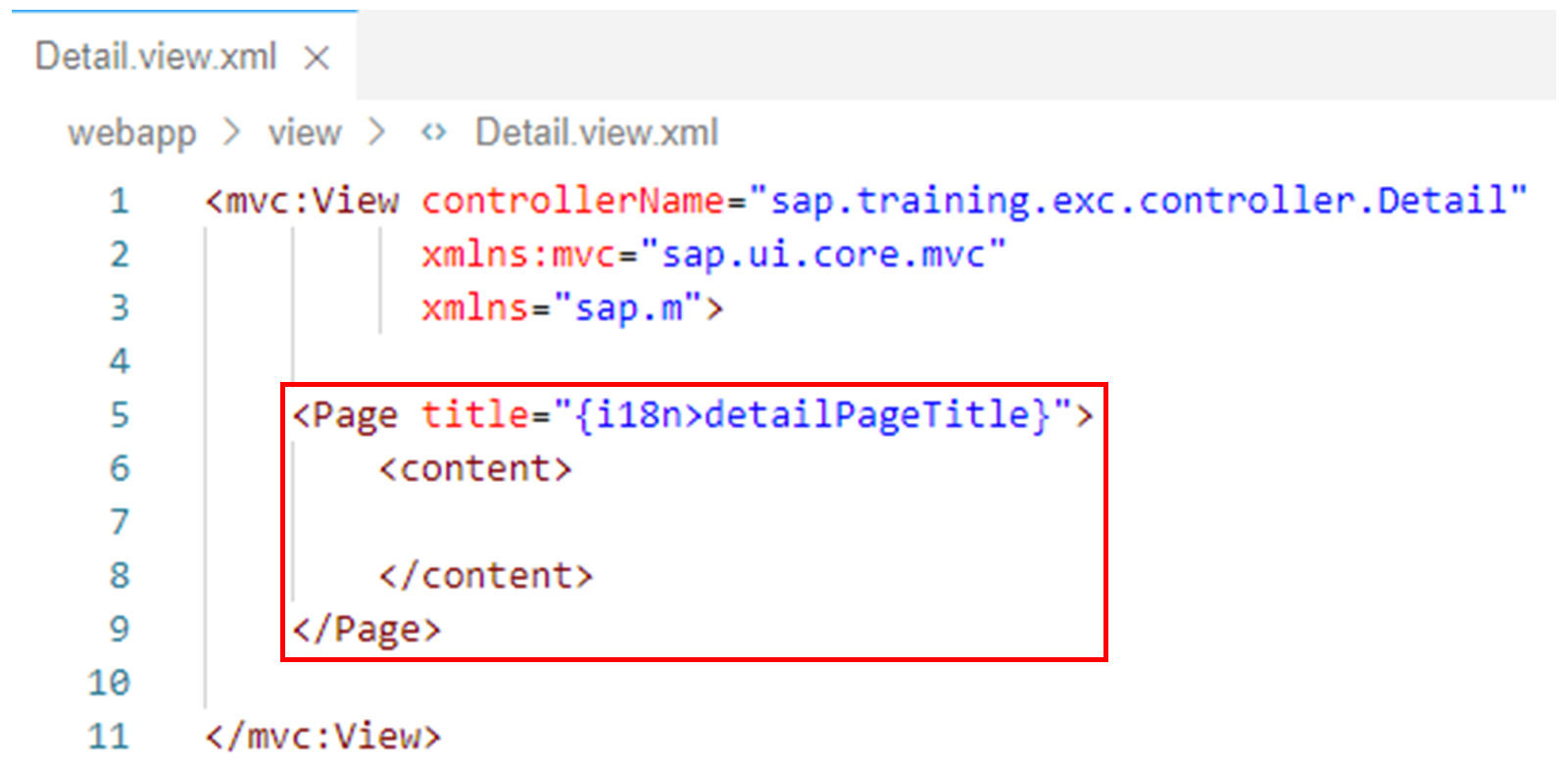
结果
Detail 视图现在应如下所示:
任务 2:创建导航所需的路由和目标
步骤
在编辑器中打开
*webapp*文件夹中的*manifest.json*应用描述符。在应用描述符中,找到
sap.ui5命名空间中的routing属性:
"routing": {
"config": {
"routerClass": "sap.m.routing.Router",
"viewType": "XML",
"async": true,
"viewPath": "sap.training.exc.view",
"controlAggregation": "pages",
"controlId": "app"
},
"routes": [
{
"name": "overview",
"pattern": "",
"target": [
"overview"
]
}
],
"targets": {
"overview": {
"viewId": "overview",
"viewName": "Overview",
"viewLevel": 1
}
}
}
向
routes数组添加以下对象,以定义一个名为detail的路由:当浏览器的哈希值等于detail时,会为其显示名为detail的目标:
{
"name": "detail",
"pattern": "detail",
"target": [
"detail"
]
}
注意
所引用的 detail 目标将在下一步中定义。
结果
路由配置现在应如下所示:
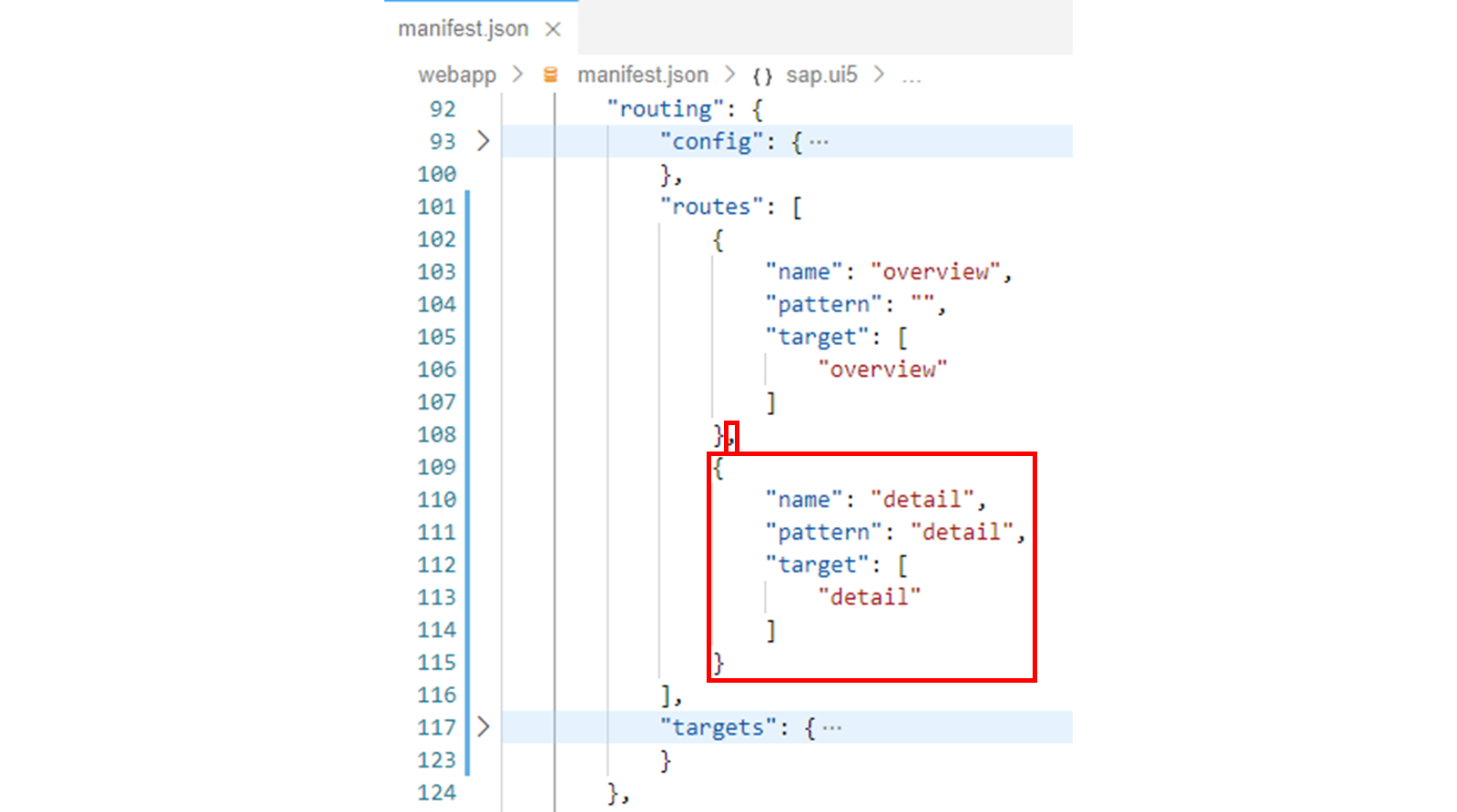 4. 最后,向
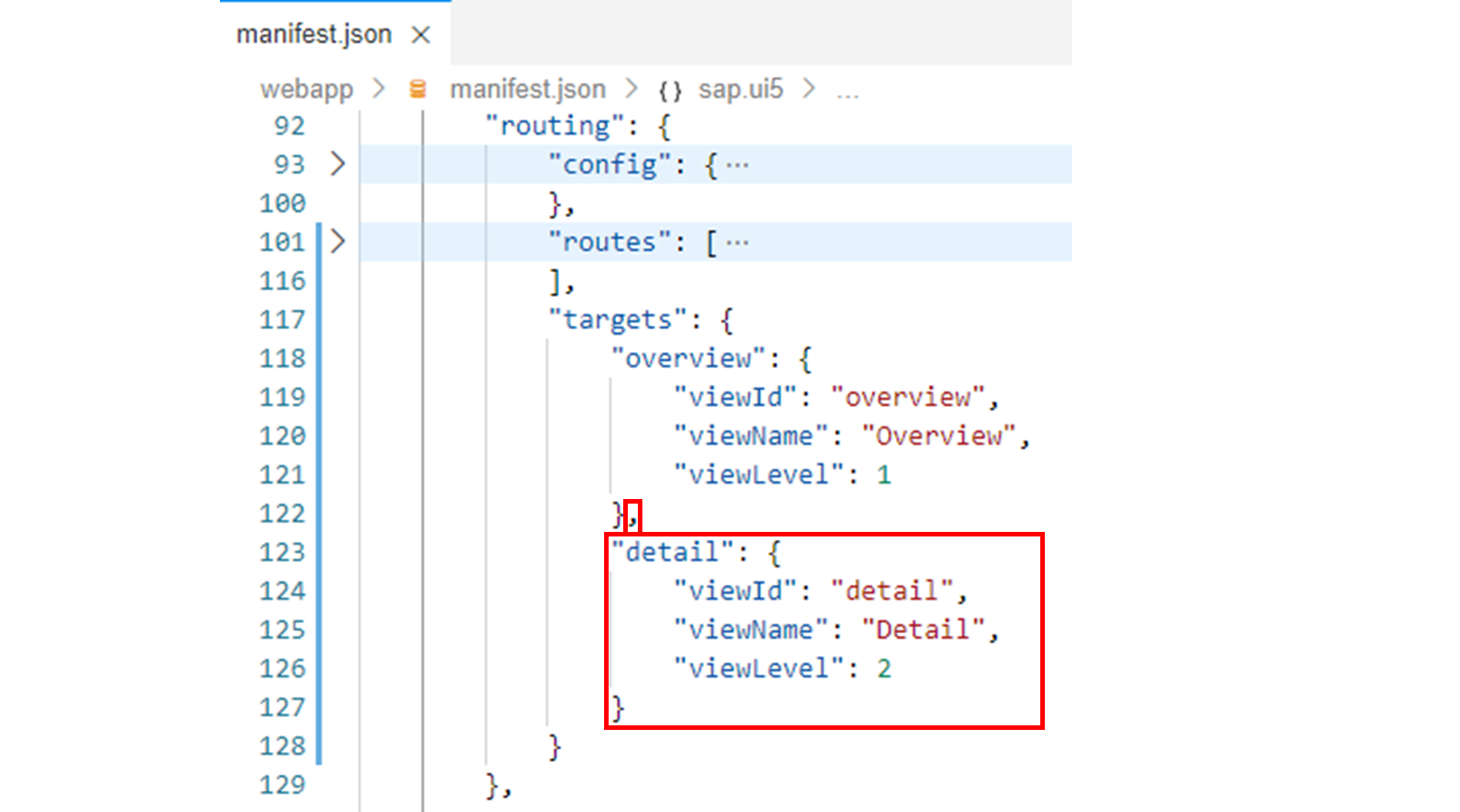
 targets 对象添加以下属性,以指定上面引用的 detail 目标将用于加载 Detail 视图:
"detail": {
"viewId": "detail",
"viewName": "Detail",
"viewLevel": 2
}
结果
路由配置现在应如下所示:
任务 3:在选择客户时触发导航
上面完成的路由配置会使路由器在浏览器的哈希值等于 detail 时,将 Detail 视图加载到 App UI 元素的 pages 聚合中。因此,在接下来的步骤中,当用户从客户表中选择一个客户时,你将通过路由器的 navTo 方法将浏览器的哈希值设置为该值。
步骤
在编辑器中打开
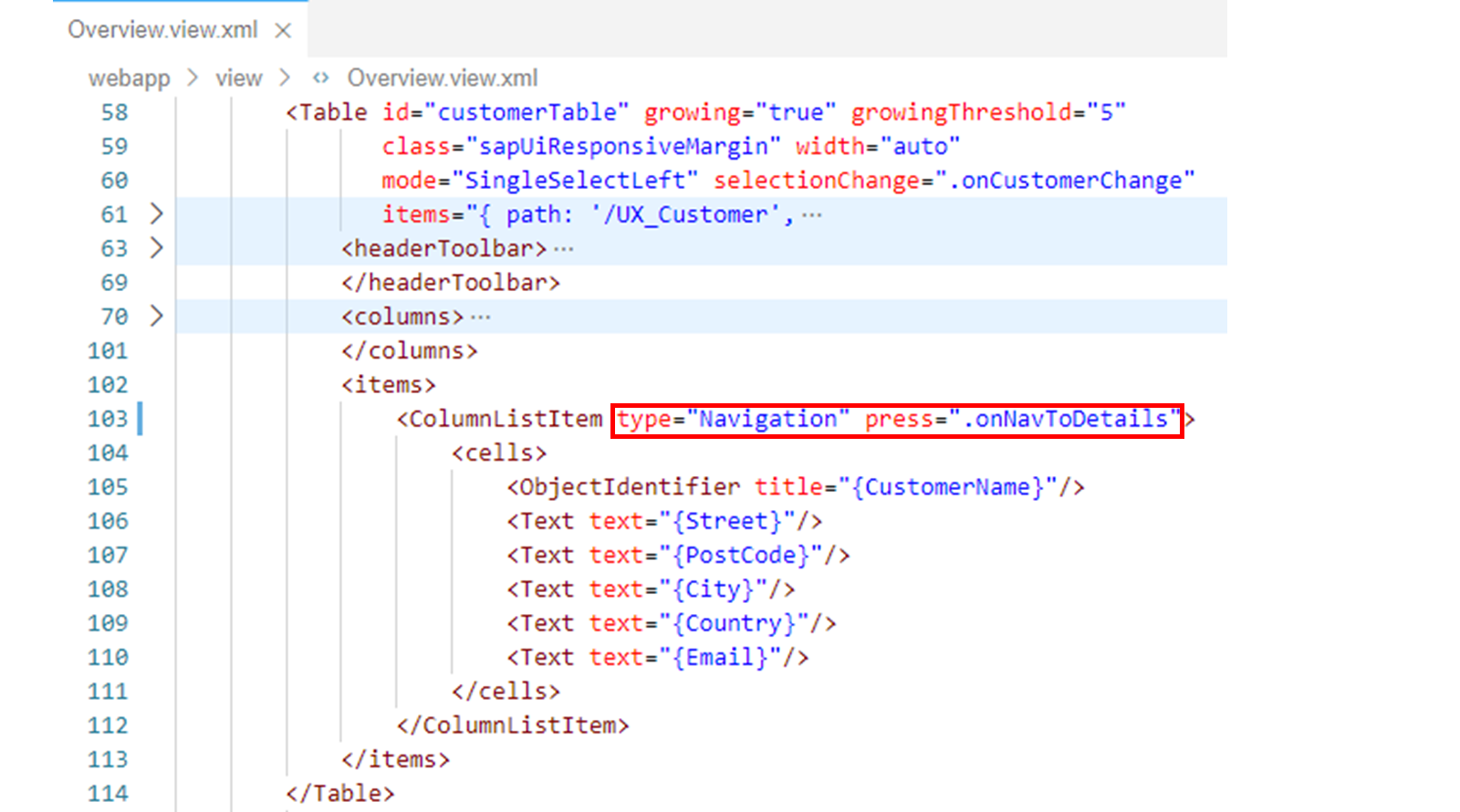
*webapp/view*文件夹中的*Overview.view.xml*文件。向客户表中的
<ColumnListItem>标签添加以下两个属性:
type="Navigation" press=".onNavToDetails"
注意
Navigation 类型表示表格行可导航以显示附加信息。选择某一行时,会调用 onNavToDetails 事件处理方法,该方法在下一步中实现,并在其中触发导航。
结果
客户表现在应如下所示:
 3. 现在在编辑器中打开
 *webapp/controller* 文件夹中的 *Overview.controller.js* 文件。
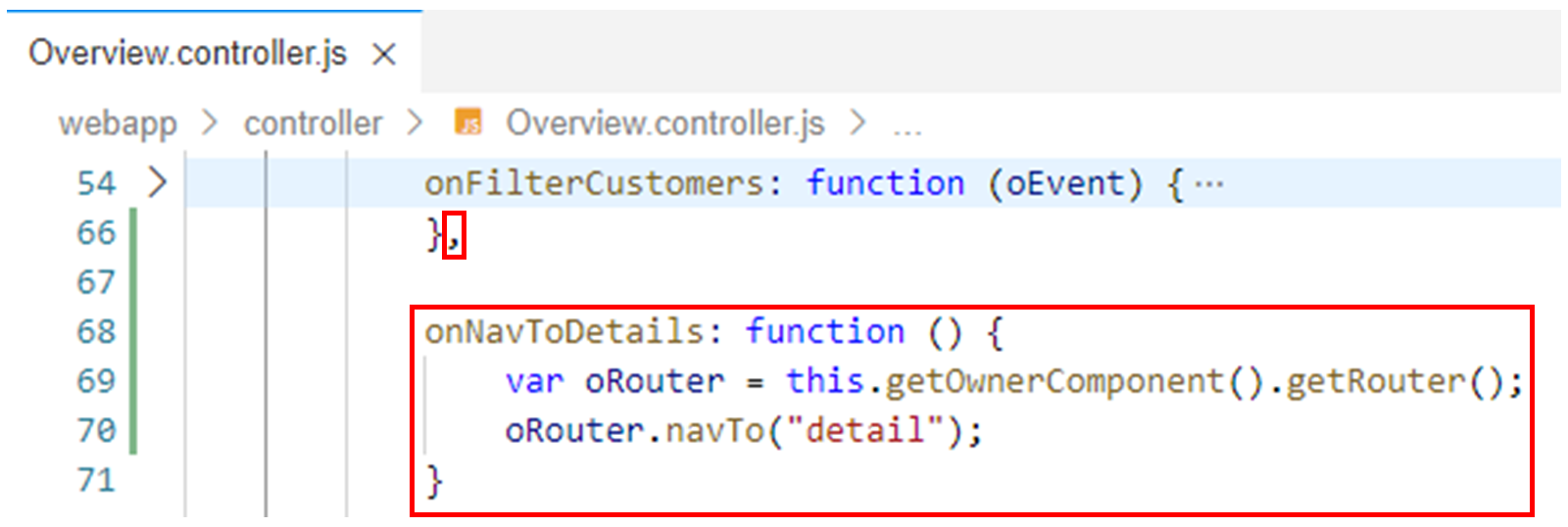
4. 如下所示向视图控制器添加 onNavToDetails 事件处理方法,以触发到 Detail 视图的导航:
onNavToDetails: function () {
var oRouter = this.getOwnerComponent().getRouter();
oRouter.navTo("detail");
}
注意
在该方法的实现中,会访问路由器实例。在其上调用 navTo 方法以导航到路由配置中指定的 detail 路由。这会将 detail 模式设置为浏览器的哈希值,从而使 Detail 视图显示。
结果
视图控制器现在应具有以下附加方法:
 5. 通过从 SAP Business Application Studio 中启动应用来测试运行你的应用。
小心
如果你未连接到后端系统,请使用 start-mock npm 脚本启动应用。 确保在客户表中选择客户时显示 Detail 视图(该视图为空)。 注意
请记住,目前尚不支持从 Detail 视图导航回 Overview 视图。这将在下一个练习中实现。
右键单击你的 sapui5-development-learning-journey 项目中的任意子文件夹,然后在出现的上下文菜单中选择 预览应用。
在出现的对话框中选择名为 start-mock 的 npm 脚本。
在打开的应用中,检查该组件是否按预期工作。