SAP Business Application Studio 导览
学习目标
列出并说明 SAP Business Application Studio 提供的高生产力工具包
列出并说明 SAP Business Application Studio 提供的专业代码(pro-code)工具
学习用于自定义开发环境的基本技巧和提示
SAP Business Application Studio 提供的高生产力工具包
使用场景
你的公司计划开发一组基于云的应用。为了开发这些应用,你将使用 SAP Business Application Studio 作为你的开发环境。
SAP Business Application Studio 提供的高生产力工具包
SAP Business Application Studio 支持客户和合作伙伴开发和扩展 SAP 解决方案,并无缝集成 SAP 服务、技术和解决方案。
SAP Business Application Studio 的高生产力工具包提供以下能力:
SAP Business Application Studio 是一个强大的 IDE,通过不同的工具和配置为开发者提供了充分的灵活性,让他们能够根据自身需求进行最佳适配。
借助高生产力工具包,SAP Business Application Studio 为整个端到端应用开发提供了可视化工具(无需强制编码,但始终提供退出到代码的选项)。借此,开发者现在可以构建企业级 SAP 云业务应用,其中包括:
数据模型和服务。
面向桌面和多渠道的 SAP Fiori 用户界面。
为了提供高生产力的端到端开发者体验,以下工具旨在提供直观的开发者体验:
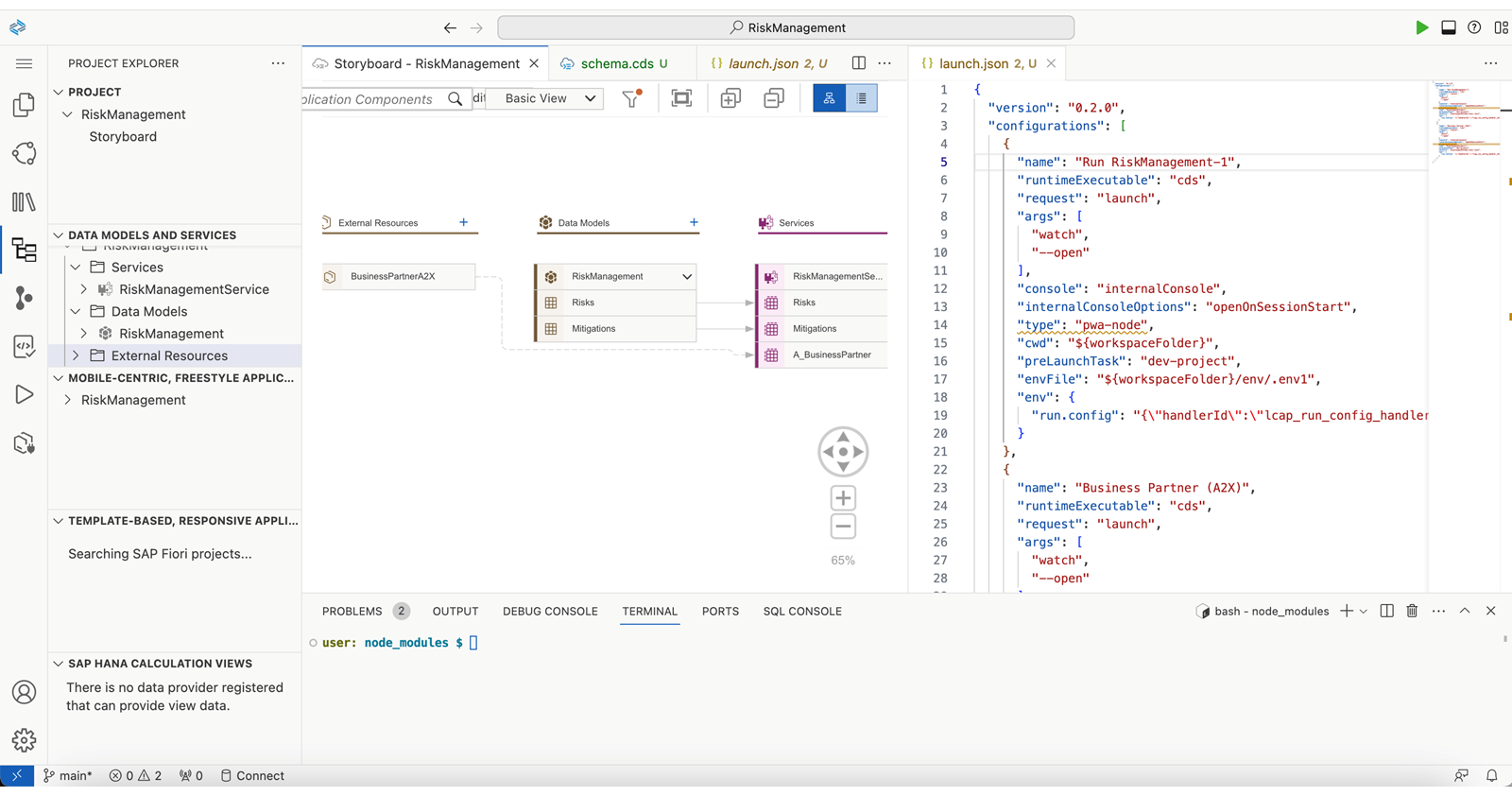
故事板(Storyboard)
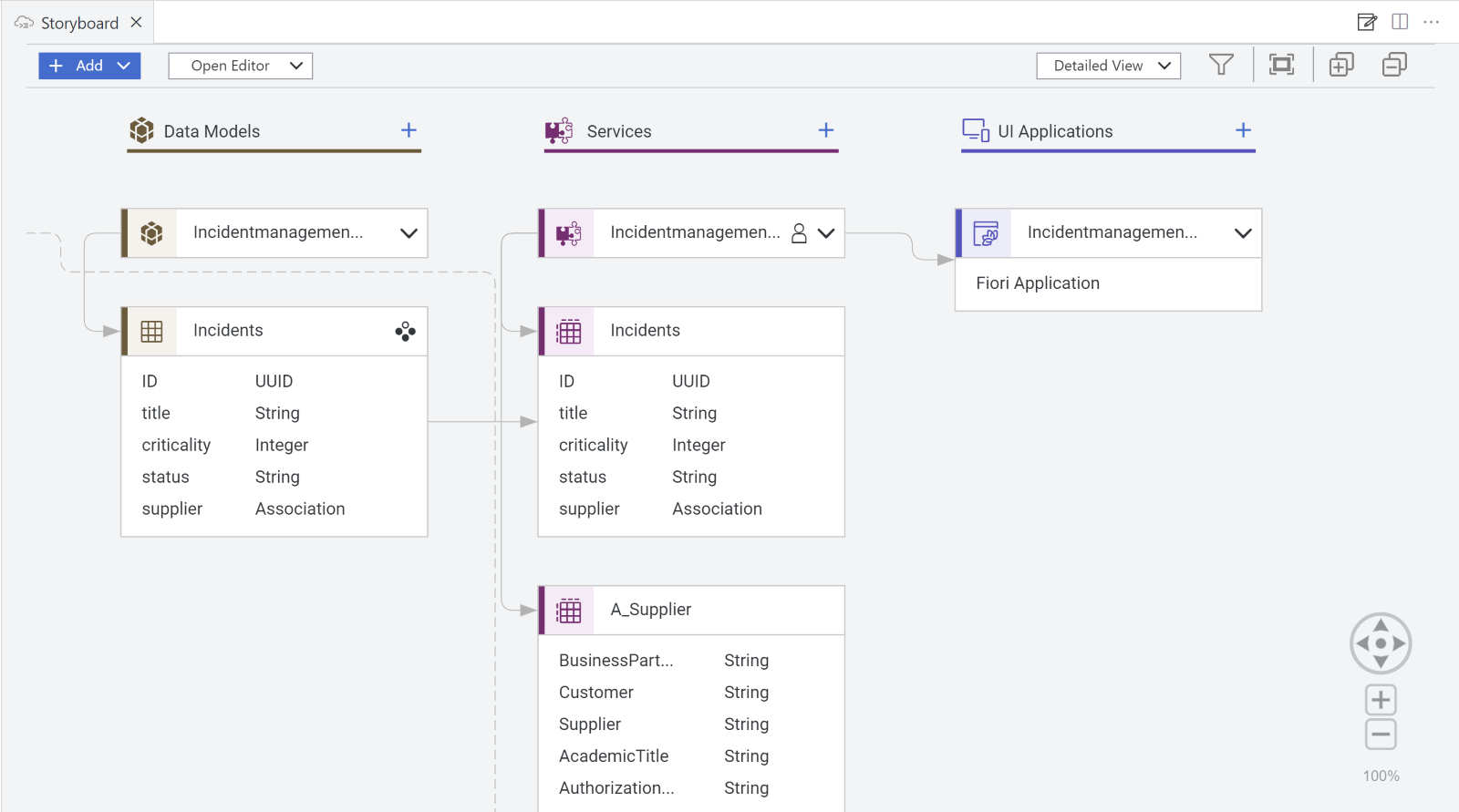
故事板是你创建、查看和编辑各种组件的地方。它提供应用组件(数据模型、服务和 UI 前端)的图形化概览,以及它们之间的连接关系。
此功能让你能够快速了解应用的结构和组件,并通过导航到相应组件的域编辑器(例如数据建模器、UI 编辑器)来编辑不同的组件。
你可以移动、放大和缩小,以及展开和折叠单个对象或一次性展开和折叠所有对象。
项目概览(Project Overview)
项目概览以逻辑视图显示项目的各个组件,从而简化对应用内容的浏览。
在屏幕左侧的活动栏中,你可以找到项目概览图标。
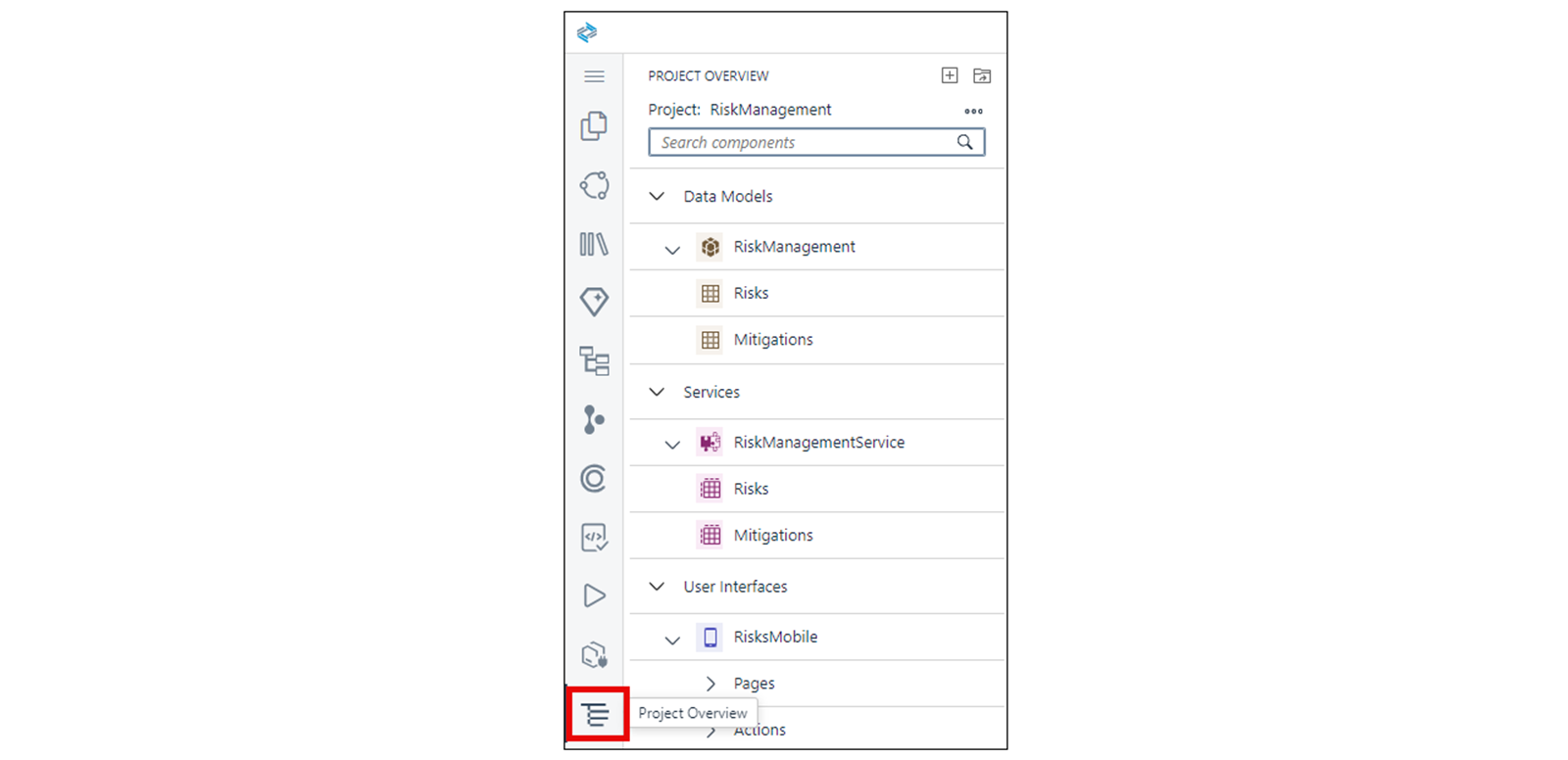
项目概览包含以下部分:
Project Section:在这里你可以选择希望在树中查看的项目。
Data Models:在这里你可以找到命名空间,以及其下的数据模型实体。
Services:在这里你可以找到项目中使用的服务实体。
User Interfaces:在这里你可以找到项目中使用的 SAP Fiori 或移动应用。
External Resources:在这里你可以找到项目中使用的外部服务。
数据模型和服务图形编辑器
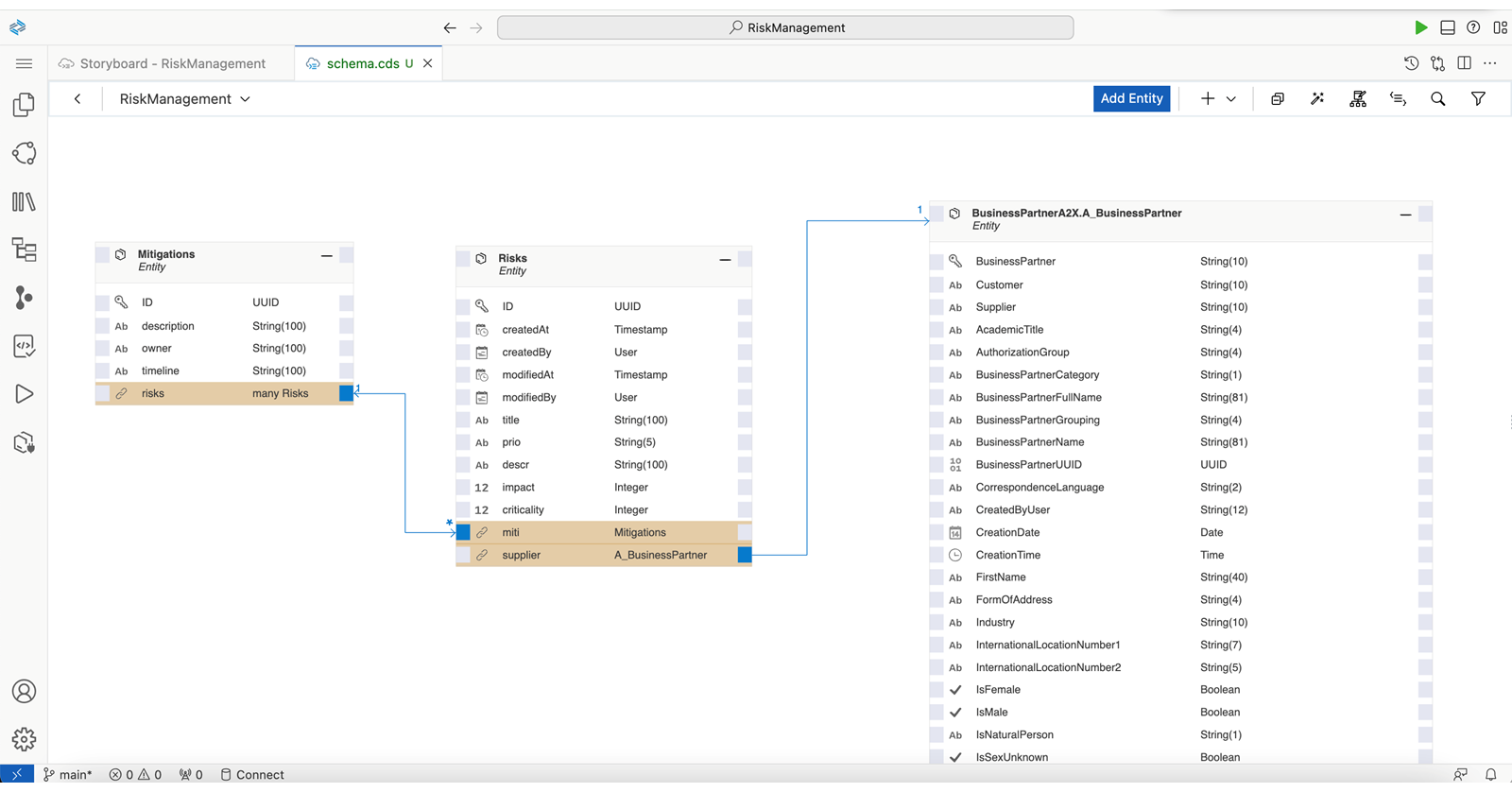
CDS(Core Data Services)图形建模器让你能够以直观的用户体验创建、查看和编辑应用数据和服务。
图形建模器帮助你轻松理解不同的应用数据结构和服务,包括实体、属性、关系和注解。
服务中心(Service Center)
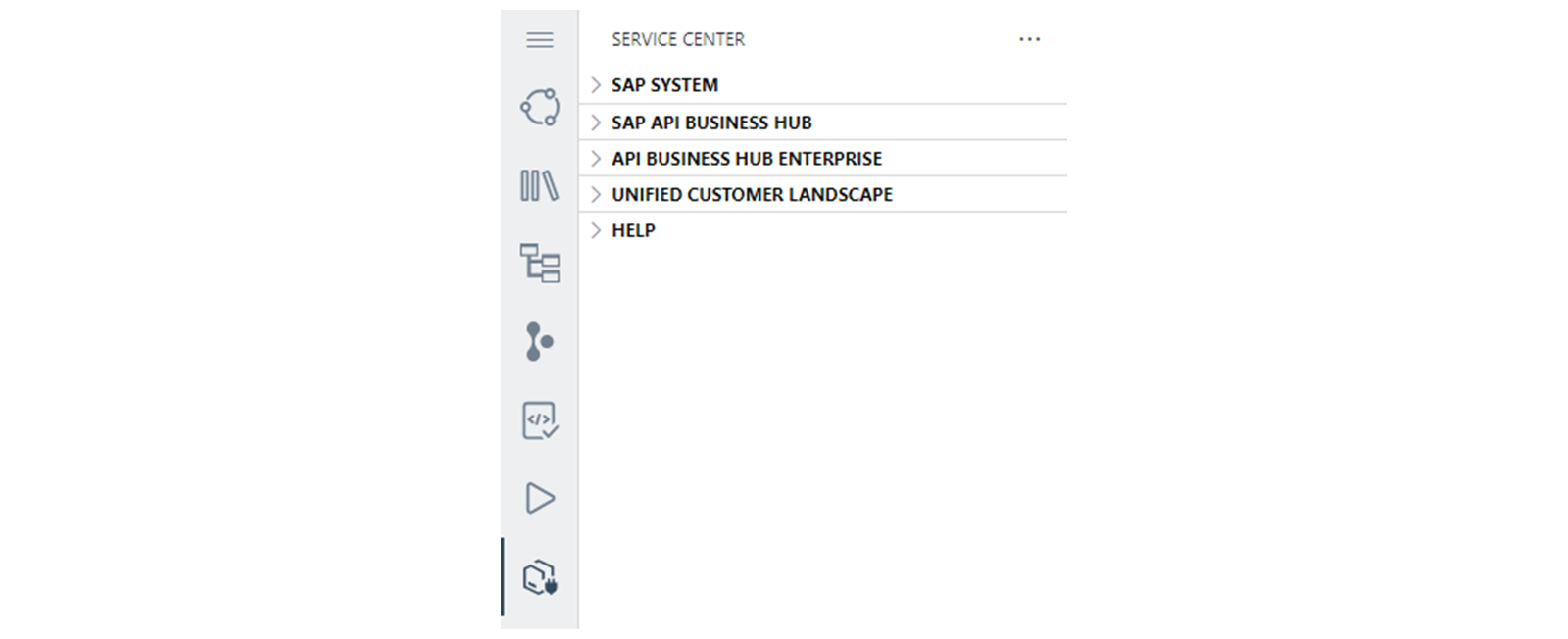
服务中心提供了一个中央入口点,用于浏览来自各个服务提供者的 SAP 业务服务。你可以将这些服务用作应用中的数据源,也可以从服务中心触发应用开发。要浏览服务,请从左侧菜单中选择 Service Center 图标,或选择 View → OpenView 并在输入字段中输入 Service Center。服务中心会打开,并显示各个服务提供者,包括 SAP System Service Provider、SAP Business Accelerator Hub Service Provider 和 SAP Business Hub Enterprise Service Provider。在每一个提供者中,你都可以浏览可用的各项服务,并选择某个特定服务来查看其具体详细信息(实体、属性、实时数据)。
你可以在文件资源管理器中隐藏或显示每个服务提供者。右键单击 Service Center,然后选中或清除相应的服务提供者。
便捷地预览和部署你的应用
在应用开发过程中,你可以通过选择 Run and Debug 按钮轻松地测试运行它。该按钮位于屏幕的右上部分。你也可以使用 Run Configurations 面板。


开发准备就绪后,你可以通过 Task Explorer 或从项目资源管理器中项目的上下文菜单部署你的应用。

SAP Business Application Studio 提供的专业开发者工具
让我们从基本的 IDE 能力开始。SAP Business Application Studio 使用 Visual Studio Code Web 开源平台来开发其在浏览器中运行的多语言 Cloud IDE。在本课的这一部分中,我们将介绍 SAP Business Application Studio 为专业开发者提供的主要工具,这些工具让你在选择完成开发任务所需的合适工具时拥有极致的灵活性。
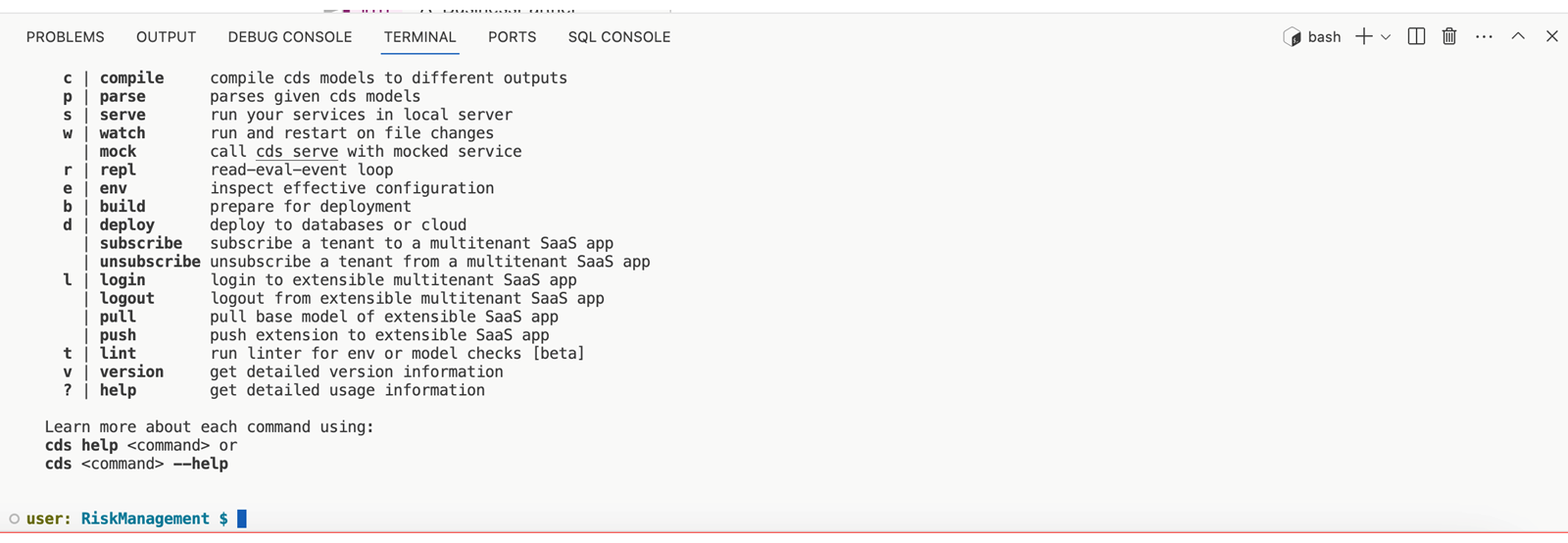
终端
打开集成终端可以让你访问底层系统。你可以打开多个终端并定位到不同位置,还能轻松地在它们之间切换。终端是一个非常方便的工具,因为你无需切换窗口或改变现有终端的状态,就能执行快速的命令行任务。
在终端中,你几乎可以使用所有工具,包括运行 maven 或使用 npm。你可以创建新项目或模块、构建应用以及部署应用。对于 SAP 云应用开发,你可以输入 CDS help 命令来浏览一些选项。
命令面板(Command Palette)
Command Palette 是一个交互式窗口,可让你访问 SAP Business Application Studio 的所有功能。这种访问包括常用操作的键盘快捷键。
这些键盘快捷键使你能够:
打开文件。
执行编辑器命令。
连接到 Cloud Foundry 环境。
启动 SAP Business Application Studio 高生产力工具。
要打开诸如应用主页之类的工具,请输入 > home,然后选择 Open Home 命令。要在编辑器中打开文件,只需输入所请求的文件名。你可以直接从顶部菜单栏访问命令面板。

文件资源管理器
文件资源管理器用于浏览、打开和管理项目中的文件和文件夹。你可以创建、删除和重命名文件和文件夹,通过拖放移动文件和文件夹,并使用上下文菜单浏览所有选项。
SAP Business Application Studio 可以与你可能使用的其他工具很好地协作。例如,如果你想在 SAP Business Application Studio 中当前打开的文件夹上下文中运行命令行工具,请右键单击该文件夹,然后在代码编辑器或终端中选择 Open。
你可以在文件资源管理器中选择多个文件,在编辑器中打开这些文件,或从上下文菜单中选择 Compare With Each Other 来快速比较(diff)两个文件。
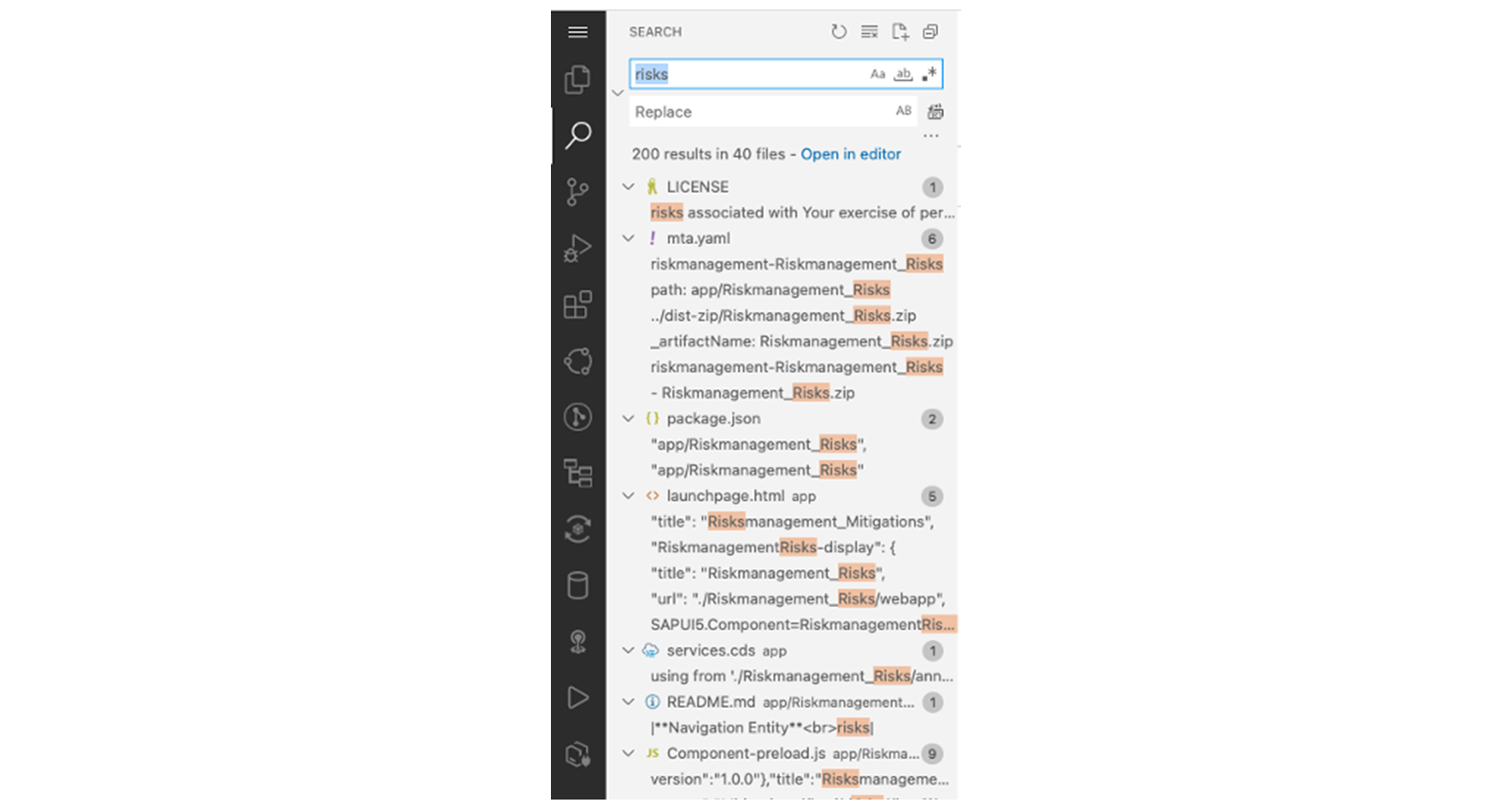
搜索
SAP Business Application Studio 通过搜索视图或查找输入框(Ctrl+F)在工作区内提供全面的搜索和替换能力。我们支持正则表达式、匹配项、包含和排除条件、分组条件、范围等。搜索结果按包含搜索词的文件进行分组,并显示每个文件中的命中数量及其位置。展开某个文件即可预览该文件中的所有命中项。选择其中一个命中项即可在编辑器中查看它。
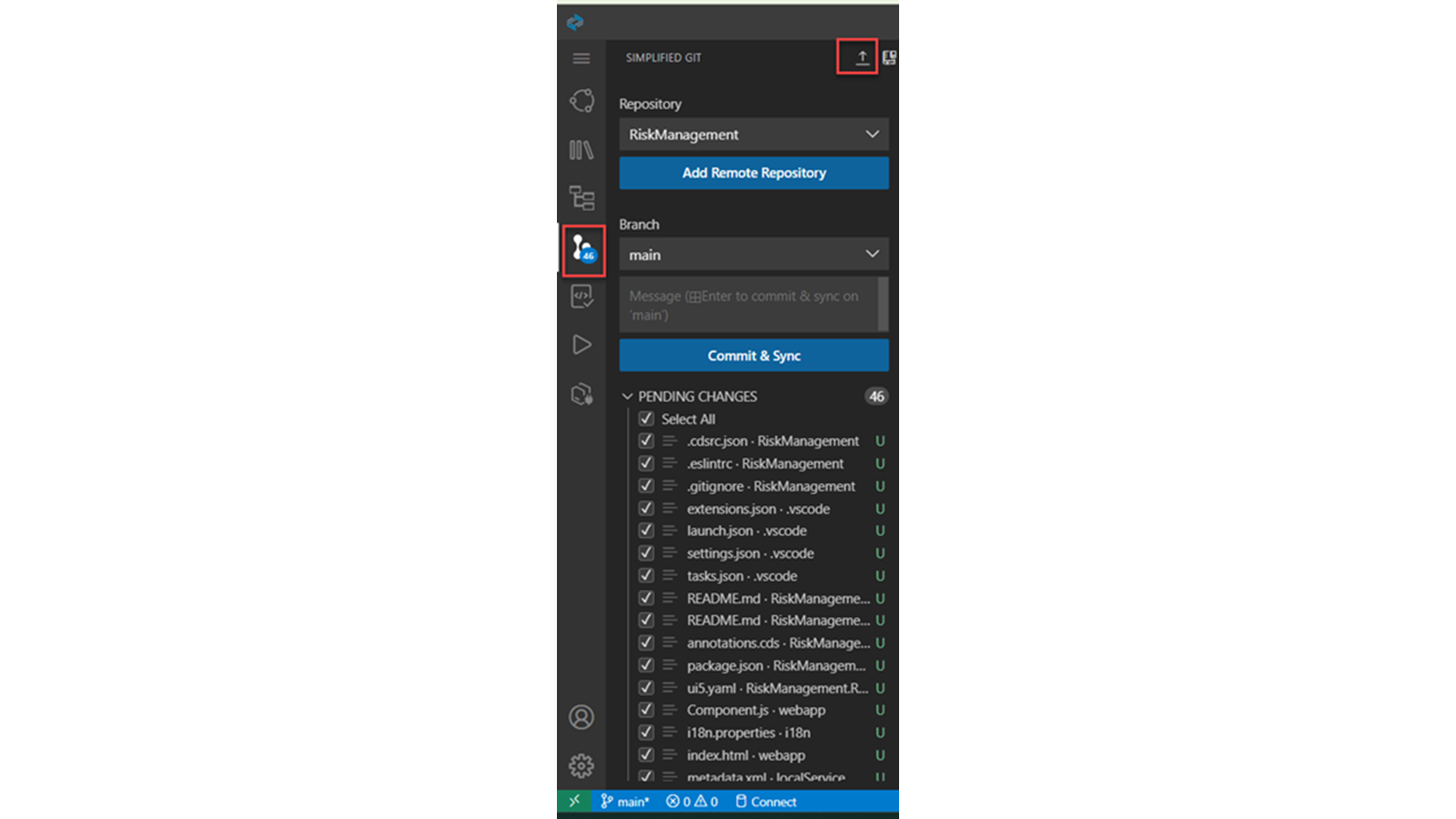
Git
SAP Business Application Studio 使你能够连接 Git 控制系统并与之交互,让你可以连接远程 Git 仓库并与之交互。
SAP Business Application Studio 提供图形用户界面来执行 Git 命令以及管理源代码控制和版本管理。你也可以从终端手动执行其他 Git 命令。
调试
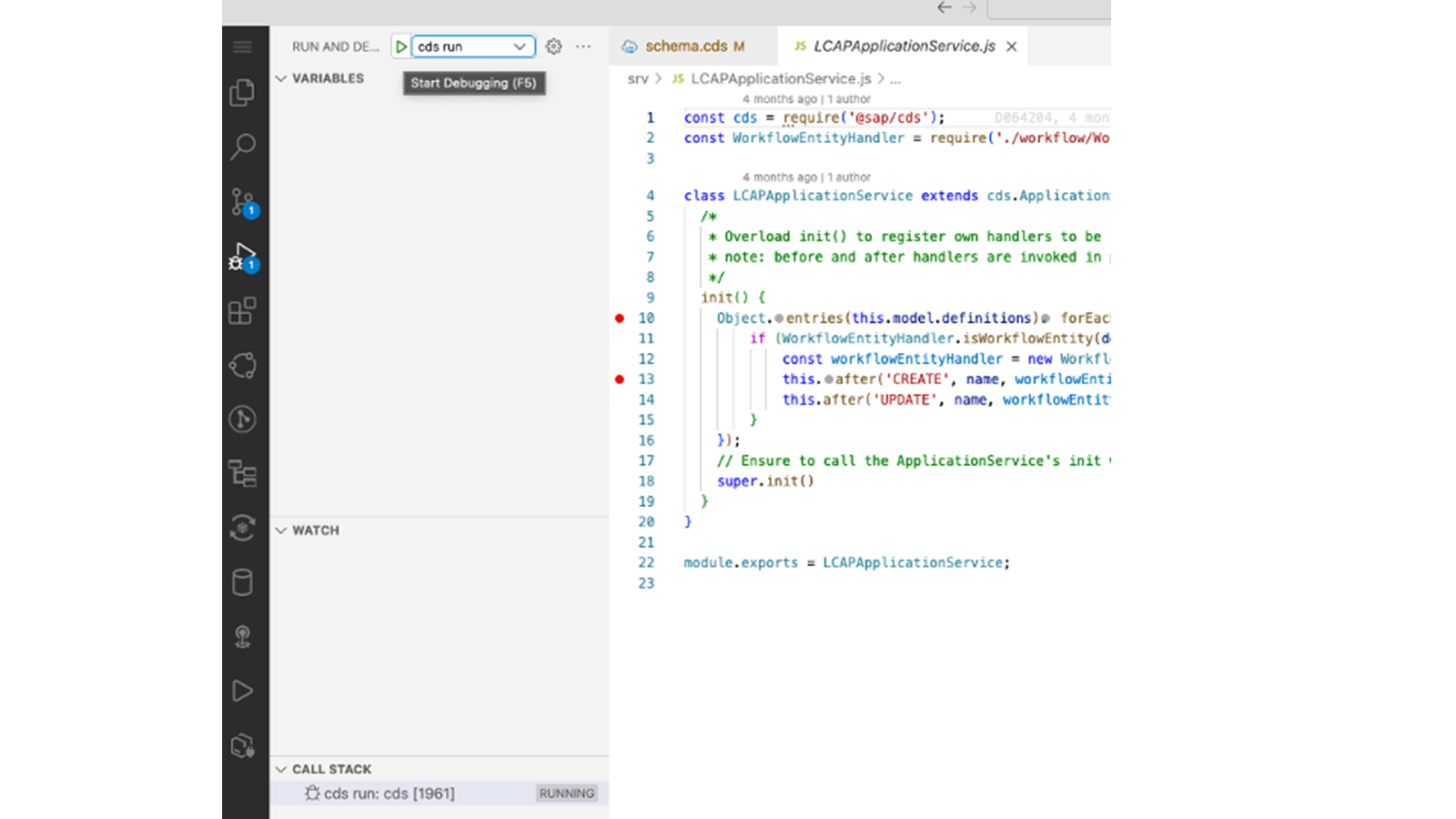
SAP Business Application Studio 中的调试视图让你可以查看项目的变量、处理监视、在调用堆栈视图中查看元素以及管理断点。你可以使用调试工具栏控制调试流程,例如继续/暂停、单步跳过、单步跳入或跳出、重启和停止。
调试状态栏可帮助你更改活动的启动配置并开始调试,而无需打开调试视图;你还可以使用调试控制台面板在调试会话期间查看日志。
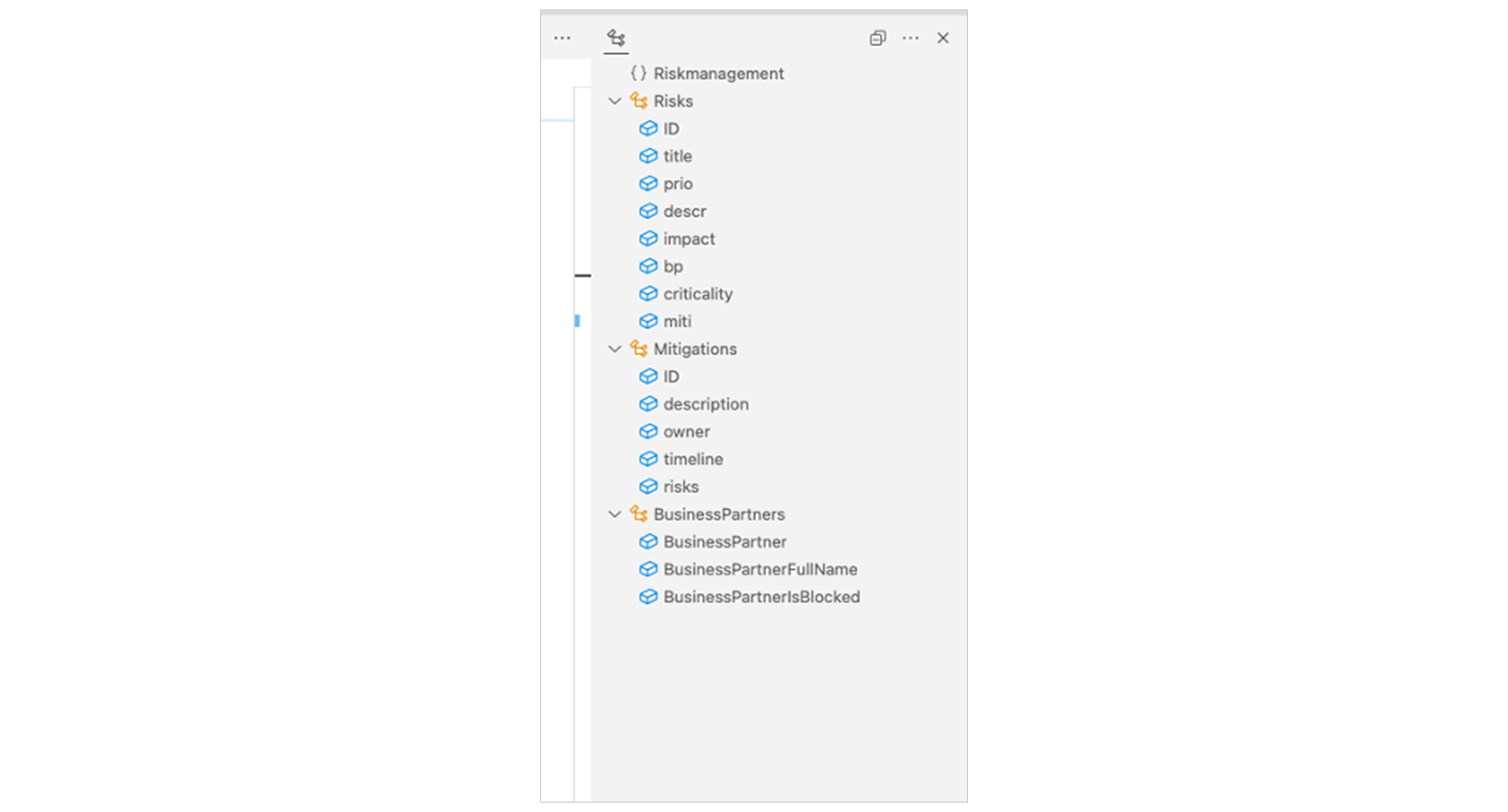
大纲
大纲视图以树结构显示编辑区中当前活动文件的符号。它显示元素、类、字段和方法。它还包含一个输入框,可以在你输入时查找或筛选符号。大纲视图的内容因编辑器而异。
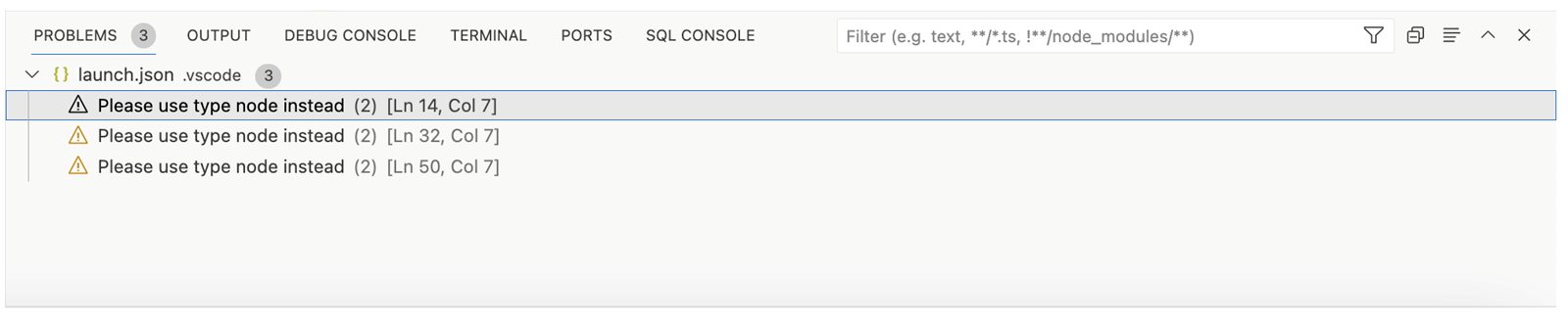
问题视图
问题视图显示项目中的问题列表。双击某个问题的图标时,相关资源的编辑器会自动打开并高亮显示包含该问题的行。默认情况下,问题视图会按严重程度对问题排序。
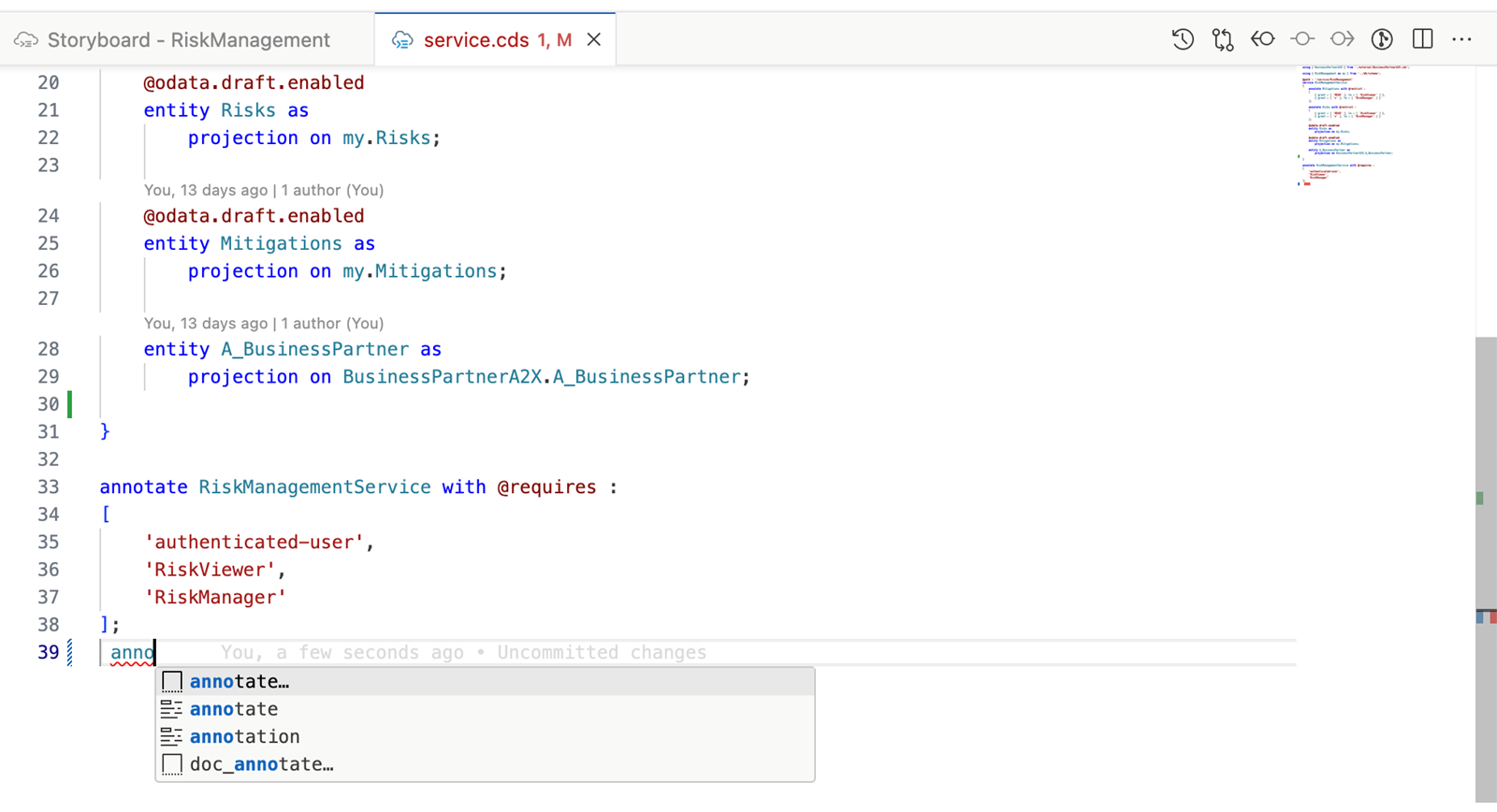
代码补全
在 SAP Business Application Studio 中,你会发现开箱即用的代码补全、内容辅助和代码提示支持,涵盖 UI5、CDS、JavaScript、TypeScript、JSON、HTML、CSS 等,具体取决于你创建的开发空间。只需输入一个字符,如果语言服务知道可能的补全项,就会弹出建议。如果你继续输入字符,成员列表(变量、方法等)会被筛选为仅包含含有你所输入字符的成员。
你还可以通过选择 Space 或选择 info 图标来查看每个方法的快速信息。
动态布局
你可以打开多个编辑器并将它们放置在编辑区中,以便并排编辑。要打开多个编辑器,请将编辑器的选项卡拖到编辑区中所需的位置。拖动编辑器的边缘可以调整其大小。
用户和工作区设置
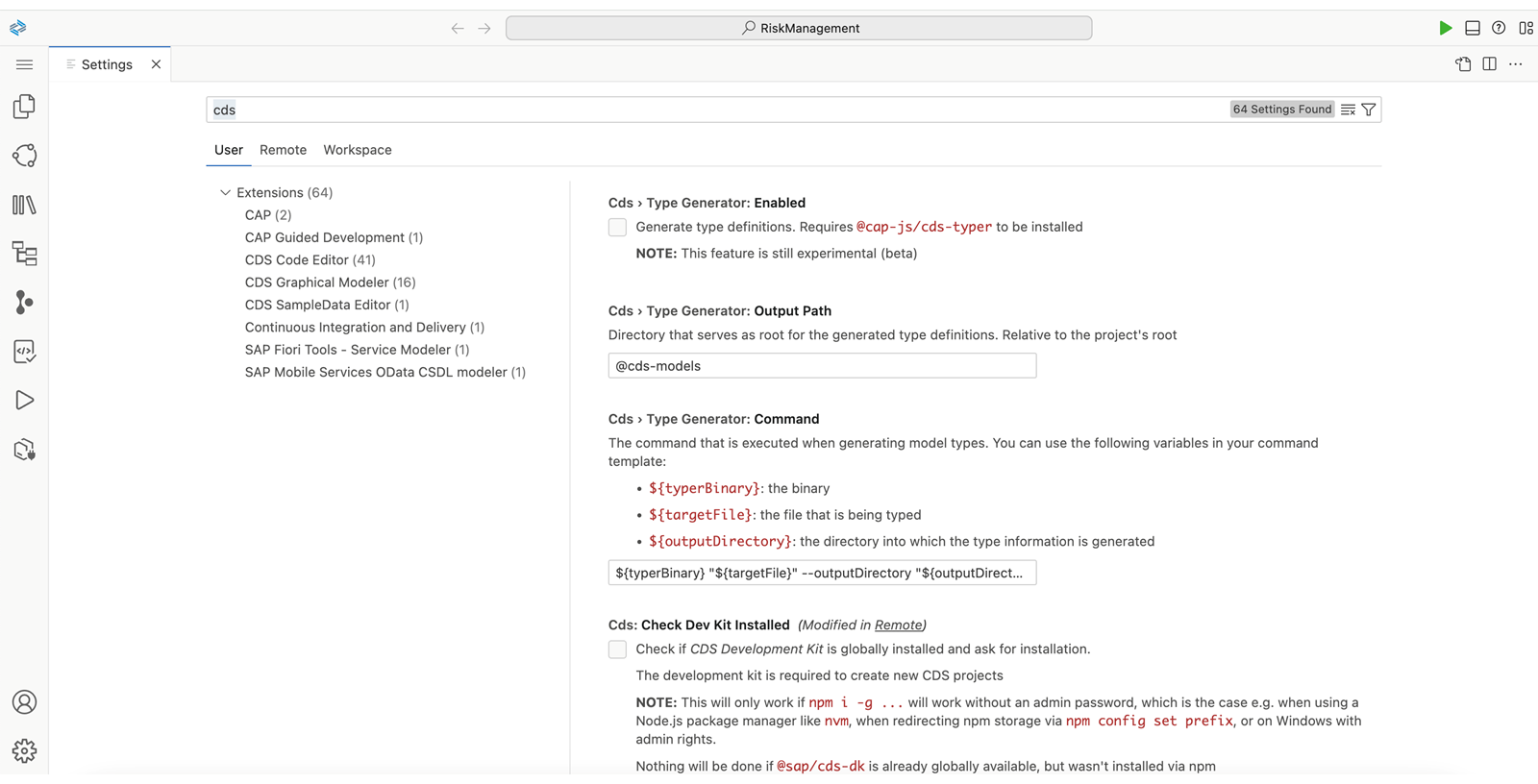
SAP Business Application Studio 提供两种不同的设置范围:全局应用于你打开的任何实例的用户设置,以及在工作区打开时应用的工作区设置。工作区设置特定于某个项目,并且可以在开发者之间共享。
你可以使用搜索栏搜索和发现设置、按语言自定义编辑器、指定 SAP Business Application Studio 将运行以执行某些操作的可执行文件、在设置编辑器中查看默认值,等等。
要打开 User Settings,请选择侧面板左下角的齿轮图标。
改善开发者体验的附加能力
作为 SAP Build Code 产品的一部分,SAP Business Application Studio 与 SAP BTP 上最核心的服务和 SDK 相结合,以进一步改善开发者体验。开发者可以利用 Joule Copilot,这是一个精密的工具,可提供智能、自动化的编码协助,显著增强开发过程。此外还提供内置的分步指南,旨在支持选定的开发用例,从而简化任务的复杂性。要探索这些创新工具并进一步增强你的开发流程,我们邀请你开启 SAP Build Code 学习之旅:使用 SAP Build Code 创建应用和扩展。
总结
总而言之,我们回顾了 SAP Business Application Studio 提供的一组开发工具。这些工具旨在帮助你完成开发任务,从高生产力工具(如故事板和 CDS 图形建模器)开始,然后是专业开发者工具(如终端和文件资源管理器)。