为先前创建的应用启用多租户
学习目标
为先前创建的应用启用多租户
应用的多租户
SAP Business Application Studio 的 Productivity Toolkit 提供多租户架构,使服务提供方(主机)能够通过单一微服务实例集群为多个租户提供服务。这可确保租户数据及其访问的严格隔离。在多租户架构中,租户是使用该解决方案应用的客户。
多租户模式下的应用会等待租户订阅,从而使服务提供方能够更高效地管理资源。此外,服务提供方可以轻松地为所有租户更新和维护应用,减少与管理多个实例相关的时间和成本。启用多租户为服务提供方和租户都带来了显著益处,包括降低成本、提高可扩展性和增强安全性。
延伸阅读
在你的应用中启用多租户
业务场景
在本练习中,你将在你的应用中启用多租户。
前提条件
为单元 3 中的每个练习创建一个新分支。如果你还没有为下一个练习创建新分支,请遵循练习 向你的项目添加移动 UI 应用 的任务 1 的步骤 2 中提供的说明。
如果你已经部署了应用,请在启用多租户之前手动取消部署该应用。
用户可以使用以下命令行来取消部署多目标(MTA)应用:RiskManagement)。
为此,请打开一个新终端并复制粘贴以下命令行:
cf undeploy RiskManagement --delete-services --delete-service-keys -f

步骤
在你的应用中启用多租户。用户可以从两个位置执行此操作:项目概览或指南中心。
在 项目概览 中,选择 项目操作 (…) 以打开上下文菜单。
选择 启用多租户。

在 指南中心 中,选择 在你的应用中启用多租户,在 启用多租户 下,选择 启用多租户。

子步骤 a、b 和 c 将引导至该页面。
选择 启用多租户。

选择 启用。
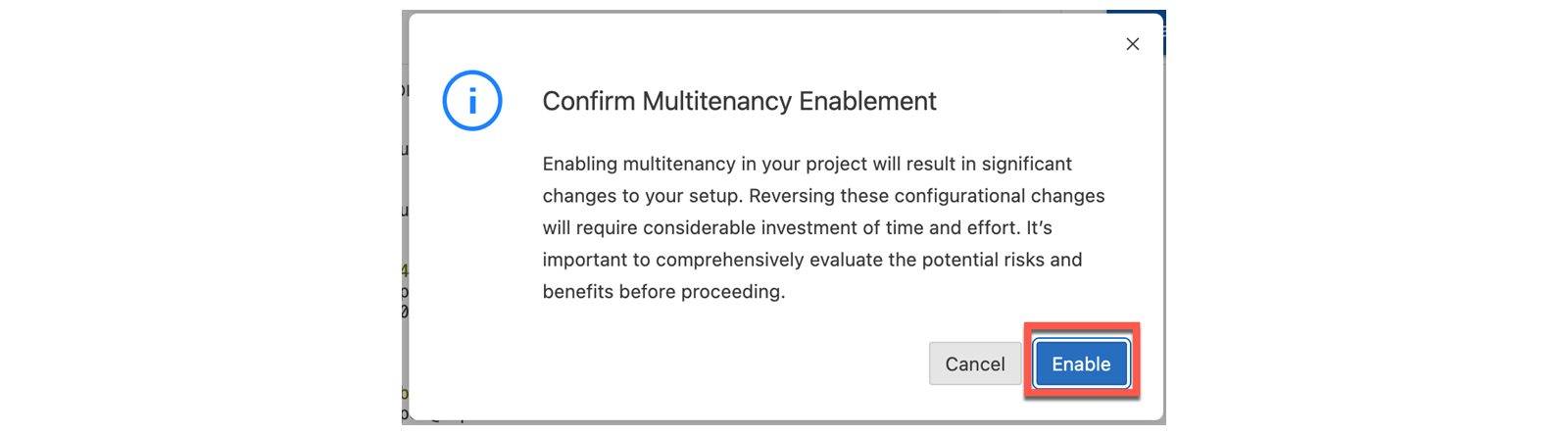
SAP Business Application Studio 将在右下角显示如下消息:

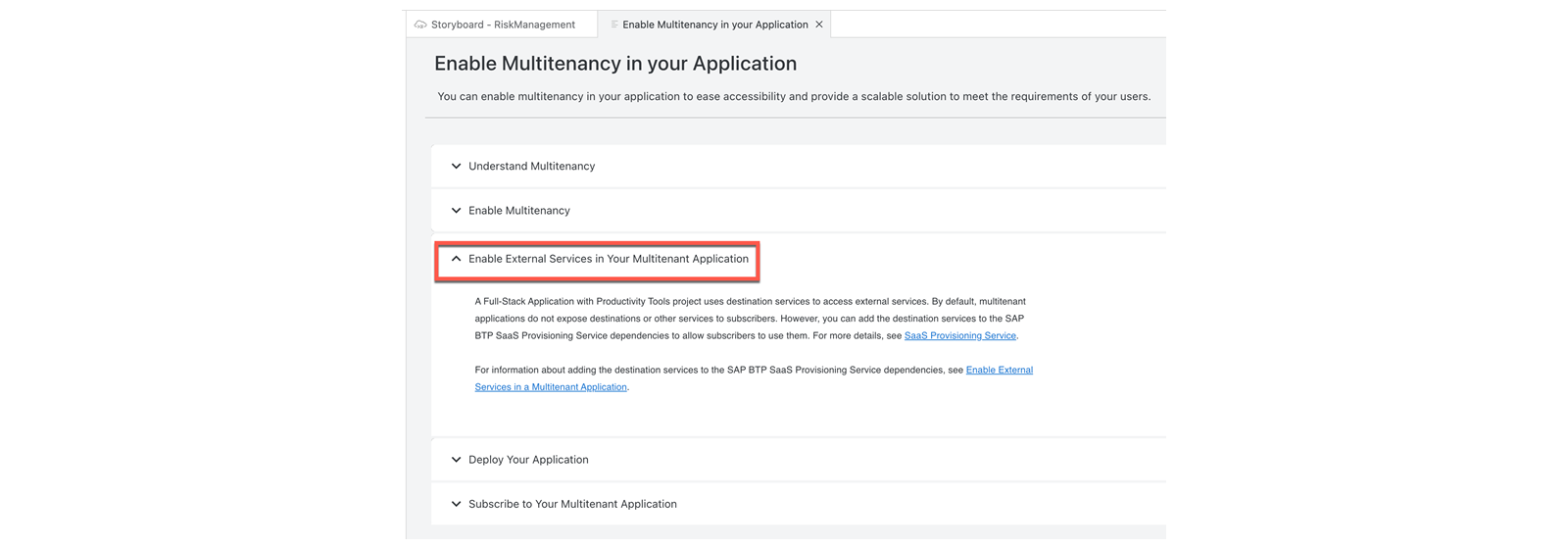
在多租户应用中启用外部服务。默认情况下,多租户应用不会向订阅者公开目标或其他服务。但是,你可以遵循下面提供的步骤,将目标服务添加到 SAP BTP SaaS Provisioning Service 依赖项中,以允许订阅者使用它们。
在 SAP Business Application Studio 中打开一个终端。
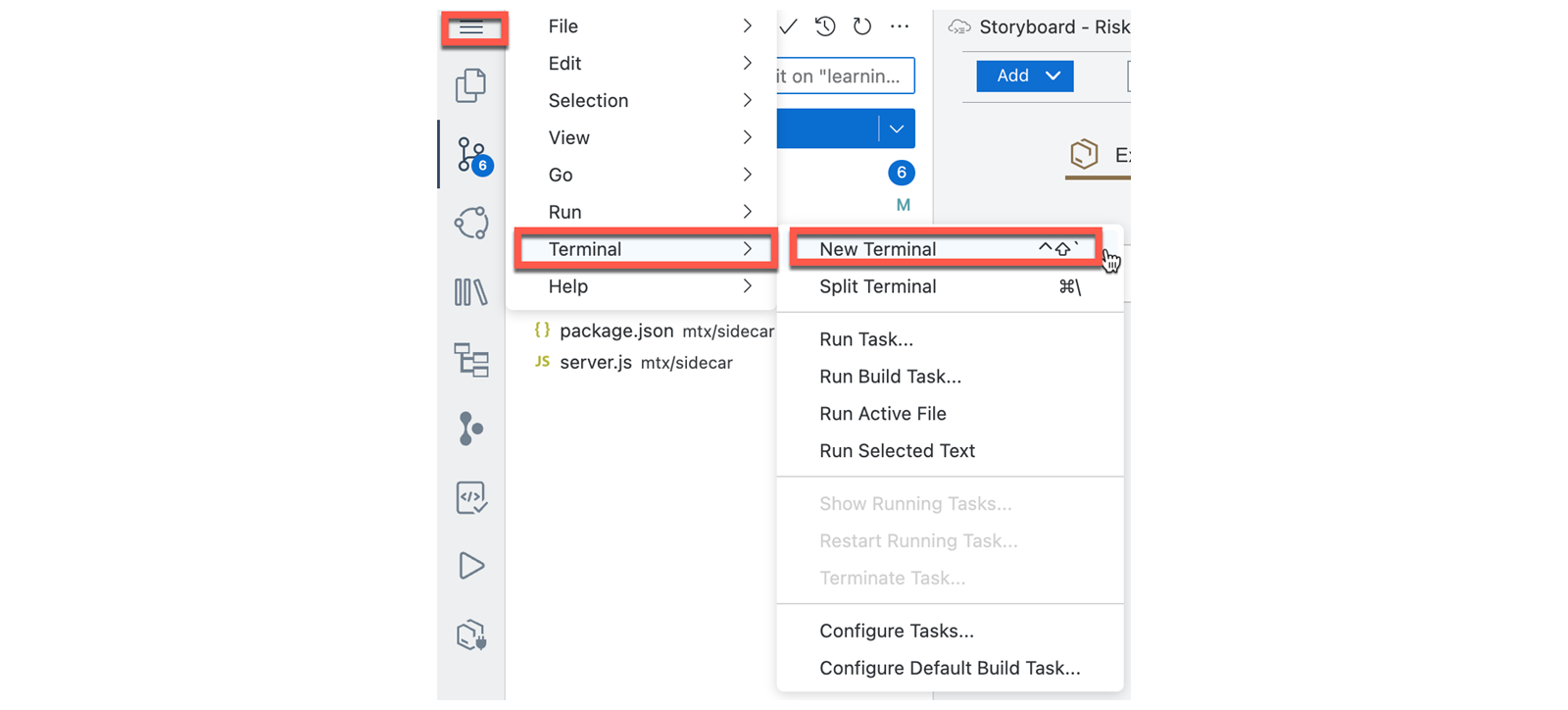
在 mtx/sidecar 文件夹中运行给定的命令: npm install @sap/xsenv
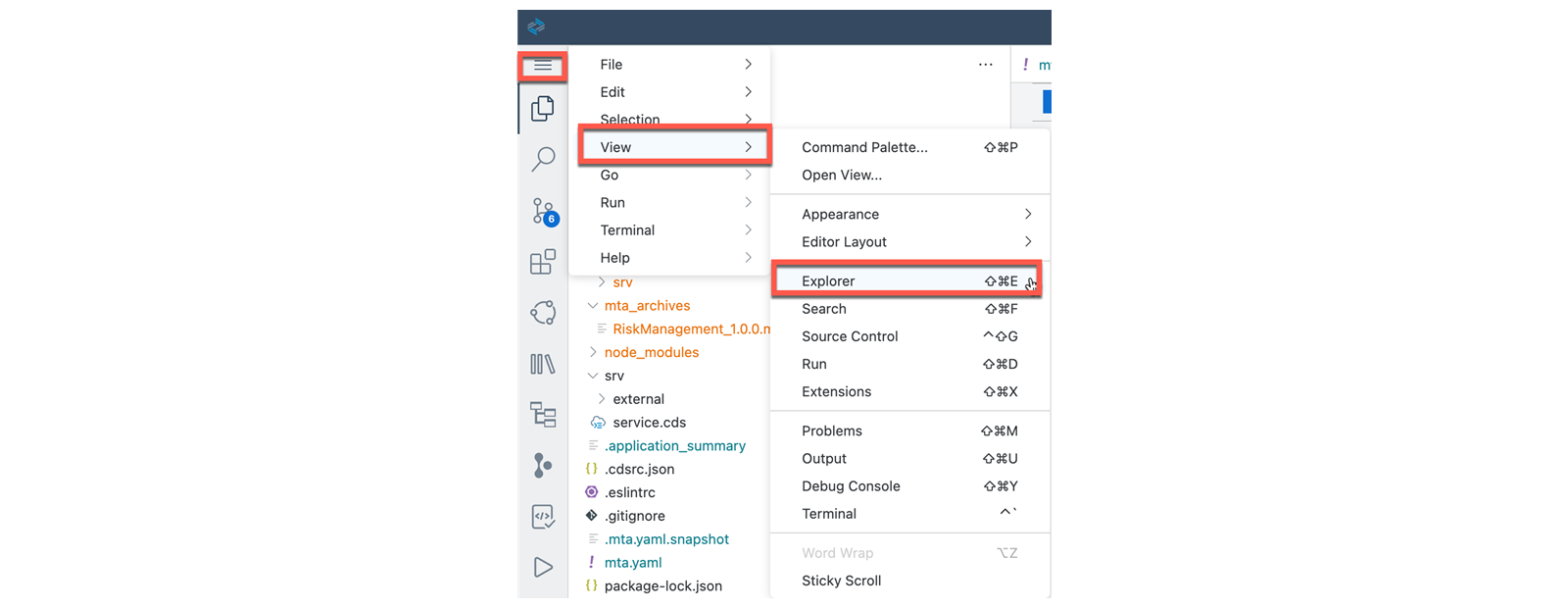
打开 资源管理器 并导航到 mtx/sidecar 文件夹。打开 server.js 文件。 如果 资源管理器 不可见,你可以使用以下快照中所示的步骤打开它:
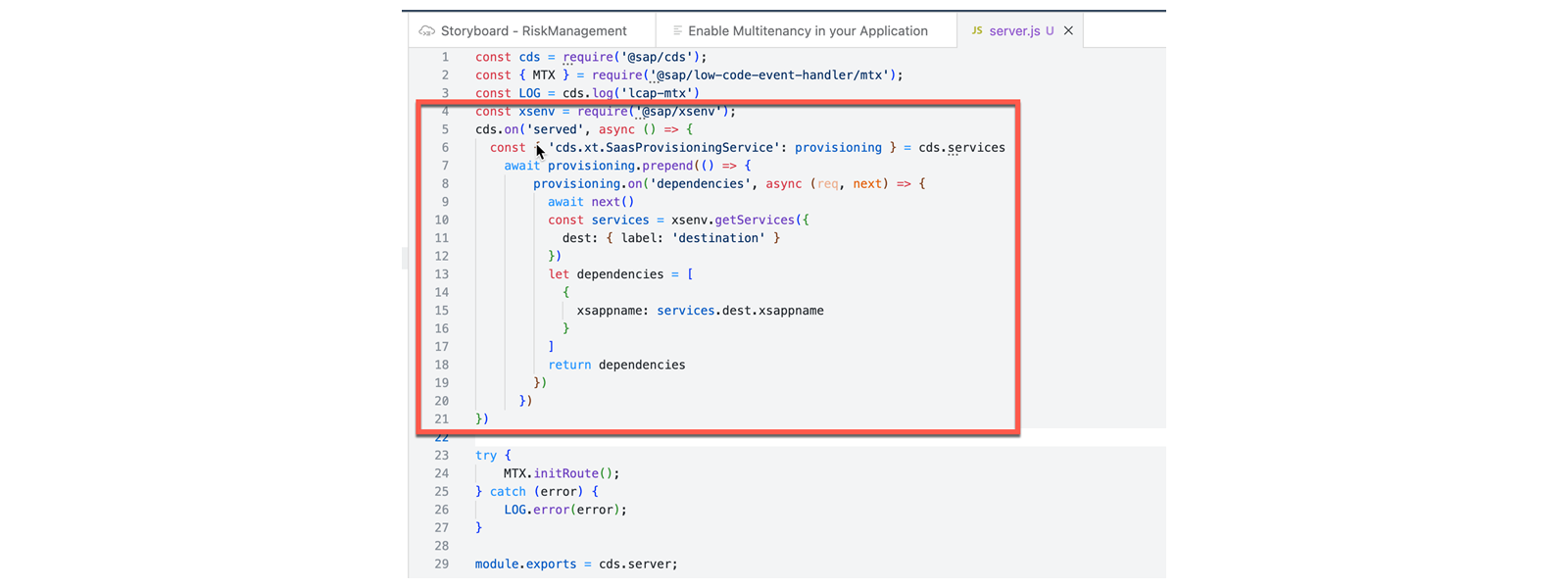
将以下代码添加到 server.js:
const xsenv = require('@sap/xsenv');
cds.on('served', async () => {
const { 'cds.xt.SaasProvisioningService':provisioning } = cds.services
await provisioning.prepend(() => {
provisioning.on('dependencies', async (req, next) => {
await next()
const services = xsenv.getServices({
dest: { label: 'destination' }
})
let dependencies = [
{
xsappname: services.dest.xsappname
}
]
return dependencies
})
})
})
server.js 将如下所示:
用户也可以按照上面描述的步骤,在 SAP Business Application Studio 的指南中心的 在你的应用中启用多租户 部分中找到这些步骤。
部署到 Cloud Foundry。 此步骤在单元 开发用于扩展 SAP S/4HANA 的风险管理应用 中有描述。你可以像之前一样执行此步骤。 如果你之前已在同一 SAP Business Application Studio 账户中部署过此应用,并且已经登录 Cloud Foundry,你也可以打开 项目概览,然后选择项目名称右侧的操作按钮。接着选择 部署项目。部署随即开始,进度可在 终端 中跟踪。
订阅你的多租户应用。
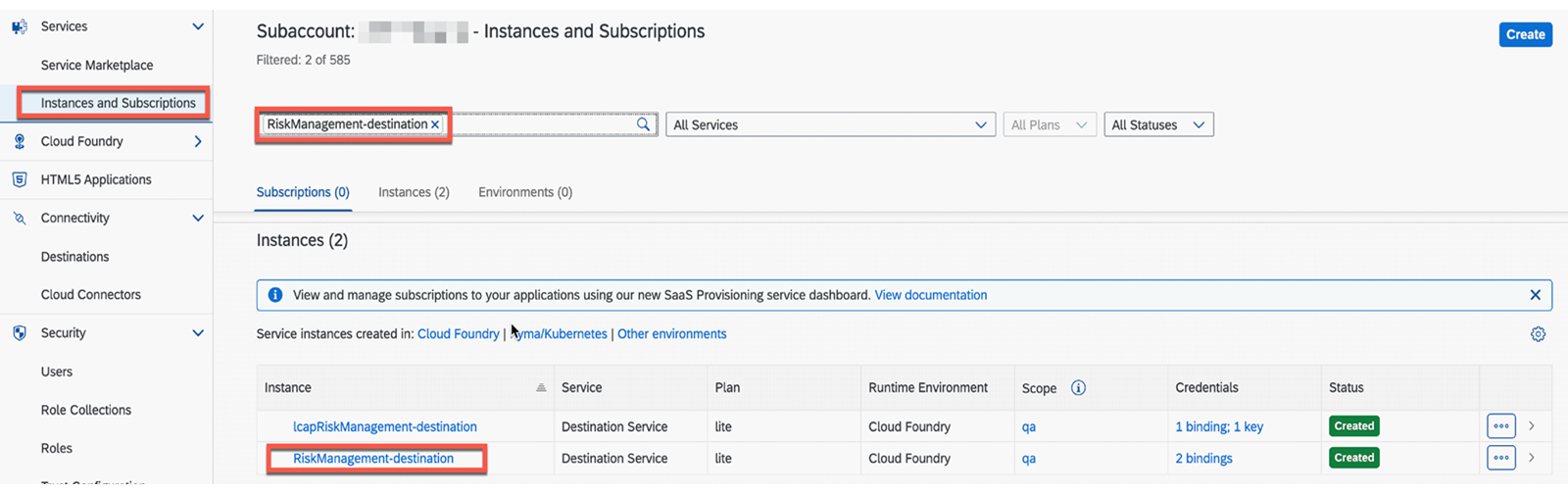
导航到你的 SAP BTP 子账户,然后在导航窗格中选择 实例和订阅。
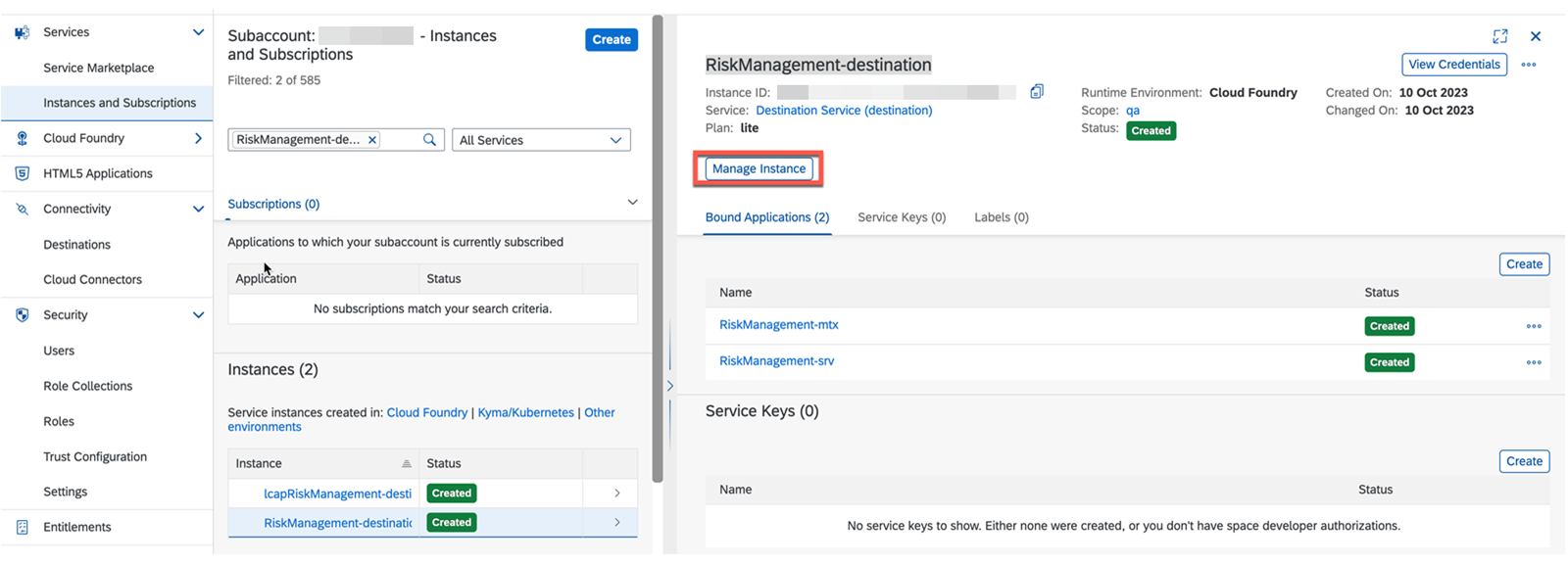
在搜索栏中,搜索你的多租户应用的目标实例(<项目名称>-destination),并选择它以打开详细信息窗格。
选择 管理实例。
在导航窗格中,选择 目标。
你可以看到为你的多租户应用配置的目标。选择 编辑。在 User 和 Password 字段中,填写技术用户的用户名和密码。
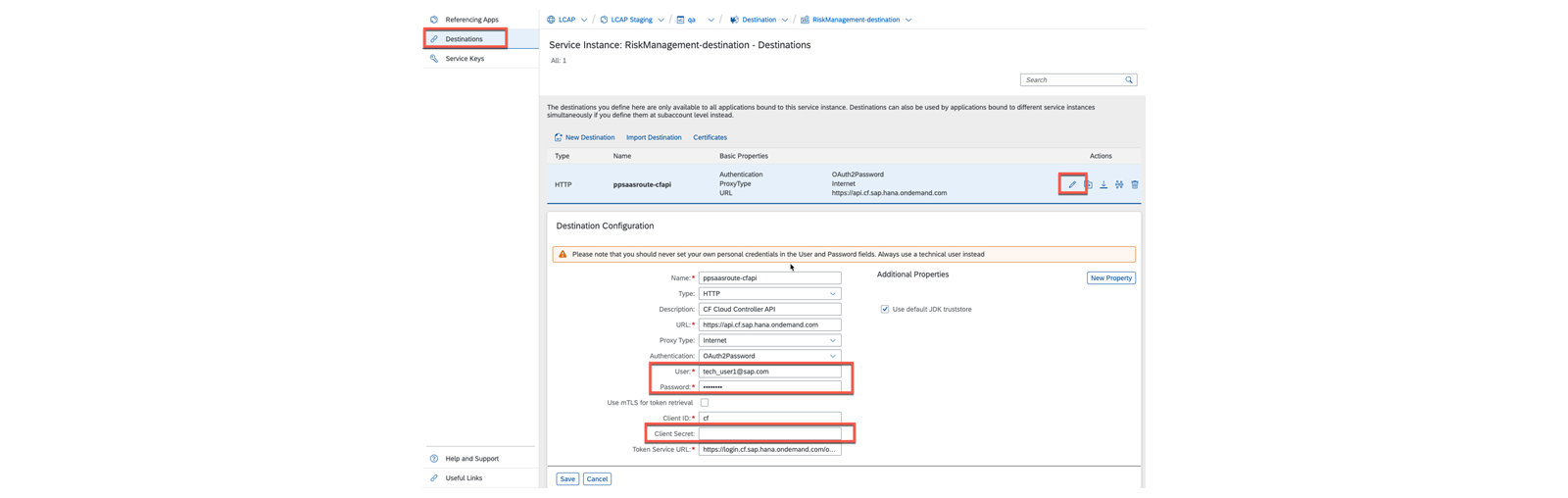
注意
技术用户是指拥有提供方 Cloud Foundry 账户相关权限的用户。
清除 Client Secret 字段。
选择 保存。
订阅多租户应用。
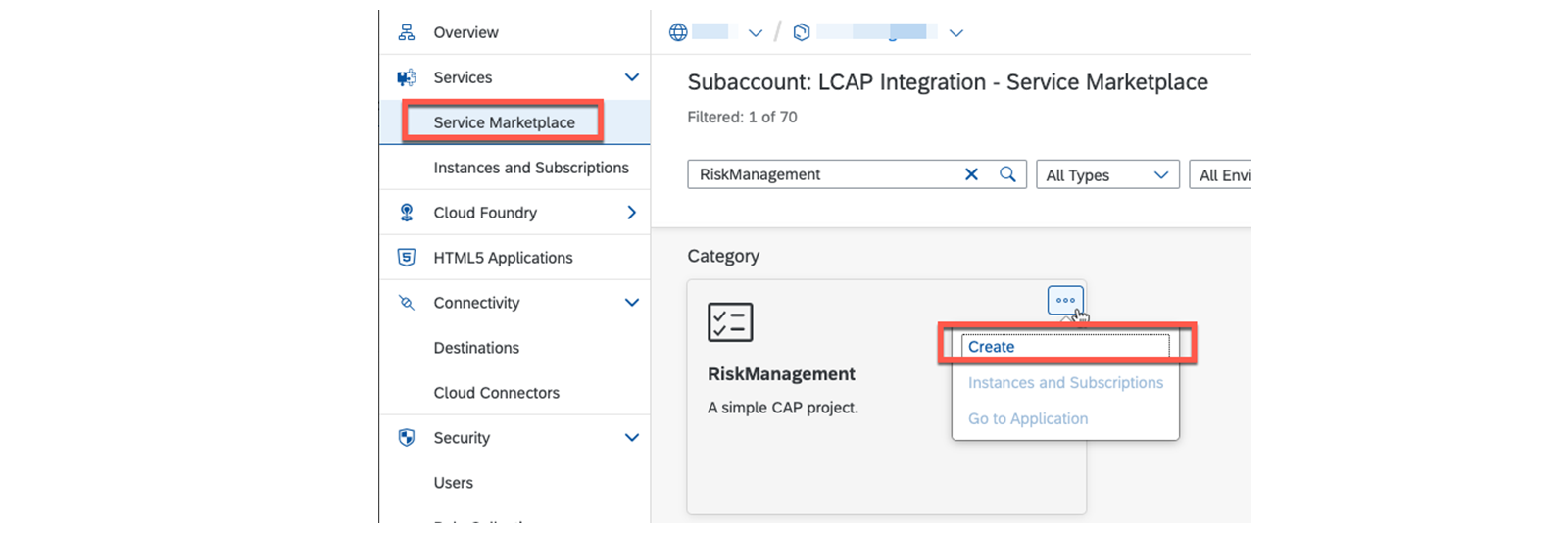
转到 服务市场。
找到已部署的多租户应用。
选择 创建。
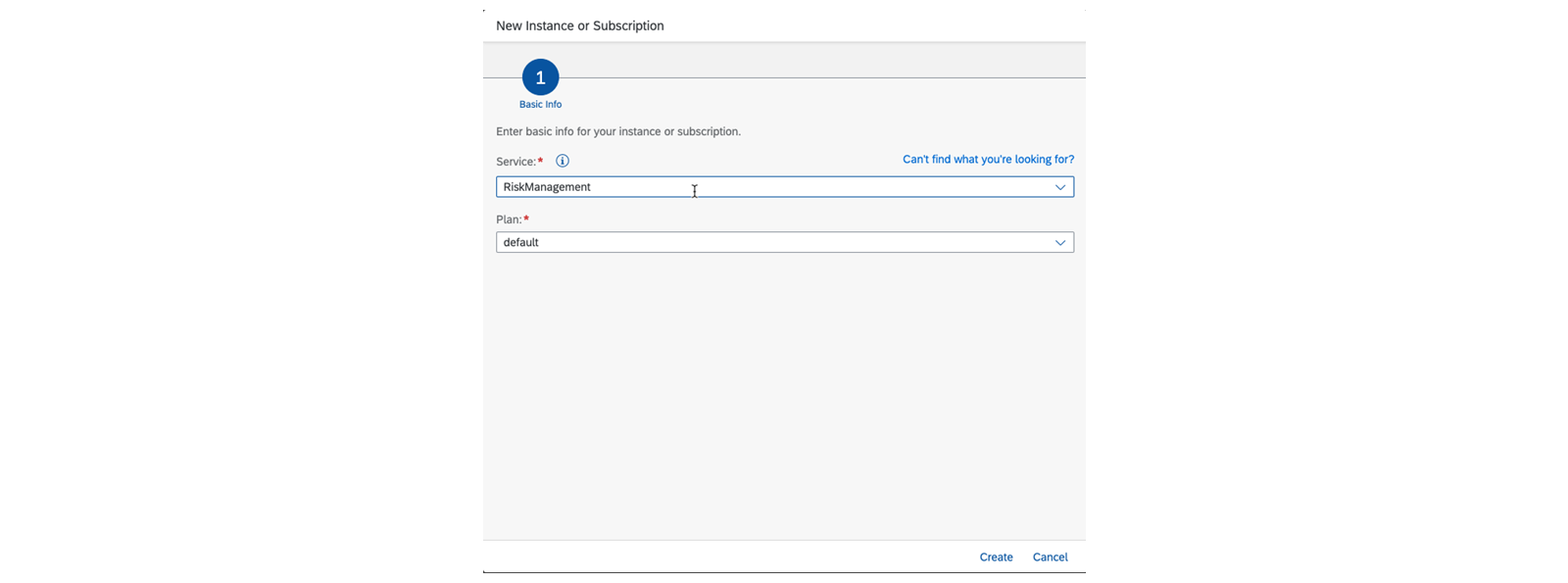
在下一步中将该值保留为默认值。
选择 创建。
打开应用。
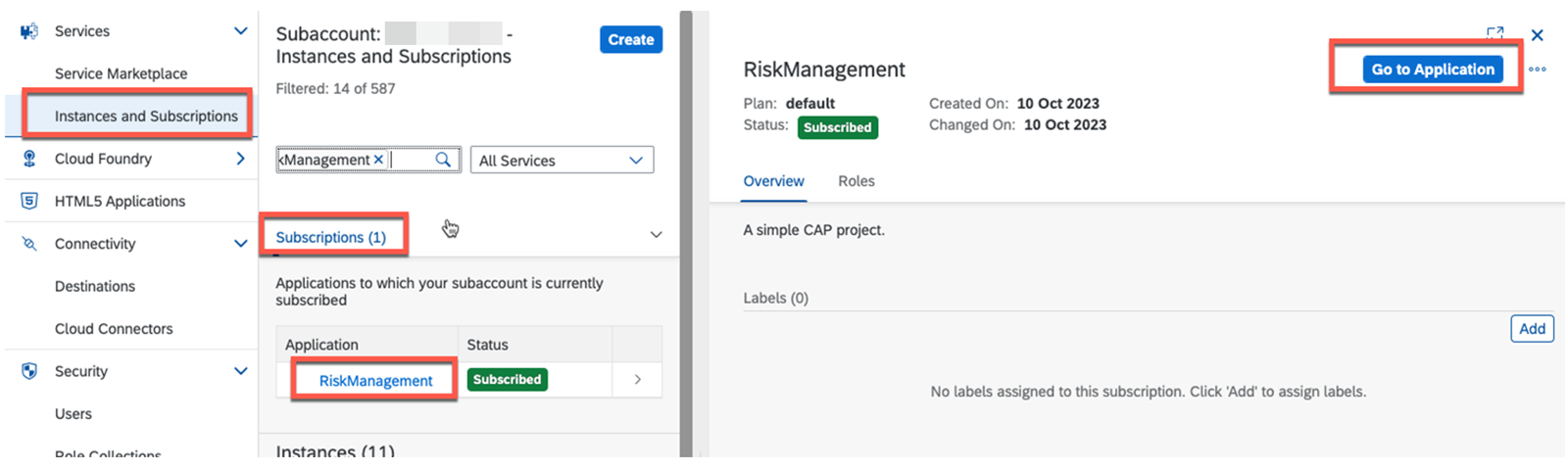
导航到你的 SAP BTP 子账户,然后在导航窗格中选择 实例和订阅。
在 搜索 栏中,搜索该应用并选择它以打开详细信息窗格。
选择 转到应用。
结果:

测试该应用。
在应用主页中选择 风险 磁贴。
选择 执行 按钮,并检查当前数据。
选择 创建 以转到创建页面。

在创建页面中输入数据。
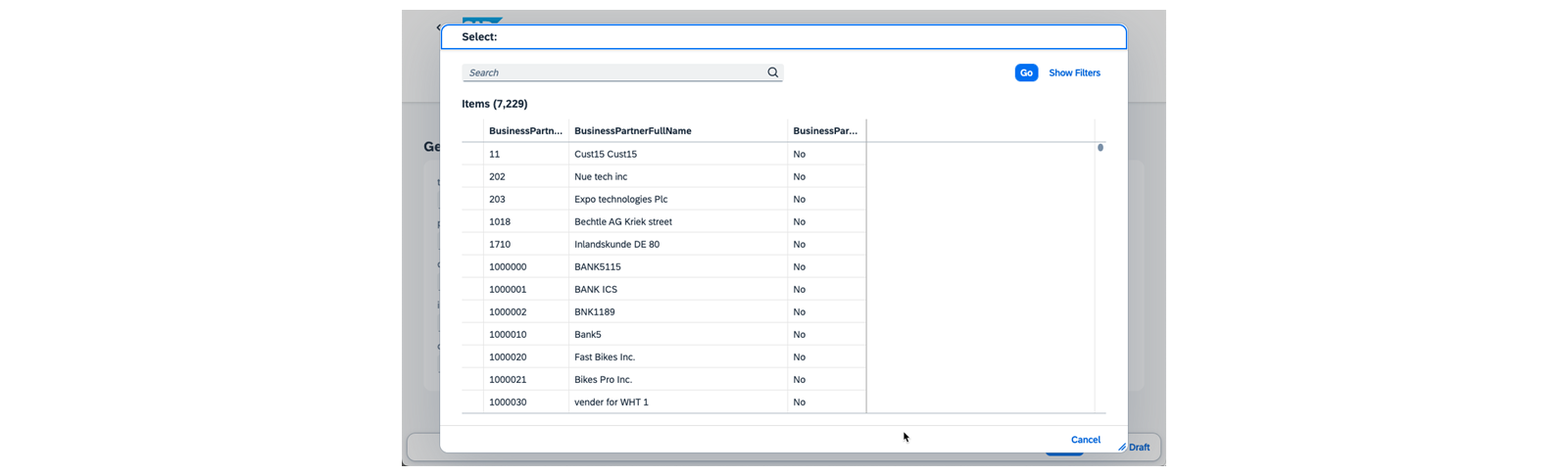
在
**supplier_BusinessPartner**中选择 操作 按钮,以从外部服务添加业务伙伴。从弹出窗口中选择一个值。
在创建页面中选择 创建。

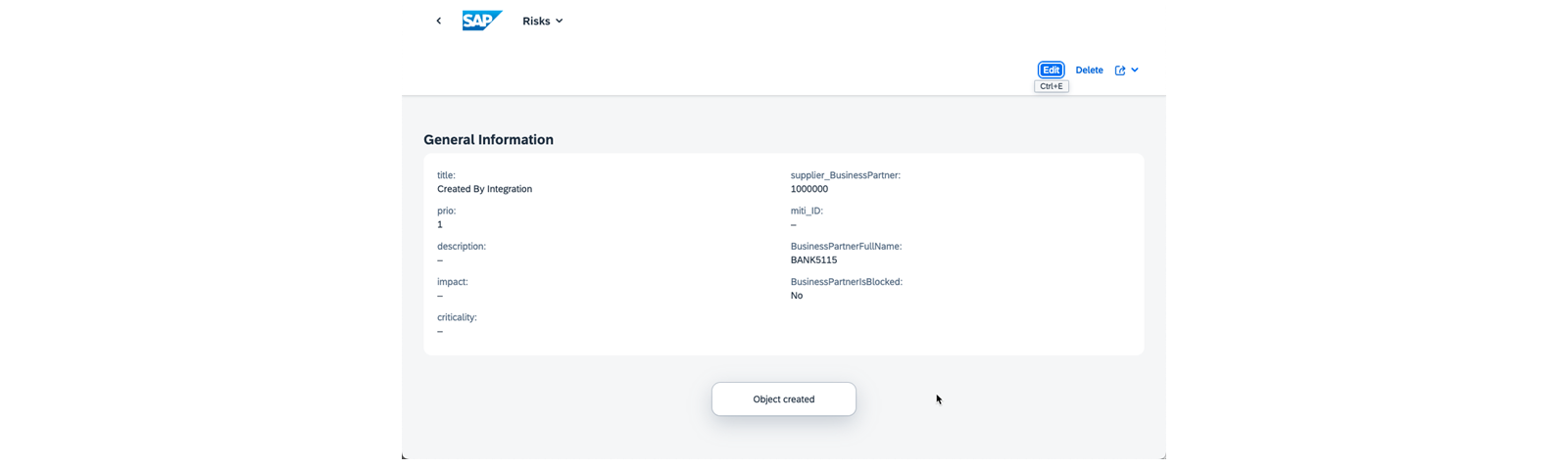
结果:
新数据已创建。
返回到 Risks 主页。

检查数据。