使用控件构建 UI 结构
学习目标
使用 Shell、App、Page、Panel 和 SimpleForm 控件创建 UI
简单表单
在实现表单之前,我们先试着理解表单的结构。
观看视频,了解表单的结构。
视频:本节含 SAP 官方视频(视频 ID
1_pxg7xhix),需在 learning.sap.com 在线观看。
实现简单表单
既然您已经理解了表单的整体结构,我们将看看如何使用 SimpleForm 控件实现表单。
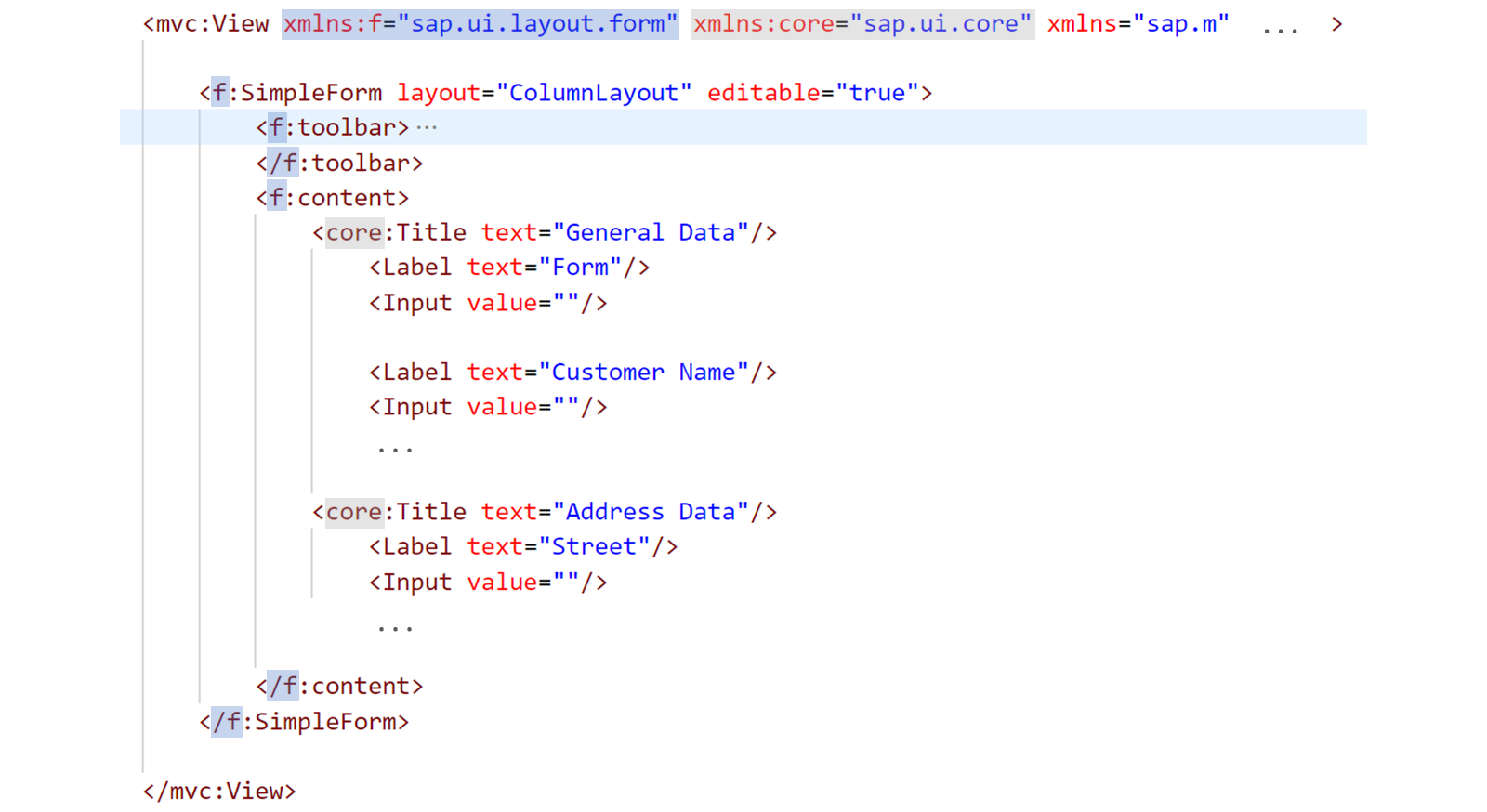
使用 SimpleForm 控件需要使用 sap.ui.layout.form 和 sap.ui.core 这两个库。因此,在 XML 视图中必须将这些库的名称映射到 XML 命名空间。在图中示例 Using the SimpleForm Control 中,分别使用前缀 f 和 core 进行映射。
<f:SimpleForm> 标签的 layout 属性指定用于呈现表单内容的表单布局。可用的布局有若干种。建议使用 ColumnLayout,因为它的响应式特性能够以最佳方式利用可用空间。
如果使用可编辑控件作为内容,则必须将 <f:SimpleForm> 标签的 editable 属性设置为 true,否则设置为 false。如果 editable 属性设置不当,将会出现视觉问题,例如标签对齐错误或控件之间的间距错误。
表单的内容通过 content 聚合指定。其结构方式如下:
添加一个 sap.ui.core.Title 元素(或 Toolbar 控件)以开始一个新组( FormContainer )。
添加一个 Label 控件以开始一个新行( FormElement )。
根据需要添加输入字段、文本字段等控件。它们将被分配到以最后一个标签开始的那一行( FormElement )。
添加工具栏
我们来看看如何向表单添加工具栏。
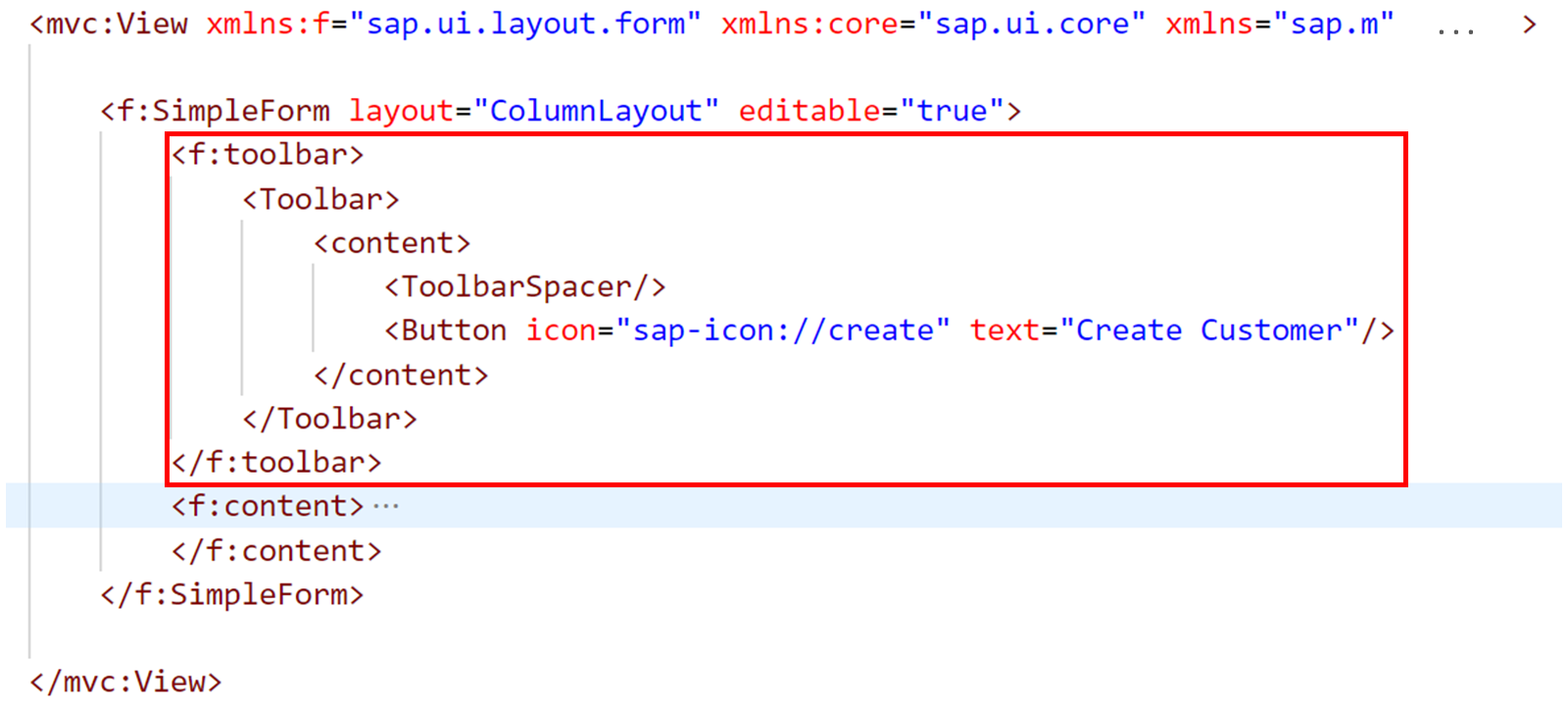
toolbar 聚合可用于向 SimpleForm 控件可选地添加一个工具栏。在图中示例 Adding a Toolbar 中,一个 sap.m.Toolbar 控件被添加到此聚合中。要在工具栏中显示的控件放置在其 content 聚合中。
所使用的 ToolbarSpacer 会在 sap.m.Toolbar 的各元素之间添加水平间距。这将使按钮显示在该行的末尾。
除了文本 Create Customer 之外,按钮上还会显示一个图标。前缀 sap-icon:// 表示该图标来自 SAPUI5 附带的图标字体。它包含 500 多个图标。
注意
您可以使用 Demo Kit 中的 Icon Explorer 工具查找其他图标。
有关 SimpleForm 控件的更多详细信息,请参见文档。
面板
添加面板
sap.m.Panel 控件提供了一个用于分组和显示信息的容器。
它由标题栏、可选的标题工具栏、可选的信息工具栏以及内容区域组成,其中标题栏可用于显示标题文本。
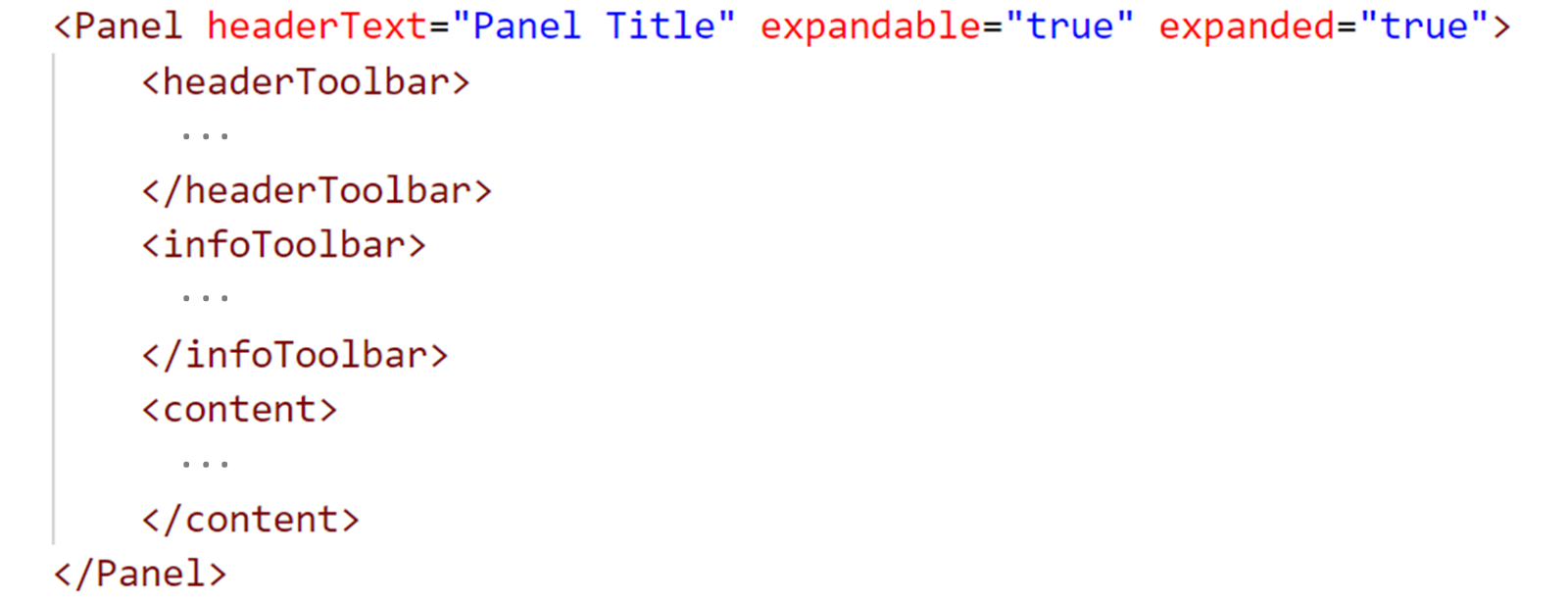
expandable 属性(默认值:false)可用于指定面板的内容和信息工具栏(如果存在)是否可以折叠和展开。
expanded 属性(默认值:false)指定面板最初是否展开。
headerToolbar 聚合允许使用自定义工具栏作为面板的标题。标题工具栏在展开和折叠状态下都可见。它可用于在标题中添加额外的控件以供用户交互。
infoToolbar 聚合允许使用自定义工具栏作为面板的信息栏。信息工具栏放置在标题下方,仅在展开状态下可见。它可用于向用户显示额外信息。
content 聚合决定面板的内容。它可以包含任意数量的任意类型的控件。
有关面板的更多信息,请参见文档。
页面
添加页面
sap.m.Page 控件是一个容器控件,它承载应用程序的一整个屏幕。它通常用作视图的根控件(参见下图)。
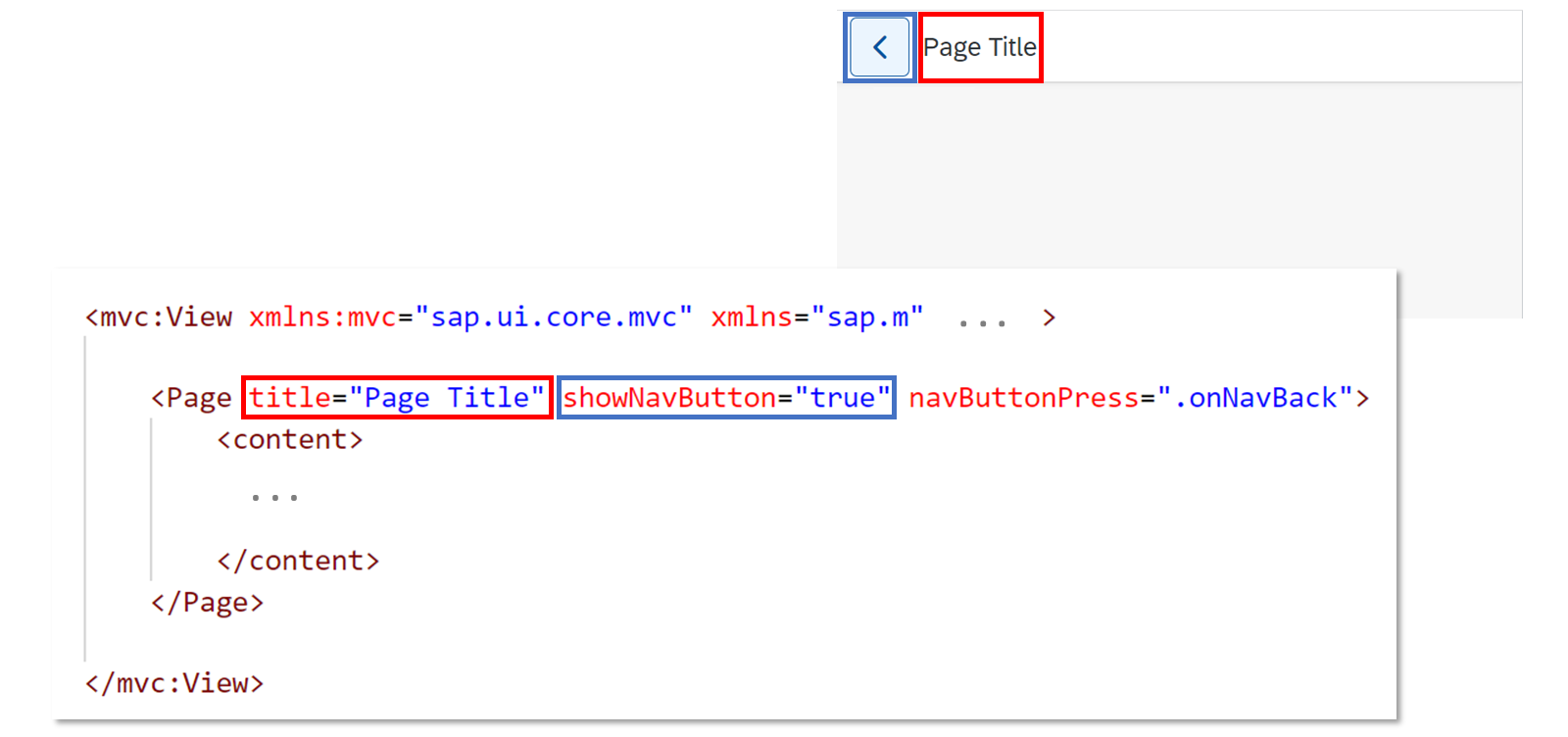
页面有三个不同的区域:标题、内容区域和页脚。
页面最上方的区域由标题占据。页面的 title 属性可用于设置将显示在标题栏中的标题。
如果将 showNavButton 属性设置为 true,则会在标题栏左侧显示一个导航按钮。按下导航按钮时,会触发 navButtonPress 事件。在图中示例中,事件处理器 onNavPress 被附加到该事件,以便能够对按钮单击作出反应。
content 聚合决定页面的内容。它占据页面的主要部分,可以包含任意数量的任意类型的控件。
页脚是可选的,占据页面的底部部分。
有关页面控件的更多信息,请参见文档。
App 与 Shell
应用程序通常由多个页面组成,用户可以在其中转到详细信息页面并再次返回。SAPUI5 通过提供控件 sap.m.App 来支持此模式。App 控件从 sap.m.NavContainer 控件继承导航能力。
在开发 SAPUI5 应用程序时,App 控件通常用作根元素。它向 HTML 页面添加某些必要的头部标签,以便正确显示,并提供在页面之间以动画方式导航的功能。sap.m.App 在其间导航的内容实体可以是 sap.m.Page 类型、sap.ui.core.mvc.View 类型,或任何具有全屏/页面语义的其他控件。要显示相应的页面,需将它们添加到 App 控件的 pages 聚合中。
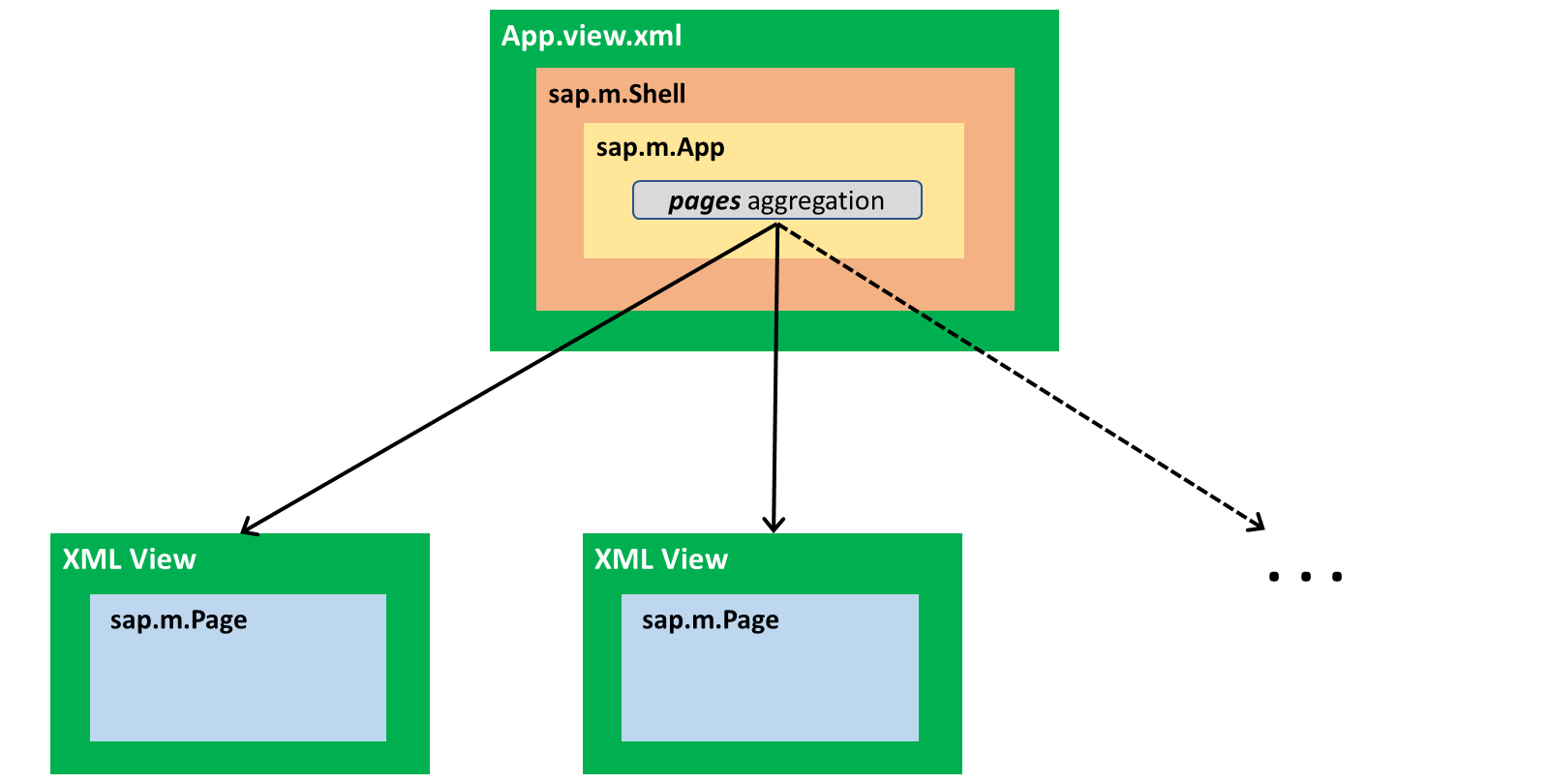
SAPUI5 为开发人员提供了很大的自由度,以便基于 App 控件定义应用程序的设计。一种典型的设计是为每个要显示的页面使用一个视图。图 Typical Approach 展示了这样一种应用设计,练习场景中也使用了这种设计。
在这种方法中,会创建一个所谓的 App 视图(*App.view.xml*),其中包含一个空的 <App> 标签。此 App 视图在应用程序描述符 *manifest.json* 中指定为要打开的组件的根视图。
要显示的页面实现为 XML 视图,每个 XML 视图使用 sap.m.Page 控件作为其根元素。然后使用路由器将这些 XML 视图添加到 App 控件的 pages 聚合中。这将在课程后面讨论。
在 App 视图中,将 <App> 标签放在 sap.m.Shell 容器内。
使用 Shell 容器是为了控制应用程序在桌面上的宽度。在大型显示器上,应用程序的全宽呈现可能过宽。将 App 控件放在 Shell 容器内可以获得合适的左右垂直边距。
Shell 控件提供了更多自定义应用程序的选项,例如设置自定义背景图像或颜色,以及设置自定义徽标。有关更多详细信息,请查看 Demo Kit 中的 API Reference 和 Samples。
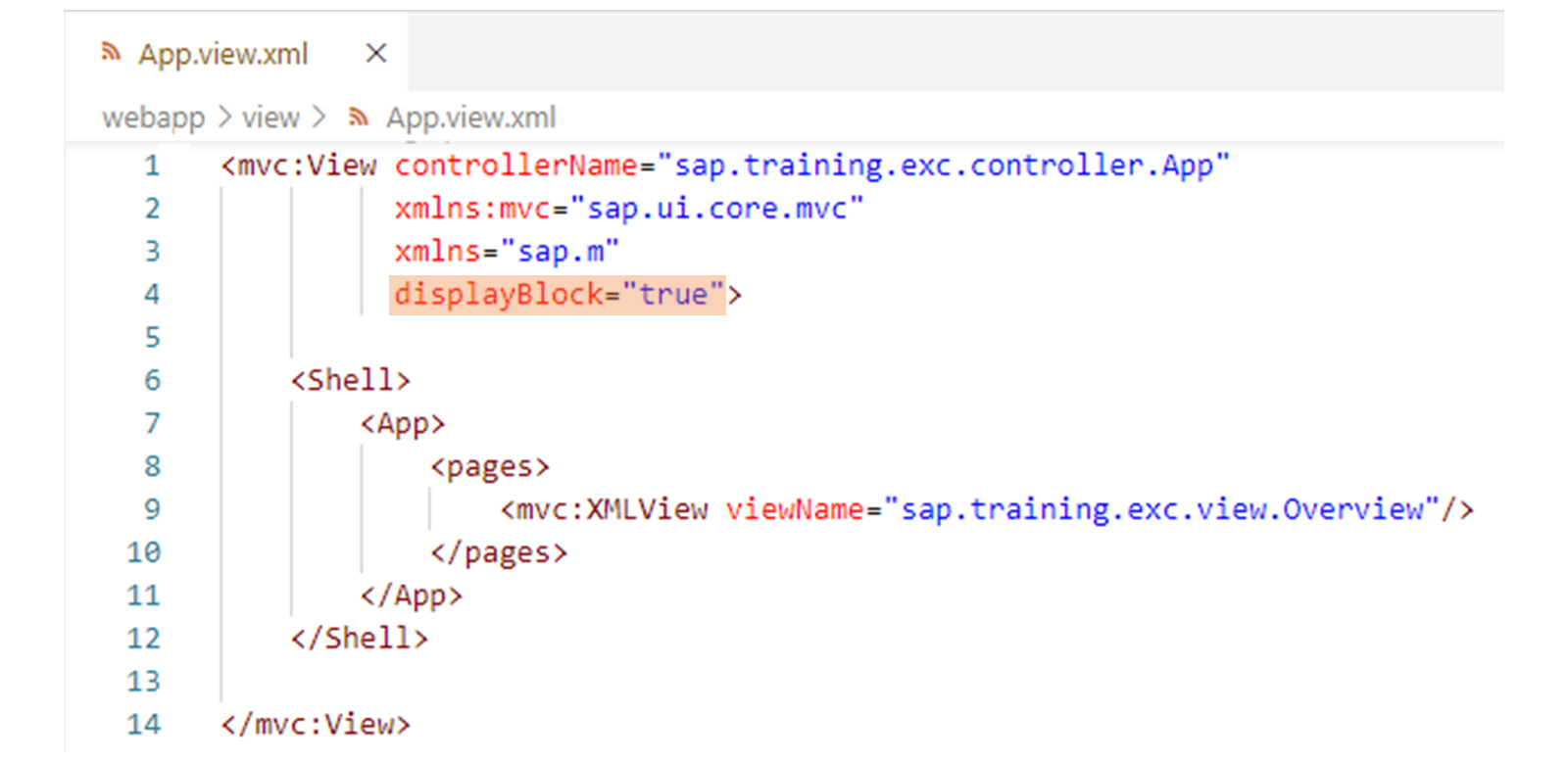
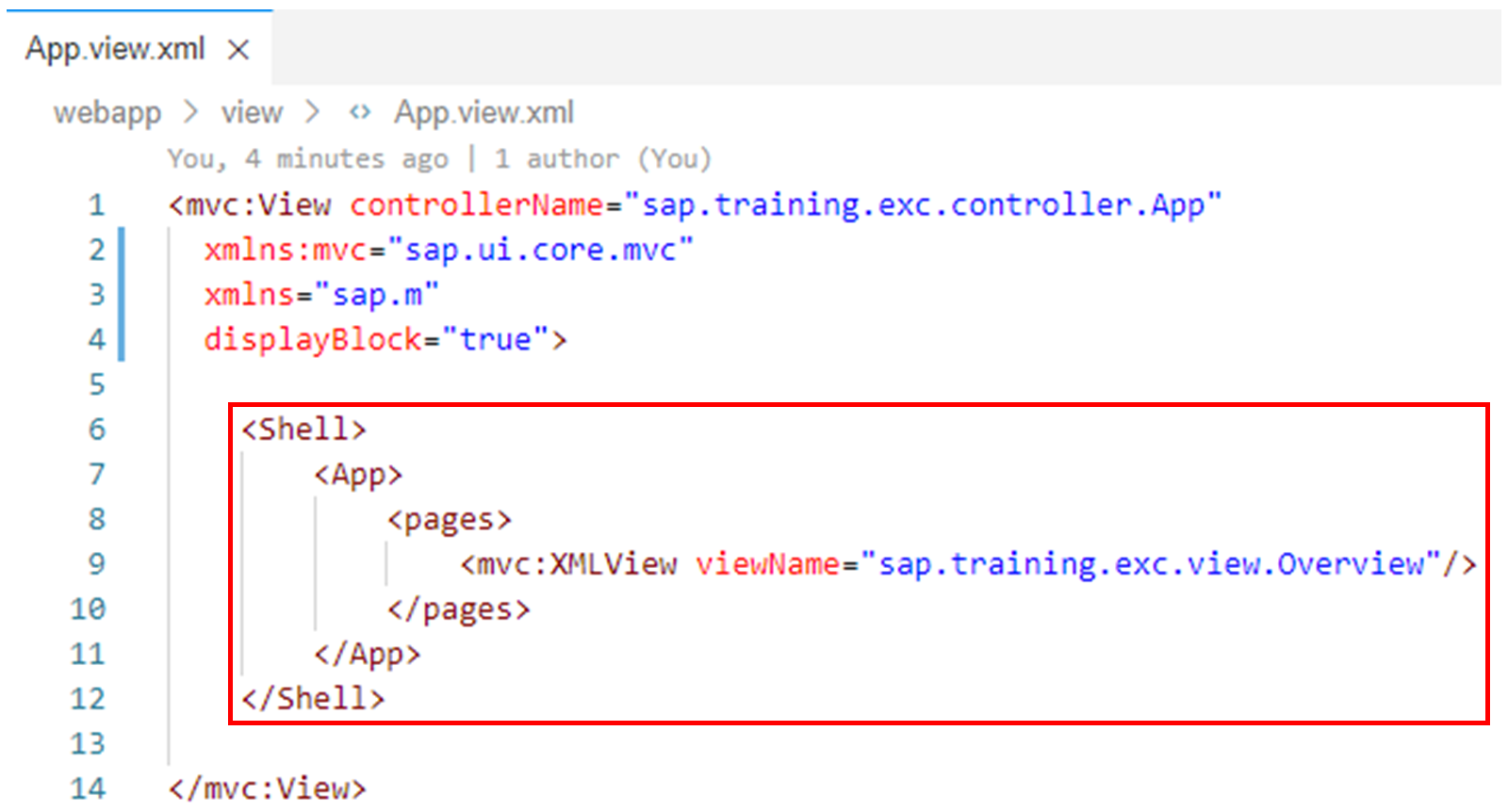
图 The App View 展示了上文讨论的 App 视图在 *App.view.xml* 文件中的实现。
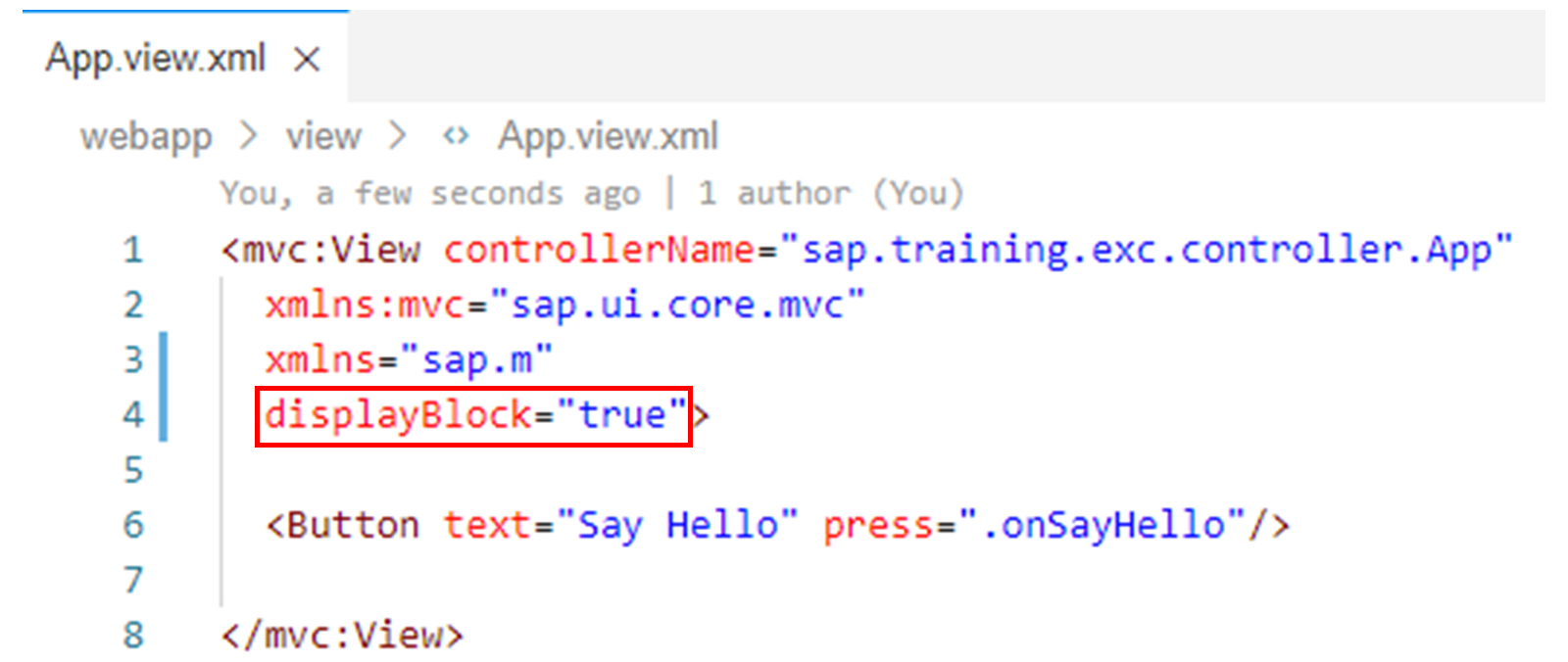
在 <mvc:View> 标签中,添加了属性 displayBlock="true"。这可防止在设置为 100% 高度的视图中出现垂直滚动条。
与上面的描述相反,<App> 标签并不是空的。而是通过 <mvc:XMLView> 标签将一个名为 sap.training.exc.view.Overview 的 XML 视图静态嵌入到 pages 聚合中。这只是一个初步实现。在 Routing and Navigation 单元中,将说明如何通过路由器动态嵌入视图。届时还可以实现视图之间的导航,即在 pages 聚合中动态交换视图。
添加带表单的 UI
业务场景
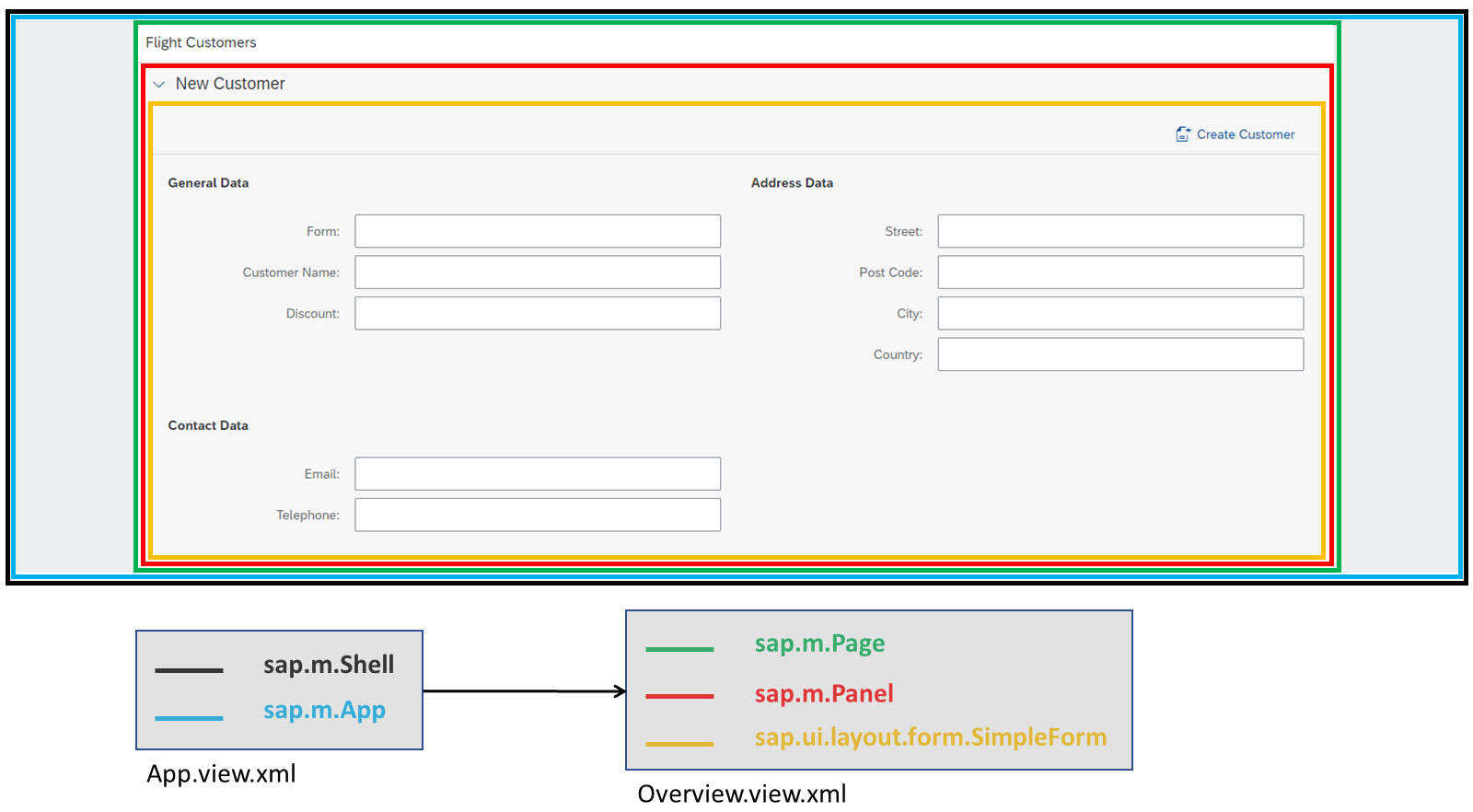
在本练习中,您将向应用程序添加一个用于创建新航班客户的表单。您将用于此目的的 SimpleForm UI 元素嵌入到一个 Panel UI 元素中,而该 Panel 又要包含在一个 Page UI 元素中。
SimpleForm、Panel 和 Page UI 元素的嵌套在一个单独的 XML 视图中实现。您从现有的 App 视图引用此视图。在那里,新视图要嵌入到 App UI 元素的 pages 聚合中,而 App UI 元素又要包含在一个 Shell 中。
图 UI with Form 展示了 UI 的嵌套结构。
Template: |
Git 仓库:https://github.com/SAP-samples/sapui5-development-learning-journey.git,分支: |
|---|---|
Model solution: |
Git 仓库:https://github.com/SAP-samples/sapui5-development-learning-journey.git,分支: |
任务 1:实现带表单的视图
步骤
在编辑器中打开
*webapp/view*文件夹中的*Overview.view.xml*文件。
注意
为简单起见,将要在其中实现表单的 XML 视图文件已包含在项目中。相应的视图控制器文件 Overview.controller.js 也已存在于 webapp/controller 文件夹中。
向
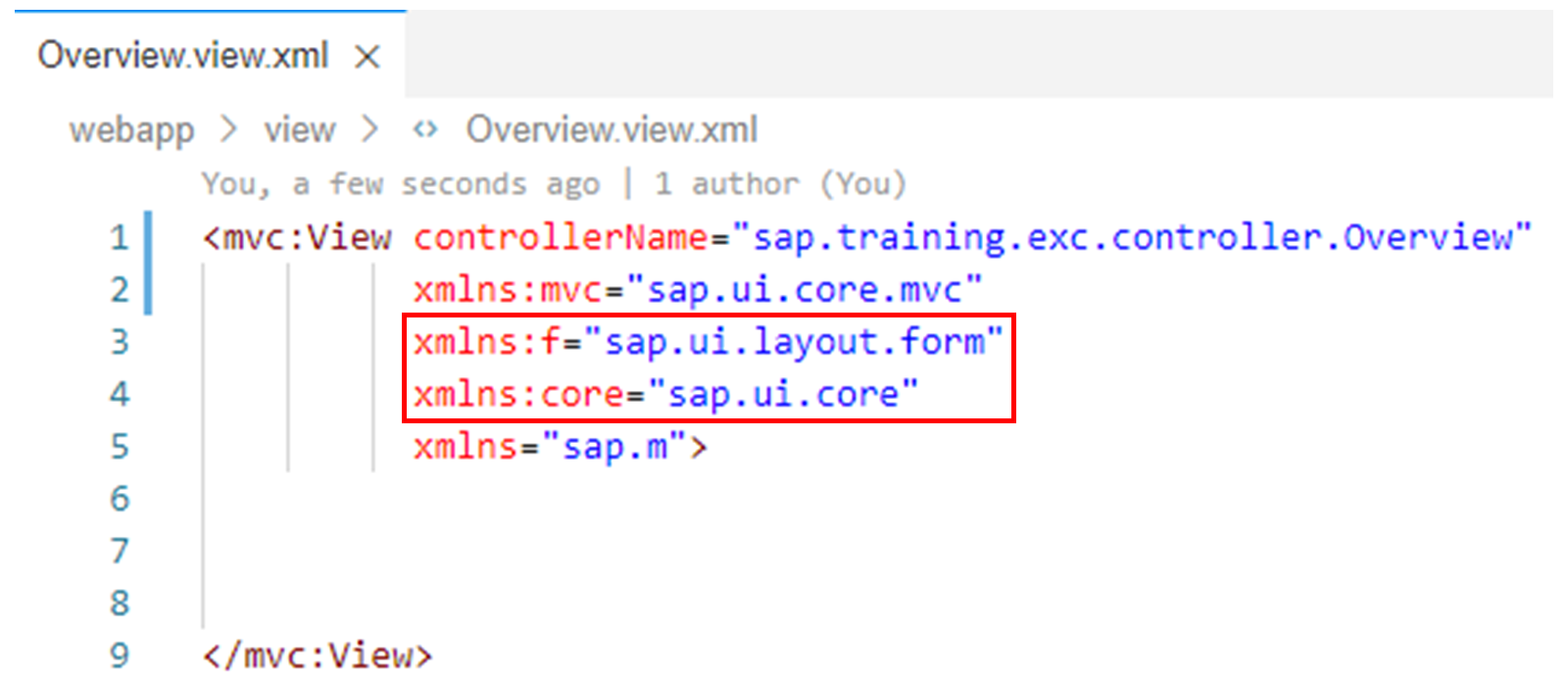
<mvc:View>标签添加以下属性,以声明视图实现所需的 XML 命名空间:
xmlns:f="sap.ui.layout.form"
xmlns:core="sap.ui.core"
结果
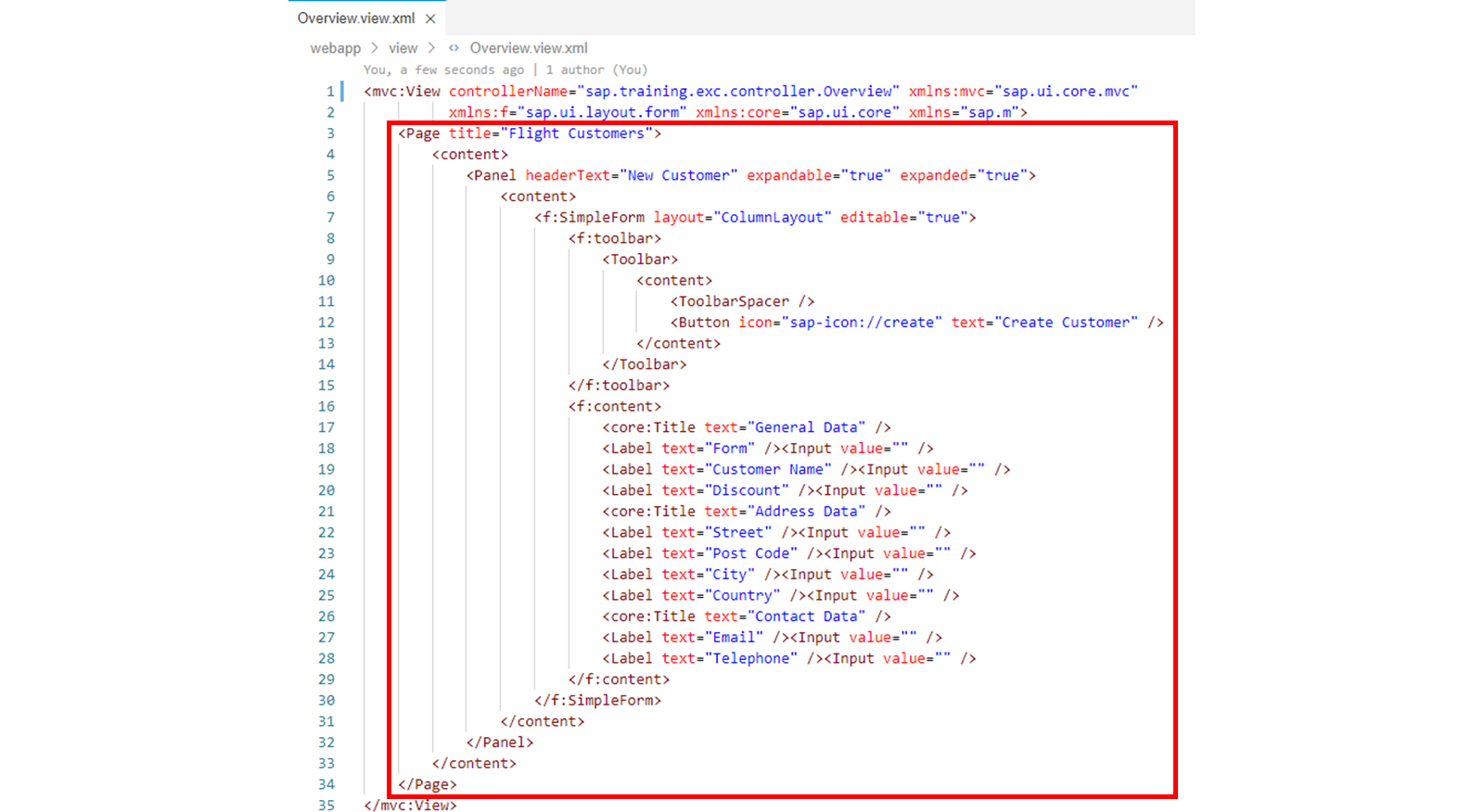
Overview 视图现在应如下所示:
 3. 将以下代码插入
 <mvc:View> 标签,以在视图上定义一个 sap.m.Page,其中包含一个 sap.m.Panel,而后者又包含所需的 sap.ui.layout.form.SimpleForm。
注意
表单工具栏中 Create Customer 按钮的功能将在后续练习中通过事件处理器实现。
<Page title="Flight Customers">
<content>
<Panel headerText="New Customer" expandable="true" expanded="true">
<content>
<f:SimpleForm layout="ColumnLayout" editable="true">
<f:toolbar>
<Toolbar>
<content>
<ToolbarSpacer/>
<Button icon="sap-icon://create" text="Create Customer"/>
</content>
</Toolbar>
</f:toolbar>
<f:content>
<core:Title text="General Data"/>
<Label text="Form"/>
<Input value=""/>
<Label text="Customer Name"/>
<Input value=""/>
<Label text="Discount"/>
<Input value=""/>
<core:Title text="Address Data"/>
<Label text="Street"/>
<Input value=""/>
<Label text="Post Code"/>
<Input value=""/>
<Label text="City"/>
<Input value=""/>
<Label text="Country"/>
<Input value=""/>
<core:Title text="Contact Data"/>
<Label text="Email"/>
<Input value=""/>
<Label text="Telephone"/>
<Input value=""/>
</f:content>
</f:SimpleForm>
</content>
</Panel>
</content>
</Page>
结果
Overview 视图现在应如下所示:
任务 2:从 App 视图引用表单视图
步骤
在编辑器中打开
*webapp/view*文件夹中的*App.view.xml*文件。向
<mvc:View>标签添加以下属性,以使视图的全屏高度正常工作:
displayBlock="true"
结果
App 视图现在应如下所示:
 3. 从 App 视图中删除 Say Hello 按钮。
删除以下行:
<Button text="Say Hello" press=".onSayHello"/>
将以下代码插入
<mvc:View>标签,以将 Overview 视图嵌入到sap.m.AppUI 元素的pages聚合中,而该元素又要包装在sap.m.Shell中:
<Shell>
<App>
<pages>
<mvc:XMLView viewName="sap.training.exc.view.Overview"/>
</pages>
</App>
</Shell>
结果
App 视图现在应如下所示:
任务 3:调整 App 视图控制器
步骤
在编辑器中打开
*webapp/controller*文件夹中的*App.controller.js*文件。
注意
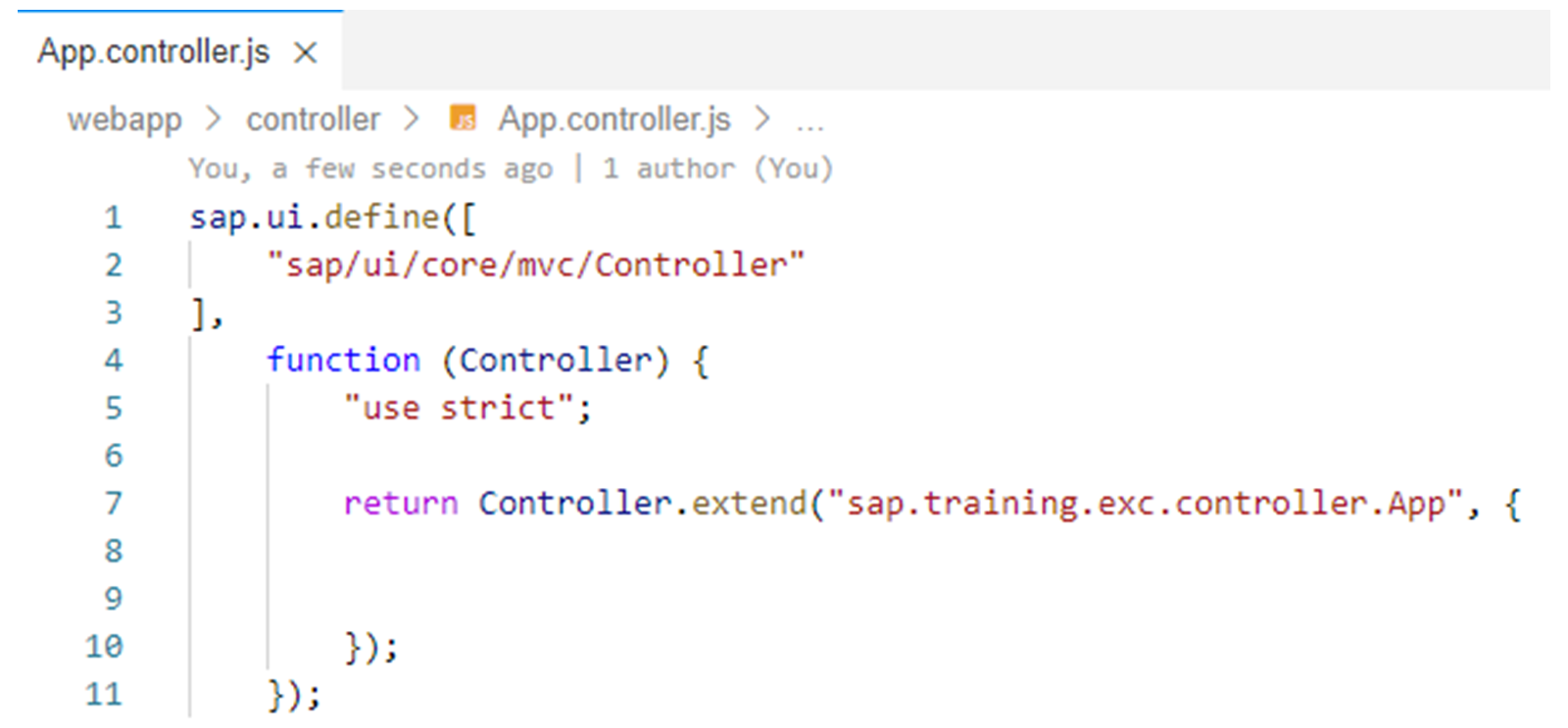
由于上一步中删除了 App 视图上的 Say Hello 按钮,因此现在已从视图控制器中删除所有与按钮相关的代码。
从视图控制器中删除
onSayHello事件处理器方法。删除以下行:
onSayHello: function () {
MessageBox.information("Hello World");
}
从依赖数组中移除模块
sap/m/MesssageBox,并从视图控制器的工厂函数中移除相应的接口参数MessageBox。
结果
视图控制器现在应如下所示:
 4. 从 SAP Business Application Studio 启动应用程序对其进行测试运行。
右键单击 sapui5-development-learning-journey 项目中的任意子文件夹,并在出现的上下文菜单中选择 Preview Application。
在出现的对话框中选择名为 start-noflp 的 npm 脚本。
在打开的应用程序中,检查带表单的组件是否按预期显示。