集成应用程序
学习目标
介绍将应用程序集成到 SAP Build Work Zone 的两种主要方法:通过内容提供者进行手动集成和内容联合
在 SAP Build Work Zone 中集成、管理和部署应用程序,提高工作区和工作页面的功能和效率
手动集成和内容联合
应用程序是 SAP Build Work Zone 中的另一个基本组件,增强了工作区和工作页面的功能和效率。将应用程序集成到 SAP Build Work Zone 环境中,可实现无缝的用户体验,从而直接在平台中访问各种工具和服务。可以将应用程序添加到站点菜单,作为磁贴或磁贴组添加到工作页面,或通过名为"应用程序"的专用菜单项进行访问。
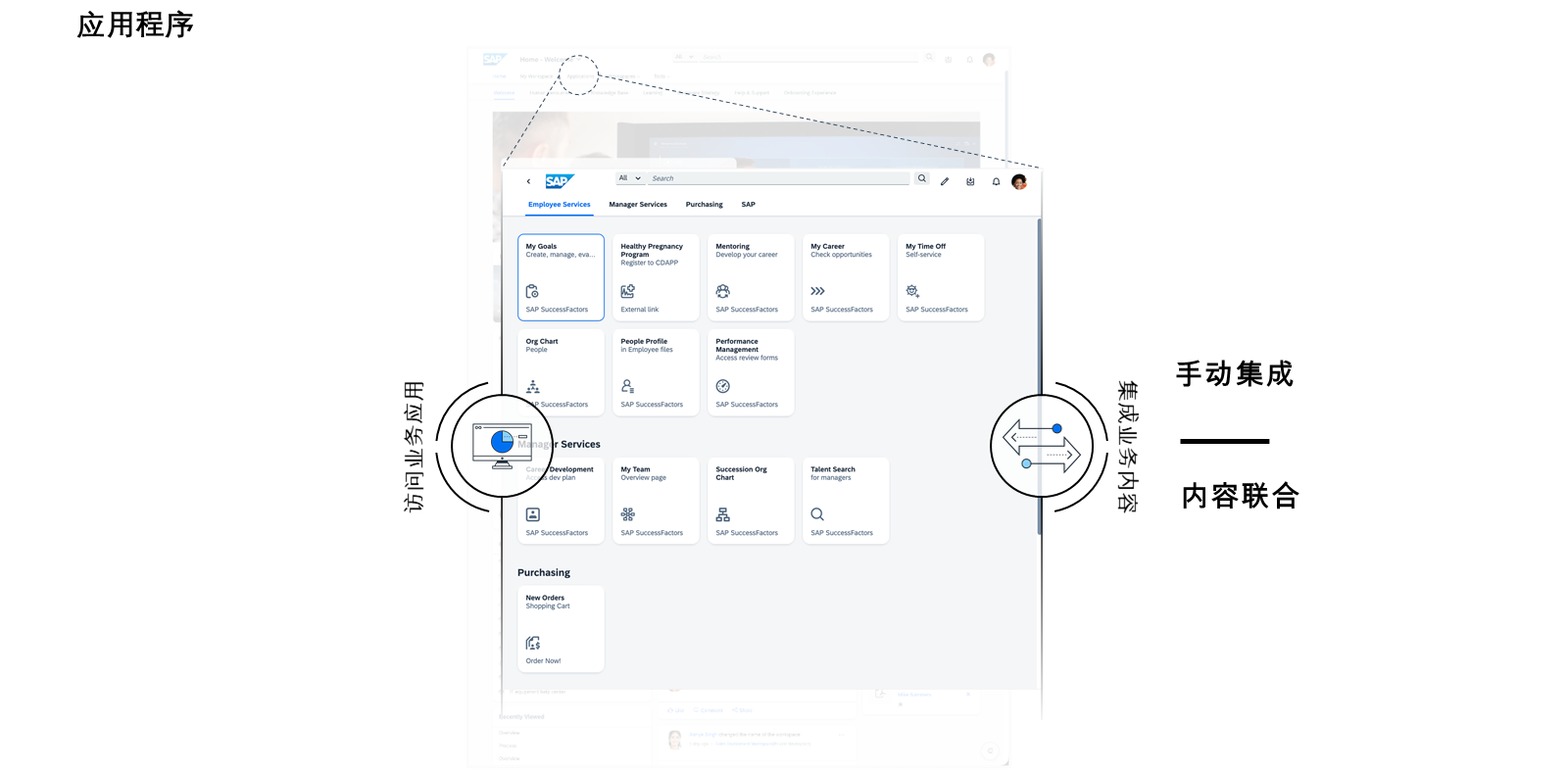
本课将介绍应用程序集成的两种主要方法:通过内容提供者进行手动集成和内容联合。
手动集成应用程序
手动集成涉及将应用程序直接添加到 SAP Build Work Zone 内容管理器中。此流程可以满足各种类型的应用程序的需求,包括自定义开发的应用程序、第三方服务和标准 SAP 应用程序。
手动集成步骤:
应用程序选择:标识要集成的应用程序。这可以是内部工具、第三方应用程序或任何增强工作区的基于 Web 的资源。
配置:配置应用程序的设置以确保与 SAP Build Work Zone 兼容。这可能涉及为验证设置单点登录 (SSO)、定义应用程序的 URL 以及配置平台中应用程序操作的任何必要参数。
添加到 SAP Build Work Zone:配置后,可以通过站点管理器将应用程序添加到平台。在此,您可以指定应如何访问应用程序。
测试和验证:添加应用程序后,进行全面测试以确保其按预期运行。这包括验证访问权限、测试集成点以及确保应用程序的性能满足用户需求。
业务内容管理
通过内容提供者进行内容联合
内容联合允许 SAP Build Work Zone 集成来自不同来源的各种内容,使其在平台的生态系统中可访问。此方法利用内容提供者、提供可无缝集成到 SAP Build Work Zone 的应用程序、信息和服务的外部系统。
实施内容联合:
确定内容提供者:确定要作为内容提供者集成的外部系统或服务。
配置:配置 SAP Build Work Zone 与内容提供者之间的连接。这包括设置验证、定义访问权限以及确保系统之间的安全数据交换。
内容集成:连接内容提供者后,您可以将其内容集成到 SAP Build Work Zone。
测试和验证:添加应用程序后,进行全面测试以确保其按预期运行。这包括验证访问权限、测试集成点以及确保应用程序的性能满足用户需求。
业务内容管理:集成业务内容
内容提供者公开来自云或企业预置后端系统的内容(例如,应用程序或角色),以使其在 SAP Build Work Zone 中可用。或者,内容包可用于部署内容商品i事实,如 UI 集成卡。
共有以下三种集成场景:
内容联合
联合场景包括内容公开步骤(在内容提供者端完成)和内容使用步骤(在 SAP Build Work Zone 上完成)。
内容包
内容包包含 UI5 卡等内容项目。内容包在 SAP Business Application Studio 中创建,以 ZIP 文件形式提供并部署到 SAP Build Work Zone。
手动集成
或者,管理员管理应用程序配置。应用、组、目录、页面和空间手动添加并分配给业务角色。
用户可以通过工作页面(应用程序和应用程序组小部件或图像、文本等中的直接链接)、站点菜单中的直接链接或通过预定义的"应用程序"菜单项访问手动集成和联合应用程序。有效地组织和分类此内容非常重要,确保用户可以轻松找到并利用所需的资源与 SAP Build Work Zone 上提供的其他内容连接nction。